Fügen Sie einem Bild ein Textwasserzeichen hinzu mit n8n Aktion
PDF4me Füge dem Bild ein Textwasserzeichen hinzu fügt Bildern benutzerdefinierte Textwasserzeichen hinzu durch n8n Automatisierte Arbeitsabläufe. Bilder verarbeiten über n8n Trigger, Binärdaten, Base64-Strings oder öffentliche URLs Mit dieser Lösung lassen sich Texte (Urheberrechtshinweise, Firmennamen, benutzerdefinierte Texte) individuell positionieren (Ecken, zentriert, diagonal, benutzerdefinierte Koordinaten), Schriftart, Größe, Farben, Transparenz, Drehwinkel und Versatz anpassen. Sie eignet sich ideal für Bildbranding, Urheberrechtsschutz, Wasserzeichen, Stapelverarbeitung von Bildern, Social-Media-Vorbereitung und automatisierte Workflows zum Überlagern von Texten, die professionelle Wasserzeichen mit flexibler Formatierung und nahtloser Integration erfordern.
Aufstellen
Füge die PDF4me Fügen Sie Ihrem Knoten "Textwasserzeichen zum Bild hinzufügen" hinzu n8n Führen Sie den Workflow durch und konfigurieren Sie die erforderlichen Parameter. Anweisungen zur Ersteinrichtung finden Sie in unserer [Website/Dokumentation/etc.]. n8n IntegrationsleitfadenDie
Voraussetzungen:
- PDF4me API Zugangsdaten
- n8n Workflow-Zugriff
Konfiguration:
- Hinzufügen PDF4me Knoten zum Workflow
- Wählen Sie die Aktion „Textwasserzeichen zum Bild hinzufügen“ aus.
- Eingabeparameter konfigurieren (siehe unten)
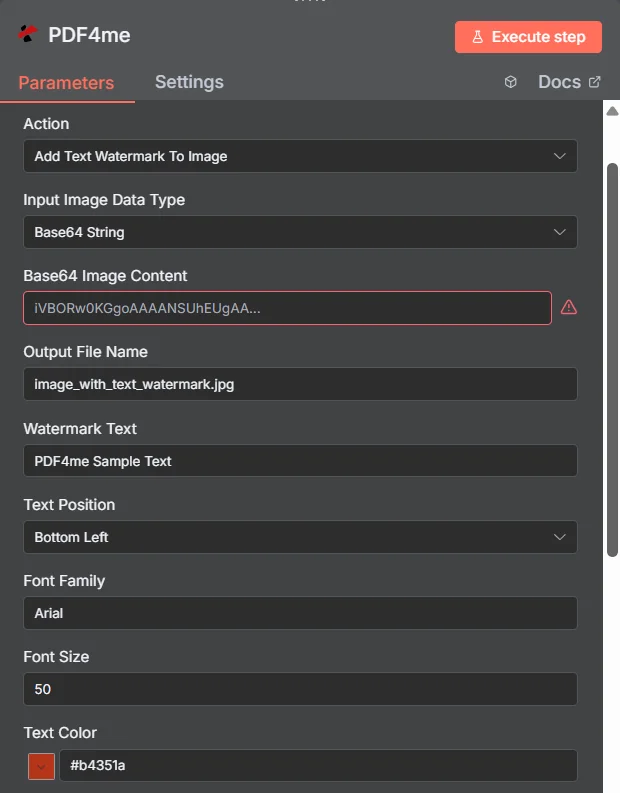
Parameter
Vollständige Liste der Parameter für die Aktion „Textwasserzeichen zu Bild hinzufügen“. Konfigurieren Sie diese Parameter, um die Anwendung des Textwasserzeichens zu steuern.
Wichtig: Mit einem Sternchen (***) gekennzeichnete Parameter sind erforderlich und müssen angegeben werden, damit die Aktion ordnungsgemäß funktioniert.
| Parameter | Typ | Beschreibung | Beispiel | |
|---|---|---|---|---|
| Aktion | Zeichenkette | Ja | PDF4me Aktionsauswahl - Geben Sie die Art des auszuführenden Vorgangs an. Wählen Sie für Textwasserzeichen die Option „Textwasserzeichen zu Bild hinzufügen“ aus den verfügbaren Aktionen aus. | Watermark To Image |
| Eingabebilddatentyp | Zeichenkette | Ja | PDF4me Auswahl des Bildeingabeformats Wählen Sie das Format Ihrer Quellbilddaten. PDF4me unterstützt mehrere Eingabetypen mit unterschiedlichen Feldanforderungen | |
| 1) Binärdaten | Ja (eines erforderlich) | 1) Binärdaten - Verwenden Sie „Binäres Eingabefeld“, um auf die Bilddatei aus dem vorherigen Knoten zu verweisen. | Binary Data | |
| 2) Base64-Zeichenkette | Ja (eines erforderlich) | 2) Base64-Zeichenkette - Verwenden Sie das Feld „Base64-Bildinhalt“ für kodierte Bilddaten. | Base64 String | |
| 3) URL | Ja (eines erforderlich) | 3) URL - Verwenden Sie das Feld "Bild-URL", um eine öffentliche/offene Berechtigung zu erteilen. URL um ein Wasserzeichen in die Bilddatei einzufügen | URL | |
| Binäres Eingabefeld | Binär | Ja (bei Binärdaten) | PDF4me Eingabe einer binären Bilddatei - Referenzbilddatei (.jpg, .png, .gif, .bmp) aus dem vorherigen n8n Knoten- oder Datei-Upload. PDF4me Verarbeitet binäre Bilddateien mit automatischer Formaterkennung und -validierung. Erforderlich, wenn der Eingabebilddatentyp „Binärdaten“ ist. | {{ $binary.data }} |
| Base64-Bildinhalt | Zeichenkette | Ja (falls Base64-String) | PDF4me Base64-kodiertes Bild als Eingabe - Stellen Sie die Quellbilddaten (.jpg, .png, .gif, .bmp) als Base64-kodierte Zeichenkette für eine sichere Übertragung bereit. PDF4me Automatische Dekodierung und Verarbeitung des Bildinhalts. Erforderlich, wenn der Eingabebilddatentyp „Base64-Zeichenkette“ ist. | iVBORw0K... |
| Bild-URL | Zeichenkette | Ja (falls URL) | PDF4me öffentliches Image URL Eingabe - Eine öffentliche/offene Genehmigung erteilen URL zur Quellbilddatei (.jpg, .png, .gif, .bmp), die mit einem Wasserzeichen versehen werden soll. PDF4me lädt die Datei von der bereitgestellten Quelle herunter und verarbeitet sie. URLErforderlich, wenn der Eingabebilddatentyp "URL" ist. | https://abc.com/sam.jpg |
| Wasserzeichentext | Zeichenkette | Ja | PDF4me Textwasserzeicheninhalt Geben Sie den Text ein, der als Wasserzeichen auf dem Bild verwendet werden soll. Dies können Firmennamen, Urheberrechtshinweise, Datumsangaben oder beliebige benutzerdefinierte Texte für Branding- und Schutzzwecke sein. | PDF4me Sample Text |
| Textposition | Zeichenkette | Ja | PDF4me Textpositionierung - Wählen Sie die Position, an der das Textwasserzeichen auf dem Quellbild platziert werden soll. PDF4me bietet vordefinierte Positionen für eine einheitliche Textplatzierung über verschiedene Bildgrößen und Seitenverhältnisse hinweg. | |
| Oben rechts | Ja (eines erforderlich) | Position oben rechts - Platziert ein Textwasserzeichen mit präziser Eckausrichtung in der oberen rechten Ecke des Bildes. | Top Right | |
| Oben links | Ja (eines erforderlich) | Position oben links - Platziert ein Textwasserzeichen mit präziser Eckausrichtung in der oberen linken Ecke des Bildes. | Top Left | |
| Unten rechts | Ja (eines erforderlich) | Position unten rechts - Platziert ein Textwasserzeichen mit präziser Eckausrichtung in der unteren rechten Ecke des Bildes. | Bottom Right | |
| Unten links | Ja (eines erforderlich) | Position unten links - Platziert ein Textwasserzeichen mit präziser Eckausrichtung in der unteren linken Ecke des Bildes. | Bottom Left | |
| Zentrale Horizontale | Ja (eines erforderlich) | Zentrale horizontale Position - Platziert das Textwasserzeichen mit präziser Zentrierung horizontal im Bild. | Central Horizontal | |
| Zentrale Vertikale | Ja (eines erforderlich) | Zentrale vertikale Position - Platziert das Textwasserzeichen mit präziser Zentrierung vertikal im Bild. | Central Vertical | |
| Diagonale | Ja (eines erforderlich) | Diagonale Position - Platziert ein Textwasserzeichen diagonal über das Bild zum Schutz vor Wasserzeichen und zur Markenbildung | Diagonal | |
| Brauch | Ja (eines erforderlich) | Benutzerdefinierte Position - Ermöglicht die benutzerdefinierte Positionierung mithilfe der Positions-X- und Positions-Y-Koordinaten für eine pixelgenaue Platzierung. | Custom | |
| Schriftfamilie | Zeichenkette | Ja | PDF4me Schriftartauswahl - Legen Sie die Schriftart für das Textwasserzeichen fest. Wählen Sie aus Standardschriftarten wie Arial, Times New Roman, Helvetica oder einer beliebigen systemseitigen Schriftart für professionelle Typografie. | Arial |
| Schriftgröße | Nummer | Ja | PDF4me Schriftgrößensteuerung Legen Sie die Größe des Textwasserzeichens in Punkt fest. Größere Werte erzeugen auffälligere Wasserzeichen, kleinere Werte hingegen dezentere Textüberlagerungen. Für optimale Sichtbarkeit wird ein Bereich von 12 bis 72 Punkt empfohlen. | 50 |
| Textfarbe | Zeichenkette | Ja | PDF4me Textfarbenspezifikation - Definieren Sie die Farbe des Textwasserzeichens mithilfe von Hexadezimal-Farbcodes (z. B. #FF0000 für Rot, #000000 für Schwarz). PDF4me Unterstützt das gesamte Farbspektrum für individuelles Branding und visuelle Wirkung | #b4351a |
| Horizontaler Versatz | Nummer | NEIN | PDF4me horizontale Versatzpositionierung - Legen Sie den horizontalen Versatz in Pixeln fest, um die Position des Textwasserzeichens von der ausgewählten Position aus feinabzustimmen. Positive Werte verschieben den Text nach rechts, negative Werte nach links. Der Standardwert ist 0 für eine präzise Positionierung. | 0 |
| Vertikaler Versatz | Nummer | NEIN | PDF4me vertikale Versatzpositionierung - Legen Sie den vertikalen Versatz in Pixeln fest, um die Position des Textwasserzeichens von der ausgewählten Position aus präzise anzupassen. Positive Werte verschieben den Text nach unten, negative Werte nach oben. Der Standardwert ist 0 für eine exakte Positionierung. | 0 |
| Position X | Nummer | NEIN | PDF4me absolute X-Koordinate - Legt die absolute horizontale Position in Pixeln vom linken Bildrand fest. Diese Einstellung überschreibt die Textpositionseinstellung, sofern diese angegeben ist. Verwenden Sie diese Option für eine pixelgenaue Platzierung des Textwasserzeichens. | 0 |
| Position Y | Nummer | NEIN | PDF4me absolute Y-Koordinate - Legen Sie die absolute vertikale Position in Pixeln vom oberen Bildrand fest. Diese Einstellung überschreibt die Textpositionseinstellung, sofern diese angegeben ist. Verwenden Sie diese Option für eine pixelgenaue Platzierung des Textwasserzeichens. | 0 |
| Drehung | Nummer | NEIN | PDF4me Textdrehwinkel - Legen Sie den Drehwinkel in Grad (0–360) fest, um das Textwasserzeichen zu drehen. Positive Werte drehen im Uhrzeigersinn, negative Werte gegen den Uhrzeigersinn. Standardwert ist 0 für keine Drehung. | 0 |
| Opazität | Nummer | NEIN | PDF4me Texttransparenzsteuerung - Stellen Sie den Deckkraftwert auf einen Bereich von 0,0 bis 1,0 ein, wobei 0,0 für vollständige Transparenz und 1,0 für volle Deckkraft steht. PDF4me bietet eine erweiterte Transparenzsteuerung zur Erstellung subtiler Texteffekte und mehrschichtiger Bildelemente. | 1 |
| Name der Ausgabedatei | Zeichenkette | Ja | PDF4me Dateiname der Ausgabedatei des mit Wasserzeichen versehenen Bildes - Geben Sie den Namen für die generierte, mit einem Wasserzeichen versehene Bilddatei mit der entsprechenden Dateiendung (.jpg, .png) an. PDF4me Gewährleistet eindeutige Namensgebung und prüft die Einhaltung des Dateiformats. | img_text_watermark.jpg |
| Name der Binärdatenausgabe | Zeichenkette | Ja | PDF4me Binärdaten-Zuordnung - Definieren Sie den Variablennamen für den Zugriff auf die generierten binären Bilddaten mit Wasserzeichen in Ihrer n8n Workflow. Diese Binärdaten können als Eingabedaten in nachfolgenden Aktionen innerhalb Ihres Workflows verwendet werden. | data |
Unterstützte Bildformate
| Format | Beschreibung | Dateierweiterungen | Maximale Größe | Anwendungsfälle |
|---|---|---|---|---|
| JPEG | Gemeinsame Expertengruppe für Fotografie mit optimierter Komprimierung für fotografische Inhalte | .jpg, .jpeg | 50 MB | Fotografische Textwasserzeichen, detailreiche Bilder, hochwertiges Image-Branding |
| PNG | Portable Network Graphics mit erweiterter Transparenzunterstützung und verlustfreier Komprimierung | .png | 50 MB | Textwasserzeichen mit Transparenz, Logos, Stempel mit Transparenz, professionelles Branding |
| GIF | Grafikaustauschformat mit Animationsunterstützung und eingeschränkter Farbpalette | .gif | 50 MB | Animierte Textwasserzeichen, einfache Grafiken, weboptimiertes Branding |
| BMP | Bitmap-Bildformat mit unkomprimierten Pixeldaten und hoher Qualität | .bmp | 50 MB | Hochwertige Textwasserzeichen, detaillierte Grafiken, professionelle Bildbearbeitung |
Unterstützte Schriftfamilien
| Schriftfamilie | Beschreibung | Beste Anwendungsfälle |
|---|---|---|
| Arial | Klare, moderne serifenlose Schriftart mit hervorragender Lesbarkeit | Professionelle Dokumente, Corporate Branding, Web-Inhalte |
| Times New Roman | Klassische Serifenschrift mit traditionellem Erscheinungsbild | Formelle Dokumente, wissenschaftliche Arbeiten, juristische Inhalte |
| Helvetica | Schweizer Design-Sans-Serif-Schrift mit neutralem Charakter | Corporate Branding, technische Dokumentation, übersichtliche Layouts |
| Kaliber | Moderne serifenlose Schriftart, optimiert für Bildschirmleseverfahren | Digitale Inhalte, Präsentationen, Benutzeroberflächen |
| Verdana | Breite, gut lesbare Schriftart, optimiert für die Bildschirmdarstellung | Webinhalte, digitale Beschilderung, barrierefreie Designs |
Ausgabe
Ausgabeparameter
| Parameter | Typ | Beschreibung | Beispiel |
|---|---|---|---|
| Dateiname | Zeichenkette | PDF4me generierter Bilddateiname - Der vollständige Dateiname des erfolgreich generierten, mit Wasserzeichen versehenen Bildes mit der entsprechenden Dateiendung. PDF4me gewährleistet eine eindeutige Benennung und validiert die Einhaltung des Dateiformats für eine nahtlose Integration mit nachgelagerten Prozessen. | image_with_text_watermark.jpg |
| Dateigröße | Nummer | PDF4me Bilddateigröße in Bytes - Die genaue Größe der generierten, mit einem Wasserzeichen versehenen Bilddatei in Bytes, bereitgestellt von PDF4me Für Speicherplanung, Bandbreitenoptimierung und Überwachung von Dateiübertragungen. Unverzichtbar für Enterprise Image Management und Workflow-Automatisierung. | 245760 |
| Erfolg | Boolescher Wert | PDF4me Statusanzeige für Textwasserzeichen - Boolescher Wert, der den Erfolg oder Misserfolg des Prozesses zum Hinzufügen des Textwasserzeichens anzeigt. PDF4me Rückgaben true für einen erfolgreichen Betrieb und false für alle Fehler, wodurch eine robuste Fehlerbehandlung in automatisierten Arbeitsabläufen ermöglicht wird | true |
| MIME-Typ | Zeichenkette | PDF4me Ausgabe MIME Typ - MIME Dateityp der generierten Bilddatei (z. B. „image/jpeg“, „image/png“). Nützlich für die Inhaltsvalidierung und die korrekte Dateiverarbeitung in Webanwendungen. | image/jpeg |
| Nachricht | Zeichenkette | PDF4me Statusmeldung mit Textwasserzeichen Eine lesbare Statusmeldung mit Details zum Ergebnis des Prozesses zum Hinzufügen des Textwasserzeichens. Enthält eine Erfolgsbestätigung oder Fehlerdetails zur Fehlerbehebung. | Text watermark added successfully |
N8N-Aktionsreaktion
Der PDF4me Füge dem Bild ein Textwasserzeichen hinzu API Die Antwort kann in verschiedenen Formaten angezeigt werden. Wählen Sie die Ansicht, die Ihren Bedürfnissen am besten entspricht:
- JSON
- Table
- Schema
- Binary
JSON Antwortformat
Das Rohmaterial JSON Antwort von der API:
[
  {
    "success": true,
    "message": "Text watermark added successfully",
    "fileName": "image_with_text_watermark.jpg",
    "mimeType": "image/jpeg",
    "fileSize": 245760
  }
]
Tabellenansicht
Antwortdaten in strukturierter Tabellenform:
| Parameter | Wert |
|---|---|
| Erfolg | true |
| Nachricht | Text watermark added successfully |
| Dateiname | image_with_text_watermark.jpg |
| MIME-Typ | image/jpeg |
| Dateigröße | 245760 |
Schemaansicht
Die Datenstruktur und die Datentypen der Antwort:
1 item
success: ☑ true
message: AB Text watermark added successfully
fileName: AB image_with_text_watermark.jpg
mimeType: AB image/jpeg
fileSize: # 245760
Typenindikatoren:
AB= String#= Zahl☑= Boolescher Wert
Binärdatenansicht
Die eigentlichen Daten und Metadaten der mit einem Wasserzeichen versehenen Bilddatei:
data
─────────────────────────────
File Name: image_with_text_watermark.jpg
File Extension: jpg
Mime Type: image/jpeg
File Size: 240.0 KB
Zugriff auf Binärdaten:
- n8n Binärobjekt:
$binary.data.data - Base64 Inhalt: Zur direkten Verwendung verfügbar
- DateivorgängeBereit zum Herunterladen, Versenden per E-Mail oder Speichern
Anwendungsfälle
Professionelles Image-Branding
- Fügen Sie zum Markenschutz Firmennamen und Urheberrechtshinweise zu Produktbildern hinzu.
- Erstellen Sie markenspezifische Social-Media-Inhalte mit einheitlicher Platzierung des Textwasserzeichens.
- Implementieren Sie den Urheberrechtsschutz für digitale Fotografien und Kunstwerke mit benutzerdefiniertem Text
Automatisierte Inhaltsverarbeitung
- Stapelverarbeitung von Textwasserzeichen für große Bildersammlungen
- Integrieren Sie Textwasserzeichen in Content-Management-Workflows
- Automatisierte Bildaufbereitung für E-Commerce- und Marketingmaterialien mit dynamischem Text
Enterprise Image Management
- Standardisierung des Textbrandings über mehrere Abteilungen hinweg
- Automatisierte Textwasserzeichen für Dokumenten- und Bild-Workflows implementieren
- Schaffen Sie eine einheitliche visuelle Identität mit individuellen Textüberlagerungen für alle digitalen Assets.
Dynamische Textwasserzeichen
- Generieren Sie zeitgestempelte Wasserzeichen für die Dokumentversionierung.
- Fügen Sie standortbezogene Textwasserzeichen für geografische Inhalte hinzu.
- Erstellen Sie personalisierte Textwasserzeichen mit benutzerspezifischen Informationen