Änderungen in Word nachverfolgen n8n Aktion
PDF4me Änderungen in Word nachverfolgen Ruft Änderungen aus Microsoft Word-Dokumenten ab und analysiert diese durch n8n Automatisierte Arbeitsabläufe. Word-Dateien verarbeiten über n8n Trigger, Binärdaten, Base64-Strings oder öffentliche URLs Diese Lösung erkennt automatisch nachverfolgte Änderungen, extrahiert den Bearbeitungsverlauf, identifiziert Modifikationen (Hinzufügungen, Löschungen, Formatierungsänderungen), ruft Autoreninformationen ab und generiert strukturierte Änderungsberichte. Sie eignet sich ideal für Dokumentenprüfungs-Workflows, Änderungsanalysen, Genehmigungsprozesse, redaktionelle Nachverfolgung, Compliance-Audits und die Analyse kollaborativer Bearbeitungen, die eine präzise Änderungserkennung mit detaillierter Berichterstellung und nahtloser Integration erfordern.
Aufstellen
Füge die PDF4me Fügen Sie Ihrem Knoten „Änderungen in Word nachverfolgen“ hinzu n8n Führen Sie den Workflow durch und konfigurieren Sie die erforderlichen Parameter. Anweisungen zur Ersteinrichtung finden Sie in unserer [Website/Dokumentation/etc.]. n8n IntegrationsleitfadenDie
Voraussetzungen:
- PDF4me API Zugangsdaten
- n8n Workflow-Zugriff
Konfiguration:
- Hinzufügen PDF4me Knoten zum Workflow
- Wählen Sie die Aktion „Änderungen in Word nachverfolgen“.
- Eingabeparameter konfigurieren (siehe unten)
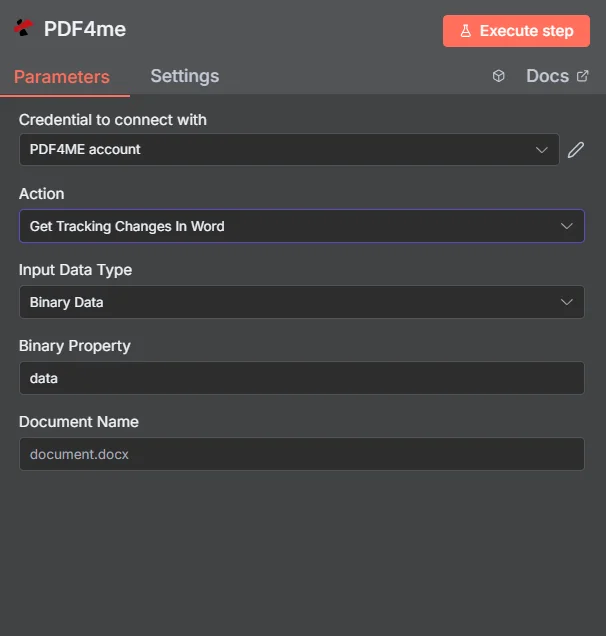
Parameter
Vollständige Liste der Parameter für die Aktion „Änderungen in Word nachverfolgen“. Konfigurieren Sie diese Parameter, um die Erkennung von Nachverfolgungsänderungen zu steuern.
Wichtig: Mit einem Sternchen (***) gekennzeichnete Parameter sind erforderlich und müssen angegeben werden, damit die Aktion ordnungsgemäß funktioniert.
| Parameter | Typ | Beschreibung | Beispiel |
|---|---|---|---|
| Eingabedatentyp*** | Zeichenkette | Auswahl des Worteingabeformats • Wählen Sie das Format Ihrer Word-Dokumenteingabe. • PDF4me unterstützt mehrere Eingabetypen • Optionen: Binärdaten, Base64 Zeichenkette oder URL | Binary Data |
| Binäre Eigenschaft | Zeichenkette | Binärdatenreferenz (Erforderlich bei Binärdaten) • Geben Sie den Eigenschaftsnamen für den Zugriff auf binäre Word-Dokumentdaten an. • Sollte mit dem Namen der Binärdateneigenschaft in Ihrem Workflow übereinstimmen. • Erforderlich, wenn der Eingabedatentyp "Binärdaten" ist | data |
| Base64-Dokumentinhalt | Zeichenkette | Base64-kodierte Worteingabe (Erforderlich bei Base64-String) • Stellen Sie die Word-Dokumentdaten als Base64-kodierte Zeichenfolge bereit. • PDF4me dekodiert und verarbeitet automatisch den Dokumentinhalt • Erforderlich, wenn der Eingabedatentyp "Base64 String" ist | UEsDBBQABgAI... |
| Datei-URL | Zeichenkette | Öffentliche Wort-URL-Eingabe (Erforderlich, falls URL) • Eine öffentliche/offene Genehmigung einholen URL zum Word-Dokument • PDF4me Lädt die Datei herunter und verarbeitet sie zur Analyse der Änderungsnachverfolgung. • Erforderlich, wenn der Eingabedatentyp "URL" ist | https://abc.com/sample.docx |
| Dokumentenname*** | Zeichenkette | Dateiname des Eingabedokuments • Geben Sie den Namen des zu verarbeitenden Word-Dokuments an. • Hilft bei der Dateiidentifizierung und der Bearbeitungsreihenfolge • Wird bei der Änderungsdetektion verwendet | document.docx |
Erweiterte Optionen
Folgende Parameter stehen im Abschnitt „Erweiterte Optionen“ zur Verfügung und sind optional:
| Parameter | Typ | Beschreibung | Beispiel | |
|---|---|---|---|---|
| Benutzerdefinierte Profile | Zeichenkette | NEIN | PDF4me benutzerdefinierte Konfigurationsprofile - Zusätzliche Optionen für die PDF4me Die Funktion „Änderungen in Word nachverfolgen“ mithilfe benutzerdefinierter Profile aktivieren. Ein benutzerdefiniertes Profil ist eine Zeichenfolge in JSONEin Format ähnlich dem Ausgabeformat, das vordefinierte Parameter für erweiterte Änderungserkennungseinstellungen enthält. Unterstützt Optionen wie outputDataFormat, preserveMetadata, optimizeForPrinting, compressionLevel und colorSpaceOptimization. | { "outputDataFormat": "base64", "preserveMetadata": true, "optimizeForPrinting": false, "compressionLevel": "medium" } |
Ausgabe
Ausgabeparameter
| Parameter | Typ | Beschreibung | Beispiel |
|---|---|---|---|
| Erfolg | Boolescher Wert | PDF4me Statusanzeige der Änderungserkennung - Boolescher Wert, der den Erfolg oder Misserfolg des Prozesses zur Erkennung von Wortverfolgungsänderungen anzeigt. PDF4me Rückgaben true für einen erfolgreichen Betrieb und false für alle Fehler, wodurch eine robuste Fehlerbehandlung in automatisierten Arbeitsabläufen ermöglicht wird | true |
| Nachricht | Zeichenkette | PDF4me Statusmeldung der Änderungsermittlungsoperation Eine für Menschen lesbare Statusmeldung mit Details zum Ergebnis des Änderungsermittlungsprozesses. Enthält eine Erfolgsbestätigung oder Fehlerdetails zur Fehlerbehebung. | Tracking changes retrieved successfully |
| Dateiname | Zeichenkette | PDF4me verarbeiteter Dokumentdateiname - Der vollständige Dateiname des verarbeiteten Word-Dokuments mit der korrekten Dateiendung .docx. PDF4me gewährleistet eine eindeutige Benennung und validiert die Einhaltung des Dateiformats für eine nahtlose Integration mit nachgelagerten Prozessen. | document_with_changes.docx |
| MIME-Typ | Zeichenkette | PDF4me Ausgabe MIME Typ - MIME Der Typ des verarbeiteten Word-Dokuments ist für .docx-Dateien immer „application/vnd.openxmlformats-officedocument.wordprocessingml.document“. Dies ist nützlich für die Inhaltstypvalidierung und die korrekte Dateiverarbeitung in Webanwendungen. | application/vnd.openxmlformats-officedocument.wordprocessingml.document |
| Dateigröße | Nummer | PDF4me Größe der verarbeiteten Dokumentdatei in Bytes - Die genaue Größe des verarbeiteten Word-Dokuments in Bytes, bereitgestellt von PDF4me Für Speicherplanung, Bandbreitenoptimierung und Überwachung von Dateiübertragungen. Unverzichtbar für die Dokumentenverwaltung und Workflow-Automatisierung in Unternehmen. | 125430 |
| docName | Zeichenkette | PDF4me Dokumentnamensreferenz - Der Name des verarbeiteten Dokuments zu Referenz- und Nachverfolgungszwecken. Dieser entspricht dem Dateinamen, um Konsistenz in den Dokumentenmanagement-Workflows zu gewährleisten. | document_with_changes.docx |
| Tracking von erkannten Änderungen | Boolescher Wert | PDF4me Bestätigung der Erkennung von Änderungen - Boolescher Wert, der bestätigt, dass die Änderungsnachverfolgung im Word-Dokument erfolgreich erkannt wurde. Nützlich, um zu überprüfen, ob die Änderungsnachverfolgung korrekt angewendet wurde. | true |
| ÄnderungenAnzahl | Nummer | PDF4me Anzahl der erkannten Änderungen Die Anzahl der erfolgreich erkannten Änderungen im Word-Dokument. Nützlich zur Überprüfung der Effektivität der Änderungserkennung und der Ergebnisse der Dokumentanalyse. | 5 |
N8N-Aktionsreaktion
Der PDF4me Änderungen in Word nachverfolgen API Die Antwort kann in verschiedenen Formaten angezeigt werden. Wählen Sie die Ansicht, die Ihren Bedürfnissen am besten entspricht:
- JSON
- Table
- Schema
- Binary
JSON Antwortformat
Das Rohmaterial JSON Antwort von der API:
[
  {
    "success": true,
    "message": "Tracking changes retrieved successfully",
    "fileName": "document_with_changes.docx",
    "mimeType": "application/vnd.openxmlformats-officedocument.wordprocessingml.document",
    "fileSize": 125430,
    "docName": "document_with_changes.docx",
    "trackingChangesDetected": true,
    "changesCount": 5
  }
]
Tabellenansicht
Antwortdaten in strukturierter Tabellenform:
| Parameter | Wert |
|---|---|
| Erfolg | true |
| Nachricht | Tracking changes retrieved successfully |
| Dateiname | document_with_changes.docx |
| MIME-Typ | application/vnd.openxmlformats-officedocument.wordprocessingml.document |
| Dateigröße | 125430 |
| docName | document_with_changes.docx |
| Tracking von erkannten Änderungen | true |
| ÄnderungenAnzahl | 5 |
Schemaansicht
Die Datenstruktur und die Datentypen der Antwort:
1 item
success: ☑ true
message: AB Tracking changes retrieved successfully
fileName: AB document_with_changes.docx
mimeType: AB application/vnd.openxmlformats-officedocument.wordprocessingml.document
fileSize: # 125430
docName: AB document_with_changes.docx
trackingChangesDetected: ☑ true
changesCount: # 5
Typenindikatoren:
AB= String#= Zahl☑= Boolescher Wert
Binärdatenansicht
Die eigentlichen Word-Dokumentdateidaten und Metadaten:
data
─────────────────────────────
File Name: document_with_changes.docx
File Extension: docx
Mime Type: application/vnd.openxmlformats-officedocument.wordprocessingml.document
File Size: 122.5 KB
Zugriff auf Binärdaten:
- n8n Binärobjekt:
$binary.data.data - Base64 Inhalt: Zur direkten Verwendung verfügbar
- DateivorgängeBereit zum Herunterladen, Versenden per E-Mail oder Speichern
Anwendungsfälle
Dokumentenprüfung und Compliance-Analyse
- Analysieren Sie Rechtsverträge und Richtliniendokumente, um alle protokollierten Änderungen und Modifikationen zur Überprüfung der Einhaltung der Vorschriften und zur Pflege des Prüfprotokolls zu erfassen.
- Bearbeiten Sie behördliche Einreichungen und offizielle Dokumente, indem Sie nachverfolgte Änderungen identifizieren, um sicherzustellen, dass alle Änderungen ordnungsgemäß dokumentiert und genehmigt werden.
- Automatisieren Sie die Überprüfung kollaborativer Dokumente, um unautorisierte Änderungen zu erkennen und die Dokumentenintegrität in sensiblen Geschäftsprozessen zu gewährleisten.
Workflow-Management für die kollaborative Bearbeitung
- Überwachen Sie die Teamzusammenarbeit, indem Sie die nachverfolgten Änderungen in gemeinsam genutzten Word-Dokumenten erkennen und zählen, um die Bearbeitungsaktivitäten und den Fortschritt zu verstehen.
- Schulungsmaterialien und Lerninhalte werden verarbeitet, indem nachverfolgte Änderungen analysiert werden, um Feedback zu Verbesserungen der Texte und Aktualisierungen der Inhalte zu geben.
- Automatisieren Sie die Analyse von Dokumentrevisionen, um die Entwicklung von Inhalten zu verfolgen und die Qualitätskontrolle in Content-Management-Workflows sicherzustellen.
Qualitätssicherung und Änderungsverfolgung
- Implementieren Sie automatisierte Qualitätsprüfungen, indem Sie nachverfolgte Änderungen in kritischen Geschäftsdokumenten erkennen, um sicherzustellen, dass alle Änderungen beabsichtigt und genehmigt sind.
- Technische Dokumentationen und Benutzerhandbücher werden durch die Analyse nachverfolgter Änderungen verarbeitet, um die Versionskontrolle und die Dokumentengenauigkeit zu gewährleisten.
- Automatisieren Sie die Überwachung von Dokumentenänderungen in stark regulierten Branchen, um sicherzustellen, dass alle Änderungen ordnungsgemäß erfasst und dokumentiert werden.