Füllen Sie ein PDF Formular in n8n
Was dieser Knoten bewirkt
PDF4me: Füllen Sie ein PDF Bilden benötigt einen ausfüllbaren PDF (AcroFormund füllt seine Felder mit Ihren Daten in einem einzigen n8n Schritt. Geben Sie die Vorlage an als Binary Data, Base64, oder URL und Feldwerte als JSON Objekt (JSON Zeichenkette, Binärdaten oder Base64oder als Zeilen mit Feldname / FeldwertGibt ein abgeschlossenes PDFEntweder im flachen Format (Standard) oder mit bearbeitbaren Feldern. Ideal zum Ausfüllen von Anträgen, Verträgen, Aufnahmeformularen oder Ähnlichem. AcroForm Vorlage von CRM, Webhook- oder Tabellenkalkulationsdaten.
Authentifizierung Ihres API Anfrage
Jeder PDF4me Knoten in n8n erfordert eine gültige Anmeldeinformationen zum Verbinden mitErstellen oder wählen Sie einen Eintrag aus, der Ihre Daten enthält. PDF4me API Schlüssel, damit der Workflow Formularausfüllanfragen sicher authentifizieren kann.
Wichtige Fakten, die Sie nicht verpassen sollten
Vorname anstatt Vorname). Führen Sie „Formulardaten extrahieren aus“ aus. PDF Zuerst die Vorlage verwenden oder mit Adobe Acrobat Prepare Form prüfen, um die genaue Liste zu erhalten.{"firstname":"John","lastname":"Doe"}Ein Array mit einem Objekt wird entpackt; mehrere Objekte werden abgelehnt. Um viele zu füllen PDFs in einem Durchlauf, umschließen Sie diesen Knoten mit einer Schleife über die Elemente.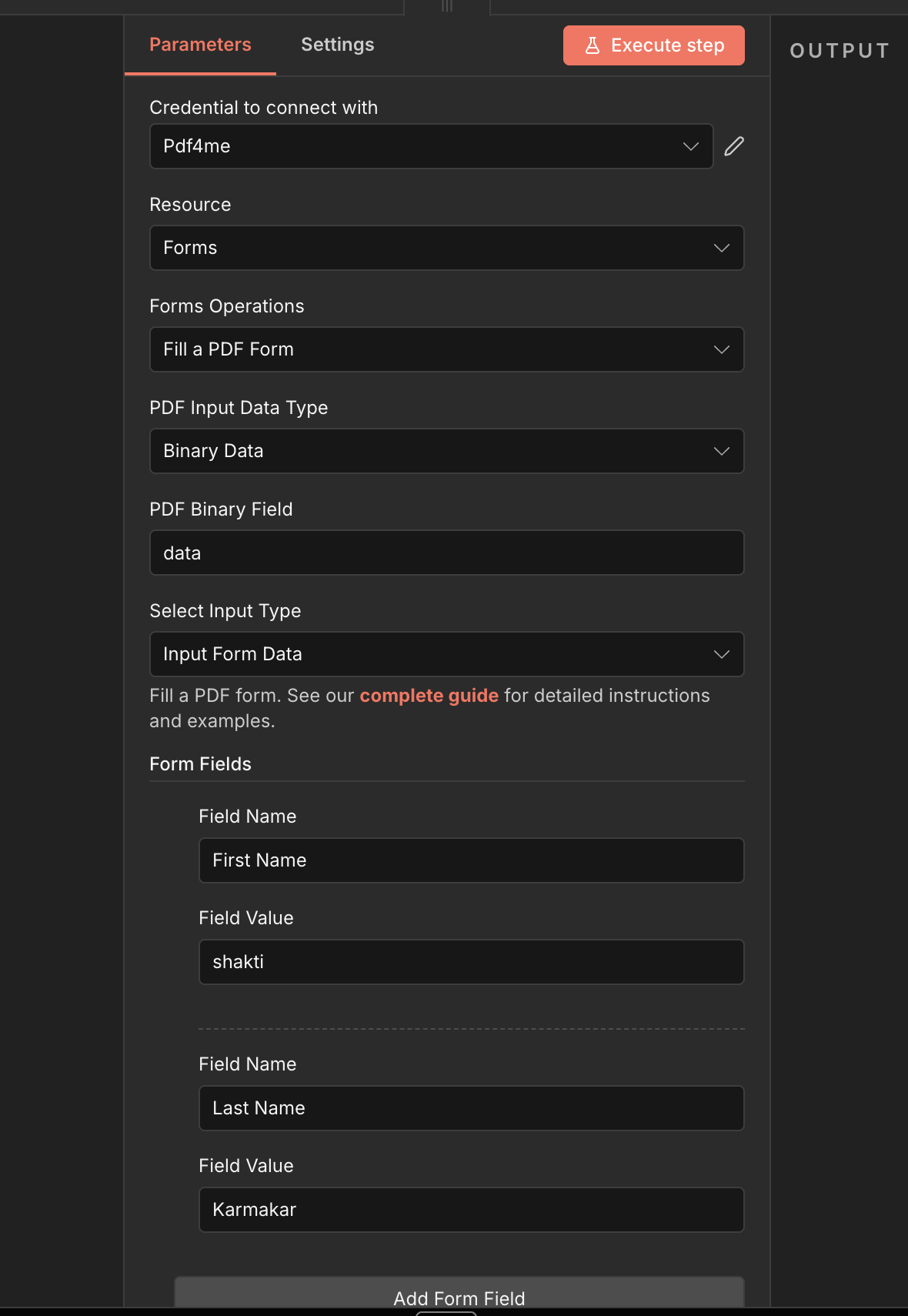
Vollständiges Knotenpanel: PDF Vorlage über Binary Data + Zeilen des Eingabeformular-Datenfelds
Parameter
Erforderlich in der n8n UI: Anmeldeinformationen zum Verbinden, PDF Eingabedatentyp, Auswahl des Eingabetyps und (abhängig vom Auswahl-Eingabetyp) entweder Formulardaten-Eingabetyp mit dem zugehörigen Inhaltsfeld oder mindestens eine Formularfeldzeile mit Feldname und Feldwert. Ausgabedateiname (Standardwert) ausgefülltes_Formular_Ausgabe.pdf), Halten PDF Bearbeitbar (aus) und Binary Data Ausgabename (Standard) Daten) sind optional. Bedingte Vorlagenfelder (PDF Binärfeld PDF Base64 Inhalt, PDF URL) erscheinen nur, wenn ihr Eingabetyp ausgewählt ist.
| Parameter | Erforderlich | Was es tut | Beispiel |
|---|---|---|---|
| PDF Input Data Type | Yes | How the PDF template enters the node. Binary Data reads from a previous node (default, most common). Base64 String accepts an encoded PDF. URL downloads the PDF from a public link. | Binary Data |
| PDF Binary Field | Conditional | Name of the binary property on the incoming n8n item that holds the PDF. Required when PDF Input Data Type is Binary Data. Defaults to data. | data |
| PDF Base64 Content | Conditional | Base64-encoded PDF content. Required when PDF Input Data Type is Base64 String. Data-URL prefixes (data:application/pdf;base64,) are stripped automatically. | JVBERi0xLjQK... |
| PDF URL | Conditional | Publicly reachable HTTPS URL to the PDF template. Required when PDF Input Data Type is URL. Must be a valid full URL format. | https://example.com/application-form.pdf |
| Select Input Type | Yes | How the field values are supplied. JSON sends a stringified JSON object via dataArray. Input Form Data adds one UI row per field with Field Name and Field Value. | JSON |
| Form Data Input Type | Conditional | How the JSON object is supplied. Required when Select Input Type is JSON. JSON String pastes the object directly (default). Binary Data reads a JSON file from a previous node. Base64 String accepts an encoded JSON object. | JSON String |
| Form Data (JSON) | Conditional | Raw JSON object whose keys are PDF field names and values are what to fill. Required when Form Data Input Type is JSON String. Must be a single object, not a list. | {"firstname":"John","lastname":"Doe","email":"[email protected]"} |
| Form Data Binary Field | Conditional | Name of the binary property on the incoming n8n item that holds the JSON data file. Required when Form Data Input Type is Binary Data. Defaults to data. | data |
| Form Data Base64 Content | Conditional | Base64-encoded UTF-8 JSON object. Required when Form Data Input Type is Base64 String. Decoded then stringified into dataArray. | eyJmaXJzdG5hbWUiOiJKb2huIn0= |
| Form Fields | Conditional | Collection of field rows. Required when Select Input Type is Input Form Data. Add at least one row via Add Form Field. The node errors if the list is empty. | [{Field Name: firstname, Field Value: John}] |
| Field Name (per row) | Conditional | Exact AcroForm field name to fill. Required for every row added to Form Fields. | firstname |
| Field Value (per row) | Conditional | Value to fill into the matching AcroForm field. Required for every row added to Form Fields. | John |
| Output File Name | No | Filename of the filled PDF returned by the node. Default is filled_form_output.pdf. Include the .pdf extension. | filled_form_output.pdf |
| Keep PDF Editable | No | Toggle to keep AcroForm fields editable on the filled PDF. Off (default) flattens the form into static text. On preserves field definitions so the recipient can re-edit. | Off |
| Binary Data Output Name | No | Name of the binary property the output item exposes. Default is data. Use a different name when a downstream node expects it. | data |
PDF Optionen für den Eingabedatentyp
Wählen Sie aus, wie die PDF Die Vorlage wird in den Knoten eingefügt. Die Folgefelder ändern sich mit dieser Auswahl.
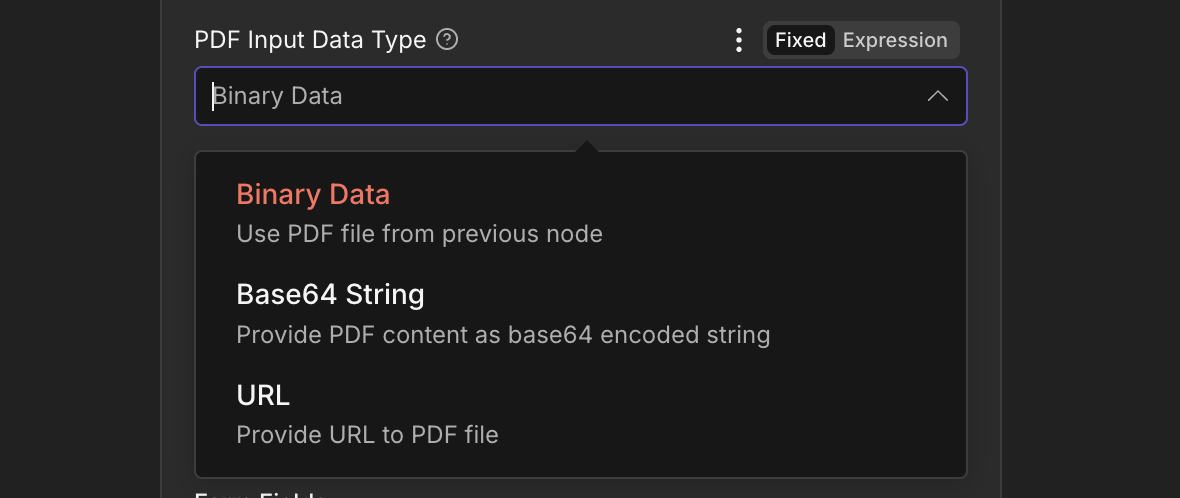
PDF Eingabedatentyp: Binary Data, Base64 Zeichenkette oder URL
BinärdatenStandard: PDF vom vorherigen KnotenPDF-Binärfeld zum Namen des Binärfelds (Standardwert) Daten).Base64-ZeichenkettePDF als Base64-ZeichenkettePDF Base64-Inhalt. Daten-URL Stilpräfixe (data:application/pdf;base64,) werden automatisch entfernt.URLVon einem öffentlichen Link herunterladenPDF-URLDie PDF4me Ruft die Vorlage direkt ab. URL muss gültig und ohne Authentifizierung erreichbar sein.Eingabetypoptionen auswählen
Wählen Sie aus, wie die Feldwerte bereitgestellt werden. Die Folgefelder ändern sich mit dieser Auswahl.
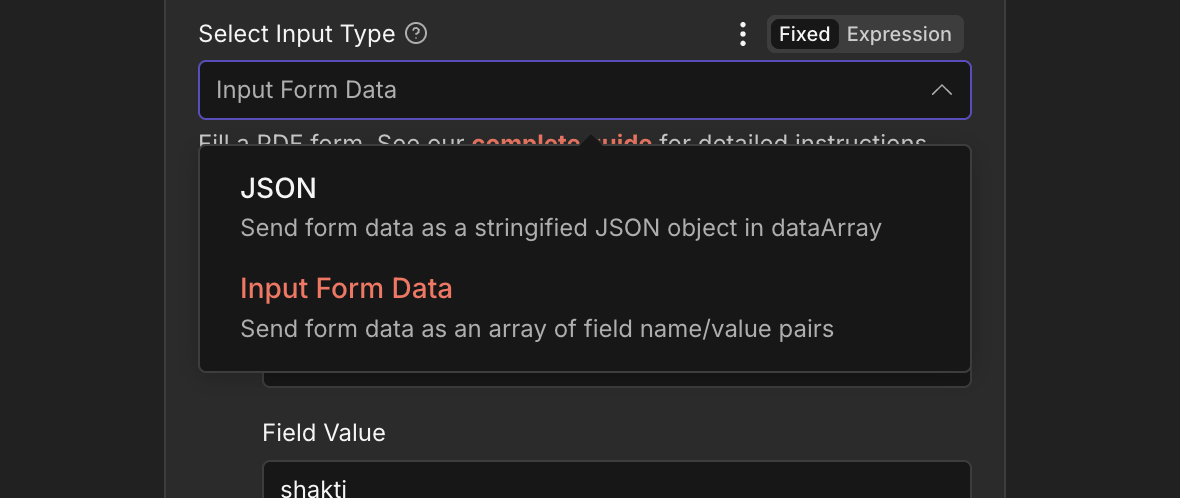
Eingabetyp auswählen: JSON (für dataArray) oder Eingabeformulardaten (UI Zeilen)
JSONIdeal für viele Anwendungsbereiche und dynamische DatenDatenarray Feld. Schlüssel sind PDF Feldnamen und Werte sind die einzutragenden Informationen. Fügen Sie eine nachfolgende Auswahlmöglichkeit für den Formulardaten-Eingabetyp hinzu (JSON Zeichenkette Binary Data, oder Base64 String), um das Objekt bereitzustellen.EingabeformulardatenAm besten geeignet für kleine, fest installierte Anlagen, die wie folgt konfiguriert sind: UIFeldname (genau AcroForm Name) und FeldwertDer Knoten gibt einen Fehler aus, wenn die Liste leer ist.Optionen für den Formulardaten-Eingabetyp (wenn „Eingabetyp auswählen“ ausgewählt ist) JSON)
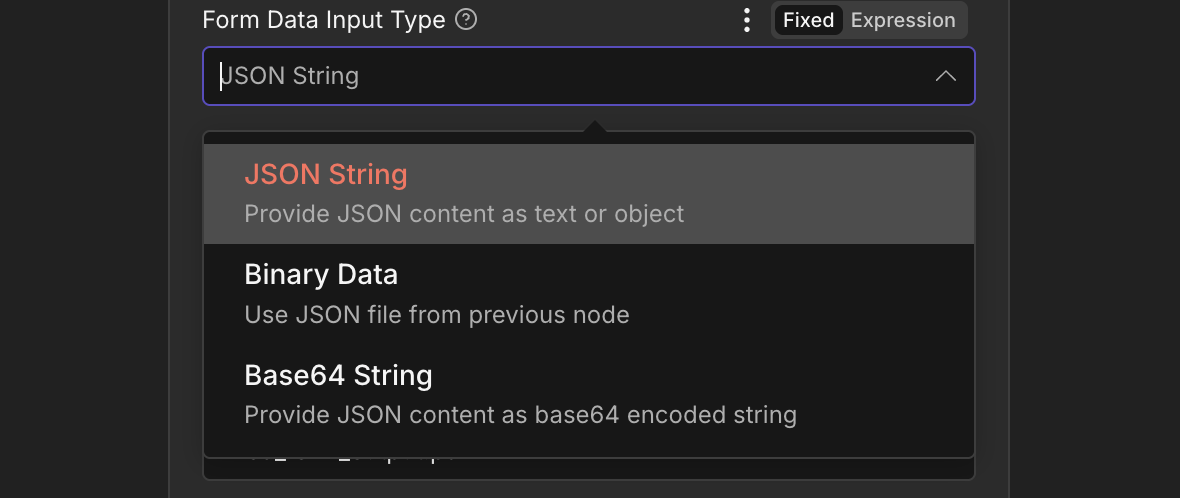
Formulardaten-Eingabetyp: JSON Zeichenkette Binary Data, oder Base64 Zeichenkette
JSON-ZeichenketteStandard: Einfügen oder Karte JSON im EinklangFormulardaten (JSON) oder es von einem vorherigen Knotenausdruck ableiten. Die häufigste Wahl für CRM-gesteuerte oder webhookgesteuerte Workflows.BinärdatenJSON Datei von einem vorherigen KnotenFormulardaten Binärfeld zum Namen des Binärfelds (Standardwert) DatenVerwenden Sie dies, wenn JSON Die Datei wird heruntergeladen. Sie darf nur ein einziges Objekt enthalten.Base64-ZeichenketteBase64-kodiert JSON ObjektFormulardaten Base64-InhaltDer Knoten dekodiert und wandelt es in einen String um DatenarrayDieBeispiel für Formulardaten (JSON)
Wann Form Data Input Type Ist JSON Zeichenkette, fügen Sie ein einzelnes Objekt ein, dessen Schlüssel exakt übereinstimmen. AcroForm Feldnamen.
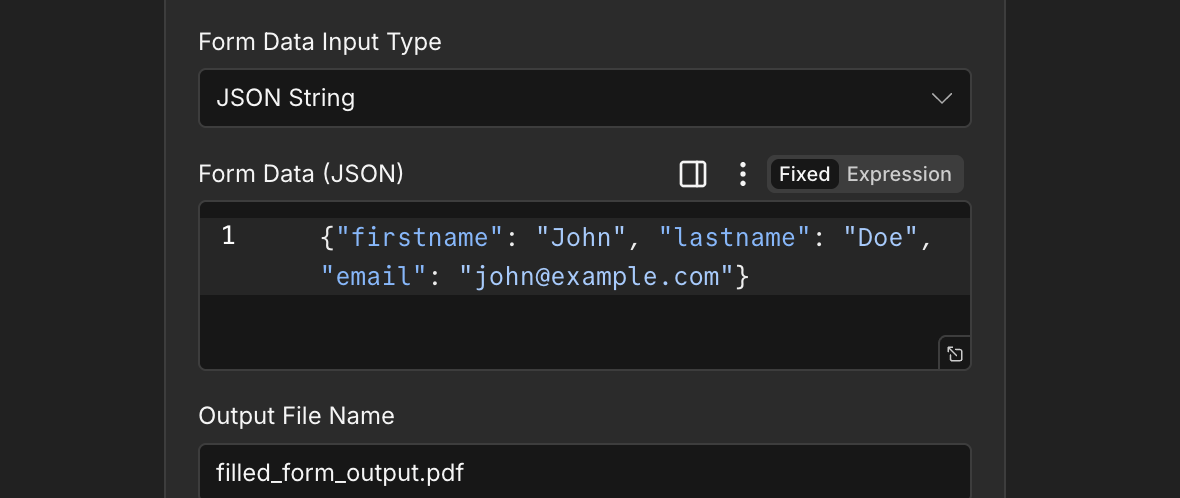
JSON Eingabe: ein Objekt, Schlüssel stimmen überein AcroForm Feldnamen genau
{
"firstname": "John",
"lastname": "Doe",
}
Ausgabefelder
Ein erfolgreicher Lauf bringt eins zurück n8n Gegenstand trägt JSON Metadaten und die ausgefüllten PDFDie
| Feld | Typ | Was es enthält |
|---|---|---|
success | Boolean | True when the PDF was filled successfully. Use to route error-handling branches. |
message | String | Human-readable status confirming success or describing an error. |
fileName | String | Filename of the filled PDF, set from Output File Name (default filled_form_output.pdf). |
mimeType | String | MIME type of the filled file, application/pdf. |
fileSize | Number | Size of the filled PDF in bytes. |
inputMode | String | Which input mode was used: json or inputFormData. |
fieldCount | Number | How many form fields were sent in this request. |
Binary (data) | Binary | The filled PDF under Binary Data Output Name (default data). Pass into Write Binary File, Email, or any cloud-storage upload. |
Schnellkonfiguration
- Hinzufügen PDF4me zu Ihrem n8n Workflow. Festlegen Ressource Zu Formulare Und Formularvorgänge Zu Füllen Sie ein PDF BildenDie
- In Anmeldeinformationen zum Verbinden mit, wählen Sie Ihre PDF4me Anmeldeinformationen oder klicken Neue Anmeldeinformationen erstellen und fügen Sie Ihren ein API Schlüssel.
- Satz PDF Eingabedatentyp Zu Binary Data (Standard), Base64 Zeichenkette, oder URL und füllen Sie das entsprechende Feld aus (
PDF-Binärfeld,PDF Base64-Inhalt, oderPDF-URL). - Satz Eingabetyp auswählen Zu JSON (dann wählen Formulardaten-Eingabetyp = JSON Zeichenkette / Binary Data / Base64 Zeichenkette und das Objekt bereitstellen) oder Eingabeformulardaten (klicken Sie hier) Formularfeld hinzufügen und fügen Sie pro Feld eine Zeile hinzu mit Feldname Und Feldwert).
- Stellen Sie sicher, dass jeder Feldname passt ein AcroForm Feldnamen exakt aus der Vorlage übernehmen (Groß-/Kleinschreibung beachten). Verwenden Sie „Formulardaten extrahieren aus“. PDF Zuerst, wenn Sie sich unsicher sind.
- Optional ändern Name der Ausgabedatei aus der Standardeinstellung
filled_form_output.pdfDie - Umschalten Halten PDF Bearbeitbar Aktivieren Sie diese Option nur, wenn der Empfänger die ausgefüllten Felder nachbearbeiten können soll. Standardmäßig deaktiviert, wird das Formular vereinfacht.
- Verlassen Binary Data Ausgabename als
dataSofern ein nachgelagerter Knoten keinen anderen Eigenschaftsnamen benötigt, führen Sie den Knoten aus und leiten Sie die gefüllten Daten weiter. PDF in Binärdatei schreiben, per E-Mail versenden oder in der Cloud speichern.
Typische Konfigurationen
Workflow-BeispieleCommon n8n workflow patterns using Fill a PDF Form.
- Ein Google Drive-Download-Knoten ruft das Antragsformular ab. PDF Vorlage (Binary Data, Eigentum
Daten). - PDF4me Füllen Sie ein PDF Formular läuft mit PDF Eingabedatentyp Binary Data, Eingabetyp auswählen JSON, Formulardaten-Eingabetyp JSON Zeichenkette.
Formulardaten (JSON)ist ein einzelnes Inline-Objekt. - Ein Write Binary File-Knoten speichert die ausgefüllte Datei. PDF zu einem Netzwerkordner mit
$json.fileNameDie
- Ein Webhook empfängt eine Formularübermittlungs-Payload von einer Website.
- PDF4me Füllen Sie ein PDF Das Formular ist mit dem Eingabetyp "Auswählen" konfiguriert. JSON, Formulardaten-Eingabetyp JSON Zeichenkette.
Formulardaten (JSON)ist ein n8n Ausdruck, der die Webhook-Nutzlast direkt in die AcroForm Feldform ({{ { firstname: $json.first, lastname: $json.last } }). - Ein Gmail-Knoten sendet die ausgefüllte E-Mail per E-Mail. PDF Als Anhang an den Absender zurückgesendet.
- Ein Aufnahmeformular enthält nur drei AcroForm Felder:
Vorname,Nachname,E-MailDie - PDF4me Füllen Sie ein PDF Das Formular ist mit der Option „Eingabetyp: Formulardaten auswählen“ konfiguriert. Drei Zeilen werden über die Methode „…“ hinzugefügt. Formularfeld hinzufügen mit den exakten Feldnamen und den eingegebenen oder per Ausdruck zugeordneten Werten.
- Halten PDF Die Bearbeitungsfunktion ist deaktiviert, daher wird das ausgefüllte Formular vereinfacht dargestellt.
- Der PDF wird hochgeladen auf SharePoint Dokumentenbibliothek.
- Ein Knoten lädt die PDF Vorlage; ein anderer Knoten lädt die Vorlage herunter JSON Datendatei. Ein Merge-Knoten kombiniert diese zu einem einzigen Element.
- PDF4me Füllen Sie ein PDF Das Formular ist konfiguriert mit PDF Eingabedatentyp Binary Data (
PDF-Binärfeldauf die PDF Feldname) und Eingabetyp auswählen JSON, Formulardaten-Eingabetyp Binary Data (Formulardaten Binärfeldauf die JSON Feldname). - Die gefüllten PDF wird mit der Bestellung gespeichert ID als Dateiname.
- A CRM Das Update löst den Workflow aus, wenn ein neuer Kunde angelegt wird.
- PDF4me Füllen Sie ein PDF Das Formular füllt die dem Kunden bekannten Felder in einem Onboarding-Formular voraus (
Name,E-Mail,Konto-ID) mit der Option "Eingabetyp auswählen" JSONDie - Halten PDF Bearbeitbar ist aktiviert, damit der Kunde die restlichen optionalen Felder ausfüllen kann.
- Ein Outlook Node sendet die vorausgefüllte, bearbeitbare Datei per E-Mail. PDF mit einer Erinnerung an die Frist.
Praktische Tipps
Spickzettel
| Feld | Wert |
|---|---|
| Resource | Forms |
| Operation | Fill a PDF Form |
| PDF Input Data Type | Binary Data |
| PDF Binary Field | data |
| Select Input Type | JSON |
| Form Data Input Type | JSON String |
| Form Data (JSON) | {"firstname":"John","lastname":"Doe","email":"[email protected]"} |
| Output File Name | filled_form_output.pdf |
| Keep PDF Editable | Off |
| Binary Data Output Name | data |
| Credentials | PDF4me API credential |
Häufig gestellte Fragen
Verwandte Aktionen
Dieselbe Aufgabe auf anderen Plattformen
POST /api/v2/FillPdfForm Endpunkt für benutzerdefinierten Backend-Code oder Postman-Tests.