Text suchen und ersetzen in PDF mit n8n
Was dieser Knoten bewirkt
PDF4me Text suchen und ersetzen sucht a PDF für ein Textmuster und ersetzt jedes Vorkommen durch neuen Inhalt, innerhalb Ihres n8n Workflow ohne manuelle Bearbeitung in Adobe Acrobat. Bearbeiten Sie das gesamte Dokument oder bestimmte Seitenbereiche, wobei Schriftart, Farbe, Größe und Layout erhalten bleiben und mehrere Ersetzungen für komplexe Inhalte verkettet werden können. Ideal für Massenhafte Änderungen von Lieferantennamen nach Übernahmen, Aktualisierung des Markenauftritts in Produktkatalogen, Korrektur von Tippfehlern, Preisaktualisierungen in Angeboten, Standardisierung der Terminologie und vorlagenbasierte DokumentenpersonalisierungDie
Authentifizierung Ihres API Anfrage
Jeder PDF4me Knoten in n8n erfordert eine gültige Anmeldeinformationen zum Verbinden mitErstellen oder wählen Sie einen Eintrag aus, der Ihre Daten enthält. PDF4me API Schlüssel, damit der Workflow Textersetzungsanfragen sicher authentifizieren kann.
Wichtige Fakten, die Sie nicht verpassen sollten
alle, einzelne Seiten (1,2,3), Bereiche (1-5,10-15), und gemischt (1,2,3-7,10Aktualisieren Sie nur das Deckblatt, die Unterschriftenseite oder bestimmte Kapitel, ohne den Rest des Dokuments zu verändern.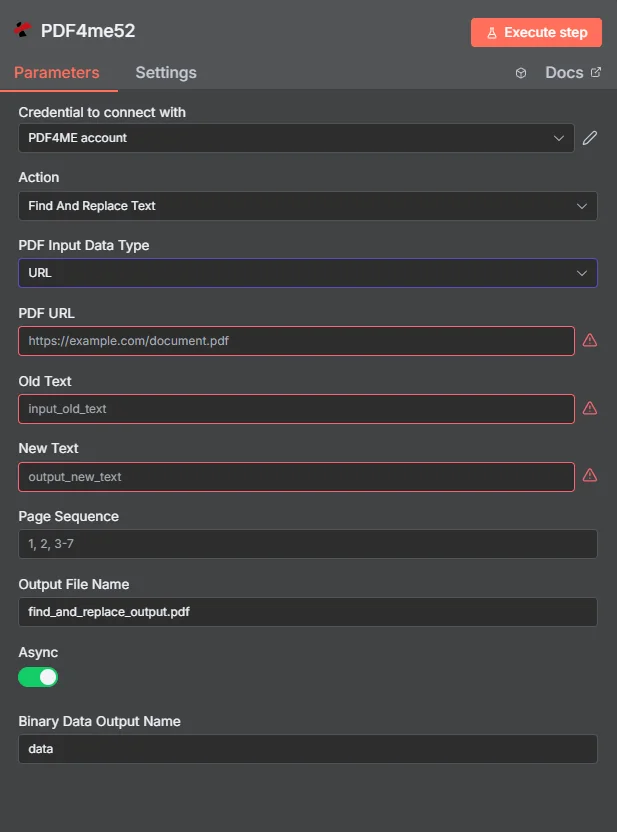
Karte der PDF Binärdatei, alten Text und neuen Text eingeben, Seitenreihenfolge festlegen und die geänderte Datei ausführen PDF wird in einem Knoten zurückgegeben.
Parameter
Erforderlich: Anmeldeinformationen zum Verbinden, PDF Eingabedatentyp, alter Text, neuer Text, Seitenreihenfolge, Ausgabedateiname und Name der Binärdatenausgabe müssen alle angegeben werden. Das entsprechende Eingabefeld (Eingabe-Binärfeld, Base64 PDF Inhalt oder PDF URL) ist abhängig von der gewählten PDF Eingabedatentyp.
| Parameter | Erforderlich | Was es tut | Beispiel |
|---|---|---|---|
| PDF Input Data Type | Yes | How the source PDF is supplied. Binary Data reads from a previous n8n node (most common). Base64 String accepts encoded payload. URL downloads from a public link. | Binary Data |
| Input Binary Field | Conditional | Binary field holding the PDF content from the previous node. Required when PDF Input Data Type is Binary Data. | {{ $binary.data }} |
| Base64 PDF Content | Conditional | Base64-encoded PDF content. Required when PDF Input Data Type is Base64 String. | JVBERi0xLjQK... |
| PDF URL | Conditional | Public URL to the source PDF. Required when PDF Input Data Type is URL. Must not require authentication. | https://example.com/contract.pdf |
| Old Text | Yes | Exact text pattern to find in the PDF. Case-sensitive by default. Each occurrence within the Page Sequence will be replaced. | Old Vendor Inc. |
| New Text | Yes | Replacement text. Inserted in place of every Old Text occurrence with preserved font, color, and size. | New Vendor LLC |
| Page Sequence | Yes | Pages to process. Use "all" for entire document, comma-separated pages "1,2,3", ranges "1-5,10-15", or mixed "1,2,3-7,10". Default "all". | 1,2,3 |
| Output File Name | Yes | Filename for the modified PDF. Must include the .pdf extension. | find_and_replace_output.pdf |
| Binary Data Output Name | Yes | Name of the binary field in the n8n output holding the modified PDF. Used in subsequent workflow nodes. | data |
| Async | No | Enable asynchronous processing. true runs the operation in background for higher throughput; recommended for large PDFs and high-volume scenarios. Default behavior varies by deployment. | true |
Erweiterte Optionen
Benutzerdefinierte ProfileSeitensequenzmuster
alleGesamtes Dokument1,2,3Bestimmte Seiten1-5,10-15Seitenbereiche1,2,3-7,10Gemischte Seiten + SortimenteAusgabefelder
| Feld | Typ | Was es enthält |
|---|---|---|
success | Boolean | True when text replacement completed successfully; false on error. |
message | String | Human-readable status message confirming success or describing the error. |
fileName | String | Filename of the modified PDF (e.g. find_and_replace_output.pdf). |
mimeType | String | MIME type of the output: always application/pdf. |
fileSize | Number | Size of the modified PDF in bytes. |
oldText | String | Echo of the Old Text searched for, for audit and verification. |
newText | String | Echo of the New Text replacement applied, for audit and verification. |
pageSequence | String | Echo of the page range processed (e.g. "all pages", "1,2,3"). |
Schnellkonfiguration
- Hinzufügen PDF4me zu Ihrem n8n Workflow und Auswahl Text suchen und ersetzen als die Handlung.
- In Anmeldeinformationen zum Verbinden mit, wählen Sie Ihre PDF4me Anmeldeinformationen oder erstellen Sie eine mit Ihren API Schlüssel.
- Satz PDF Eingabedatentyp Zu Binärdaten und Karte Binäres Eingabefeld zur Binärausgabe eines vorherigen Knotens (Dropbox, Google Drive, HTTP-Anfrage usw.).
- Eingeben Alter Text: das genaue Textmuster, das im PDF (z.B.
Old Vendor Inc.). - Eingeben Neuer Text: der Ersatztext (z.B.
New Vendor LLC). - Satz Seitenreihenfolge: verwenden
allfür den globalen Austausch oder für bestimmte Seiten/Bereiche wie1,2,3oder1-5,10-15Die - Satz Name der Ausgabedatei zu Ihrem gewünschten Dateinamen (mit
.pdfErweiterung) und Name der Binärdatenausgabe ZudataDie - Optional aktivieren Asynchron für große Dokumente oder die Verarbeitung großer Datenmengen.
- Ausführen. Das Ausgabepaket enthält die geänderte Datei. PDF Alle Änderungen wurden vorgenommen, sodass das Gerät nun hochgeladen, per E-Mail versendet oder weiterverarbeitet werden kann.
Workflow-Beispiele
Workflow-BeispieleCommon n8n workflow patterns using Find and Replace Text.
- Nach einer Übernahme muss das Rechtsteam jeden aktiven Vertrag aktualisieren. PDF um den neuen Namen der Entität widerzuspiegeln.
- A SharePoint Der Trigger „Watch Files“ wird für jeden Vertrag im Ordner „active-contracts“ ausgelöst.
- PDF4me Die Funktion „Suchen und Ersetzen“ ersetzt den alten Firmennamen durch den neuen Firmennamen auf allen Seiten (Seitenreihenfolge = alle). Schriftart und Layout bleiben erhalten.
- Ein zusätzlicher Knoten „Text suchen und ersetzen“ aktualisiert die registrierte Adresse im selben Dokument von der alten Hauptniederlassung zur neuen Hauptniederlassung.
- Der aktualisierte Vertrag wird gespeichert. SharePoint Mit versionskontrolliertem Dateinamen. Eine Slack-Benachrichtigung bestätigt die Aktualisierung für die Rechtsabteilung. Hunderte von Verträgen wurden in Minuten aktualisiert – im Gegensatz zu wochenlanger manueller Bearbeitung mit Acrobat.
- Ein Webhook vom CRM Wird ausgelöst, wenn der Vertrieb ein neues Angebot generiert PDF aus einer Vorlage.
- PDF4me Die Funktion „Suchen und Ersetzen von Text“ wird 4 Mal nacheinander ausgeführt (verkettete Knoten), wobei jeweils ein Platzhalter ersetzt wird:
{{CUSTOMER_NAME}},{{TOTAL_PRICE}},{{VALID_UNTIL}},{{ACCOUNT_MANAGER}}Die - Das personalisierte Angebot wird dem Kunden per Gmail mit einer dynamischen Betreffzeile und einem Anhang zugesendet.
- A Salesforce Im Schritt „Datensatz aktualisieren“ wird das endgültige Angebot angehängt. PDF zur Gelegenheit.
- Ein Airtable-Protokoll erfasst den Kunden, die Angebots-ID, den Gesamtwert und den Sendezeitstempel für die Verkaufsberichterstattung.
- Ein Zeitplan-Trigger wird jedes Jahr am 1. Januar ausgelöst, um die Produktkataloge mit den neuen Preisen zu aktualisieren.
- Ein Google Drive-Listenschritt ruft jeden Katalog ab PDF im Katalogordner.
- Eine Schleife über Elemente verarbeitet jedes Element PDFDie PDF4me Die Funktion „Suchen und Ersetzen“ aktualisiert „Preise gültig bis 2024“ in „Preise gültig bis 2025“, wobei die Seitenreihenfolge auf „“ gesetzt ist.
1,2(Nur Deckblatt und Zusammenfassungsseite, der Hauptteil bleibt unverändert). - Ein zweiter Knoten zum Suchen und Ersetzen von Text aktualisiert die Fußzeile mit dem Copyright-Jahr auf der Seitenfolge.
allDie - Der aktualisierte Katalog wird wieder in denselben Google Drive-Speicherort hochgeladen und überschreibt die alte Version. Das Marketing erhält eine Slack-Zusammenfassung mit allen aktualisierten Katalogen.