Zeichen PDF Verwendung n8n Aktion
PDF4me Zeichen PDF fügt digitale Signaturen und Signaturbilder hinzu PDF Dokumente durch n8n Automatisierte Arbeitsabläufe. Prozess PDFs weg n8n Trigger, Binärdaten, Base64-Strings oder öffentliche URLMit dieser Lösung lassen sich Signaturbilder präzise positionieren, in der Größe anpassen, mit Transparenzsteuerung, Rotationsoptionen, seitenbezogener Ausrichtung und flexibler Ausrichtung für die sichere Dokumentenauthentifizierung und -verifizierung einfügen. Sie eignet sich ideal für Vertragsunterzeichnungen, juristische Dokumente, Genehmigungsworkflows, Authentifizierungsprozesse, Dokumentenverifizierung und automatisierte Signaturprozesse, die eine professionelle Signaturplatzierung mit präziser Darstellung und nahtloser Integration erfordern.
Aufstellen
Füge die PDF4me "Zeichen PDF" Knoten zu Ihrem n8n Führen Sie den Workflow durch und konfigurieren Sie die erforderlichen Parameter. Anweisungen zur Ersteinrichtung finden Sie in unserer [Website/Dokumentation/etc.]. n8n IntegrationsleitfadenDie
Voraussetzungen:
- PDF4me API Zugangsdaten
- n8n Workflow-Zugriff
Konfiguration:
- Hinzufügen PDF4me Knoten zum Workflow
- Wählen Sie „Unterschreiben“. PDF" Aktion
- Eingabeparameter konfigurieren (siehe unten)
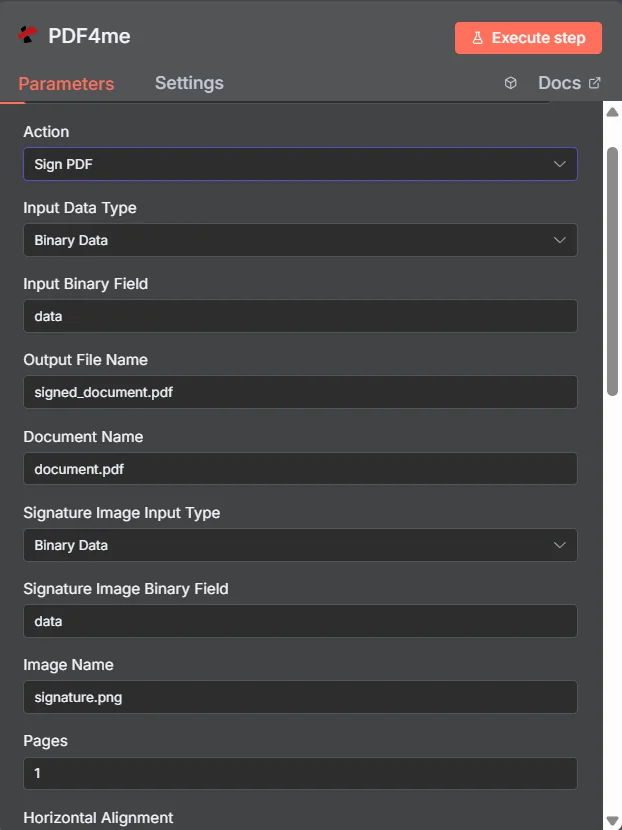
Parameter
Vollständige Liste der Parameter für das Sign PDF Aktion. Konfigurieren Sie diese Parameter, um die Aktion zu steuern. PDF Unterschriftenergänzung.
Wichtig: Mit einem Sternchen (***) gekennzeichnete Parameter sind erforderlich und müssen angegeben werden, damit die Aktion ordnungsgemäß funktioniert.
| Parameter | Typ | Beschreibung | Beispiel |
|---|---|---|---|
| Eingabedatentyp*** | String | PDF Auswahl des Eingabeformats • Wählen Sie das Format Ihrer PDF Dateneingabe • PDF4me unterstützt mehrere Eingabetypen • Optionen: Binärdaten, Base64 Zeichenkette oder URL | Binary Data |
| Binäres Eingabefeld | Binär | Binär PDF Dateieingabe (Erforderlich bei Binärdaten) • Referenz PDF Datei von vorheriger n8n Knoten- oder Datei-Upload • PDF4me Prozesse binär PDF Dateien mit automatischer Formaterkennung • Erforderlich, wenn der Eingabedatentyp "Binärdaten" ist | {{ $binary.data }} |
| Base64-Dokumentinhalt | String | Base64 Kodiert PDF Eingabe (Erforderlich bei Base64-String) • Bieten PDF Daten als Base64-kodierter String • PDF4me dekodiert und verarbeitet automatisch die PDF Inhalt • Erforderlich, wenn der Eingabedatentyp "Base64 String" | UEsDBBQABgAI... |
| Datei-URL | String | Öffentlich PDF URL Eingabe (Erforderlich, falls URL) • Eine öffentliche/offene Genehmigung einholen URL zum PDF Datei • PDF4me lädt die Datei herunter und verarbeitet sie von URL • Erforderlich, wenn der Eingabedatentyp "URL" | https://abc.com/sample.pdf |
| Eingabetyp für das Signaturbild*** | String | Auswahl des Eingabeformats für das Signaturbild • Wählen Sie das Format für Ihr Signaturbild. • PDF4me unterstützt mehrere Eingabetypen • Optionen: Binärdaten, Base64 Zeichenkette oder URL | Binary Data |
| Signaturbild Binärfeld | Binär | Eingabe des Binärsignaturbildes (Erforderlich bei Binärdaten) • Referenzsignaturbilddatei aus dem vorherigen n8n Knoten oder Upload • PDF4me verarbeitet Binärbilder mit automatischer Formaterkennung • Erforderlich, wenn der Eingabetyp für Signaturbilder „Binärdaten“ ist | {{ $binary.data }} |
| Signaturbild | Base64 | Base64 Kodiertes Signaturbild (Erforderlich bei Base64-String) • Signaturbild mithilfe von Base64-kodierten Daten kartieren • PDF4me unterstützt JPG, PNG, GIF, BMP, TIFF mit Qualitätsoptimierung • Erforderlich, wenn der Eingabetyp für das Signaturbild "Base64 String" | /9j/4AAQSkZ... |
| URL des Signaturbildes | String | Öffentliches Signaturbild URL (Erforderlich, falls URL) • Eine öffentliche/offene Genehmigung einholen URL zur Signaturbilddatei • PDF4me lädt das Bild herunter und verarbeitet es. URL • Erforderlich, wenn der Eingabetyp für das Signaturbild "URL" | https://abc.com/signature.png |
| Bildname*** | String | Dateiname des Signaturbildes • Geben Sie den Namen der Signaturbilddatei an. • Die korrekte Dateiendung (.png, .jpg, .gif, .bmp, .tiff) muss angegeben werden. • PDF4me prüft die Einhaltung des Dateiformats | signature.png |
| Seiten*** | String | Seitenspezifikation • Seitenindizes als durch Kommas getrennte Werte oder Bereiche angeben • Beispiele: "0, 1, 2-" oder "1, 2, 3-7" • Sofern nicht anders angegeben, werden alle Seiten verarbeitet • Muss im String-Format vorliegen. | 0, 1, 2- oder 1, 2, 3-7 |
| Horizontale Ausrichtung*** | String | Horizontale Bildausrichtung • Horizontale Ausrichtung des Unterschriftenbildes auf der Seite • Optionen: Links, Mitte, Rechts • PDF4me ermöglicht pixelgenaue Positionierung • Unverzichtbar für die professionelle Authentifizierung | Center |
| Vertikale Ausrichtung*** | String | Vertikale Bildausrichtung • Vertikale Ausrichtung des Unterschriftenbildes auf der Seite • Optionen: Oben, Mitte, Unten • PDF4me gewährleistet eine gleichbleibende Positionierung • Unverzichtbar für eine professionelle Präsentation | Bottom |
| Breite in mm*** | String | Elementbreite in Millimetern • Breite des Signaturelements in Millimetern angeben • Präzise millimetergenaue Größenbestimmung für druckfertige Dokumente • Unerlässlich für die Einhaltung beruflicher Standards | 50 |
| Höhe in mm*** | String | Elementhöhe in Millimetern • Höhe des Signaturelements in Millimetern angeben • Genaue millimeterbasierte Bemaßung • Unerlässlich für eine konsistente Authentifizierung | 50 |
| Breite in Pixel*** | String | Elementbreite in Pixel • Breite des Signaturelements in Pixeln angeben • Pixelgenaue Breitensteuerung für digitale Größenanpassung • Unverzichtbar für die Bildschirmoptimierung | 2 |
| Höhe in Pixel*** | String | Elementhöhe in Pixel • Höhe des Signaturelements in Pixeln angeben • Pixelgenaue Höhensteuerung für digitale Positionierung • Unverzichtbar für webbasierte Arbeitsabläufe | 2 |
| Horizontaler Rand (mm)*** | String | Horizontaler Rand in Millimetern • Horizontalen Rand in Millimetern einstellen • Wird auf beiden Seiten angewendet • Präzise millimetergenaue Positionierung • Unerlässlich für druckfertige Ausgaben | 20 |
| Vertikaler Rand (mm)*** | String | Vertikaler Rand in Millimetern • Vertikalen Rand in Millimetern einstellen • Wird oben und unten angewendet • Gewährleistet einen gleichmäßigen vertikalen Abstand • Unverzichtbar für ein professionelles Erscheinungsbild | 20 |
| Horizontaler Rand (Px)*** | String | Horizontaler Rand in Pixeln • Horizontalen Rand in Pixeln angeben • Wird auf beiden Seiten angewendet • Pixelgenaue Positionierung für digitale Arbeitsabläufe • Alternative zu millimeterbasierten | 57 |
| Vertikaler Rand (Px)*** | String | Vertikaler Rand in Pixeln • Vertikalen Rand in Pixeln angeben • Wird oben und unten angewendet • Pixelgenaue Präzision für digitale Dokumente • Alternative zu millimeterbasierten | 57 |
| Opazität*** | String | Kontrolle der Signaturtransparenz • Transparenz des Signaturbildes (0-100) • 0 = maximale Transparenz, 100 = maximale Deckkraft • Erstellt Wasserzeichensignaturen und mehrschichtige Elemente • Unverzichtbar für einen professionellen visuellen Eindruck | 100 |
| Nur in der Printausgabe erhältlich*** | Boolean | Drucksichtbarkeitskontrolle • Signatur nur beim Drucken oder Exportieren anzeigen • true = nur Druck, false = Bildschirmdarstellung • Erweiterte Sichtbarkeitskontrolle • Nützlich für vertrauliche Stempel | false |
| Ist Hintergrund*** | Boolean | Hintergrundebenensteuerung • Geben Sie an, ob die Signatur in der Hintergrundebene liegen soll. • true = Hintergrund, false = Vordergrund • Erweiterte Ebenenverwaltung für Wasserzeichen • Schafft eine professionelle visuelle Hierarchie | false |
| Name der Ausgabedatei*** | String | Unterschrift PDF Ausgabedateiname • Geben Sie den Namen für die generierte Datei an. PDF Datei • Muss die Dateiendung .pdf enthalten. • PDF4me gewährleistet eindeutige Namensgebung und Formatvalidierung | signed_document.pdf |
| Dokumentenname*** | String | Quelle PDF Referenz • Geben Sie den Namen der Quelle an. PDF Datei • Zu Referenz- und Nachverfolgungszwecken • Hilft bei der Nachverfolgung von Verarbeitungsprozessen | document.pdf |
| Name der Binärdatenausgabe*** | String | Zuordnung der Binärdatenausgabe • Definiere den Variablennamen für den Zugriff auf generierte Daten. PDF Binärdaten • Wird in nachfolgenden Workflow-Aktionen verwendet • Unverzichtbar für die Workflow-Automatisierung | data |
Erweiterte Optionen
Folgende Parameter stehen im Abschnitt „Erweiterte Optionen“ zur Verfügung und sind optional:
| Parameter | Typ | Beschreibung | Beispiel |
|---|---|---|---|
| Benutzerdefinierte Profile | String | Benutzerdefinierte Konfigurationsprofile • Zusätzliche Optionen mithilfe benutzerdefinierter Profile festlegen • JSON-ähnliches Format mit vordefinierten Parametern • Aktiviert erweiterte Signatureinstellungen • Optional für spezielle Anforderungen | { "signatureType": "digital", "certificationLevel": "high" } |
Unterstützte Signaturbildformate
| Format | Beschreibung | Dateierweiterungen | Maximale Größe | Anwendungsfälle |
|---|---|---|---|---|
| PNG | Portable Network Graphics mit erweiterter Transparenzunterstützung und verlustfreier Komprimierung | .png | 50 MB | Digitale Signaturen, transparente Hintergründe, professionelle Authentifizierung |
| JPEG | Gemeinsame Expertengruppe für Fotografie mit optimierter Komprimierung für fotografische Inhalte | .jpg, .jpeg | 50 MB | Fotografische Unterschriften, detaillierte Bilder, hochwertige Dokumentenauthentifizierung |
| GIF | Grafikaustauschformat mit Animationsunterstützung und Transparenz | .gif | 50 MB | Animierte Signaturen, einfache Grafiken, weboptimierte Authentifizierung |
| BMP | Bitmap-Bildformat mit unkomprimierten Daten und hoher Qualität | .bmp | 50 MB | Hochwertige Signaturen, detaillierte Grafiken, professionelle Dokumentenauthentifizierung |
| TIFF | Tagged Image File Format mit verlustfreier Komprimierung und hoher Qualität | .tiff, .tif | 50 MB | Professionelle Signaturen, Archivqualität, Dokumentenauthentifizierung für Unternehmen |
Ausgabe
Ausgabeparameter
| Parameter | Typ | Beschreibung | Beispiel |
|---|---|---|---|
| Dateiname | String | PDF4me generiert PDF Dateiname - Der vollständige Dateiname der erfolgreich generierten Datei PDF Dokument mit der korrekten Dateiendung .pdf. PDF4me gewährleistet eine eindeutige Benennung und validiert die Einhaltung des Dateiformats für eine nahtlose Integration mit nachgelagerten Prozessen. | signed_document.pdf |
| Dateigröße | Nummer | PDF4me PDF Dateigröße in Bytes - Die genaue Größe des generierten PDF Datei in Bytes, bereitgestellt von PDF4me Für Speicherplanung, Bandbreitenoptimierung und Überwachung von Dateiübertragungen. Unverzichtbar für die Dokumentenverwaltung und Workflow-Automatisierung in Unternehmen. | 125430 |
| Erfolg | Boolean | PDF4me Signaturstatusanzeige - Boolean Flagge, die den Erfolg oder Misserfolg des Signaturhinzufügungsprozesses anzeigt. PDF4me Rückgaben true für einen erfolgreichen Betrieb und false für alle Fehler, wodurch eine robuste Fehlerbehandlung in automatisierten Arbeitsabläufen ermöglicht wird | true |
| MIME-Typ | String | PDF4me Ausgabe MIME Typ - MIME Art des generierten PDF Datei, immer "application/pdf" für PDF Dokumente. Nützlich für die Inhaltstypvalidierung und die korrekte Dateiverarbeitung in Webanwendungen. | application/pdf |
| Seitenanzahl | Nummer | PDF4me Anzahl der verarbeiteten Seiten - Anzahl der Seiten, die mit Unterschriften verarbeitet wurden. Dient als Nachweis für die erfolgreiche Seitenverarbeitung und hilft, den Fortschritt der Dokumentenoptimierung zu verfolgen. | 5 |
| Nachricht | String | PDF4me Signaturstatusmeldung Eine für Menschen lesbare Statusmeldung mit Details zum Ergebnis des Signatur-Hinzufügungsprozesses. Enthält eine Erfolgsbestätigung oder Fehlerdetails zur Fehlerbehebung. | PDF signed successfully |
N8N Maßnahmenreaktion
Der PDF4me Zeichen PDF API Die Antwort kann in verschiedenen Formaten angezeigt werden. Wählen Sie die Ansicht, die Ihren Bedürfnissen am besten entspricht:
- JSON
- Table
- Schema
- Binary
JSON Antwortformat
Das Rohmaterial JSON Antwort von der API:
[
  {
    "success": true,
    "message": "PDF signed successfully",
    "fileName": "signed_document.pdf",
    "mimeType": "application/pdf",
    "fileSize": 125430,
    "pageCount": 5
  }
]
Tabellenansicht
Antwortdaten in strukturierter Tabellenform:
| Parameter | Wert |
|---|---|
| success | true |
| message | PDF signed successfully |
| fileName | signed_document.pdf |
| mimeType | application/pdf |
| fileSize | 125430 |
| pageCount | 5 |
Schemaansicht
Die Datenstruktur und die Datentypen der Antwort:
1 item
success: ☑ true
message: AB PDF signed successfully
fileName: AB signed_document.pdf
mimeType: AB application/pdf
fileSize: # 125430
pageCount: # 5
Typenindikatoren:
AB= String#= Zahl☑= Boolean
Binärdatenansicht
Das tatsächliche PDF Dateidaten und Metadaten:
data
─────────────────────────────
File Name: signed_document.pdf
File Extension: pdf
Mime Type: application/pdf
File Size: 122.5 KB
Zugriff auf Binärdaten:
- n8n Binärobjekt:
$binary.data.data - Base64 Inhalt: Zur direkten Verwendung verfügbar
- DateivorgängeBereit zum Herunterladen, Versenden per E-Mail oder Speichern
Anwendungsfälle
Rechts- und Vertragsmanagement
- Unterzeichnen Sie rechtsgültige Verträge, Vereinbarungen und offizielle Dokumente mit digitalen Signaturen, um deren Rechtsgültigkeit, Vertragsabwicklung und die Einhaltung gesetzlicher Bestimmungen zu gewährleisten.
- Verarbeiten Sie Rechtsdokumente, Gerichtsakten und amtliche Aufzeichnungen durch Hinzufügen digitaler Signaturen zur rechtlichen Authentifizierung, Dokumentenintegrität und Einhaltung gesetzlicher Bestimmungen.
- Transformieren Sie Geschäftsverträge, Arbeitsverträge und Partnerschaftsdokumente durch das Hinzufügen digitaler Signaturen für Rechtsgültigkeit, Vertragsabwicklung und Einhaltung der Geschäftsvorschriften.
Geschäftsprozess- und Workflow-Automatisierung
- Unterzeichnen Sie Geschäftsdokumente, Rechnungen und Finanzunterlagen mit digitalen Signaturen für automatisierte Genehmigungsworkflows, Geschäftsprozessautomatisierung und Workflow-Integration.
- Bearbeiten Sie Bestellungen, Genehmigungsdokumente und Geschäftskommunikation durch Hinzufügen digitaler Signaturen für automatisierte Geschäftsprozesse, Genehmigungsworkflows und Geschäftsprozessautomatisierung.
- Transformieren Sie Projektdokumente, Ergebnisse und Geschäftsberichte durch das Hinzufügen digitaler Signaturen für die Projektgenehmigung, die Freigabe durch Stakeholder und das Geschäftsprozessmanagement.
Compliance- und Regulierungsdokumentation
- Unterzeichnen Sie Compliance-Dokumente, behördliche Meldungen und offizielle Dokumente mit digitalen Signaturen, um die Einhaltung gesetzlicher Vorschriften, Prüfprotokolle und offizielle Dokumentation zu gewährleisten.
- Qualitätskontrolldokumente, Inspektionsberichte und Zertifizierungsunterlagen werden durch Hinzufügen digitaler Signaturen für Qualitätsmanagement, Compliance und regulatorische Standards verarbeitet.
- Verleihen Sie offiziellen Dokumenten, Genehmigungen und behördlichen Anmeldungen durch Hinzufügen digitaler Signaturen mehr Gültigkeit und gewährleisten Sie so die Einhaltung gesetzlicher Bestimmungen, die offizielle Dokumentation und die Rechtsgültigkeit.