Füge einen Rand hinzu zu PDF In n8n
Füge einen Rand hinzu zu PDF ist ein PDF4me Knotenaktion in n8n das fügt einem linken, rechten, oberen und unteren Rand hinzu PDFDie Maße erfolgen jeweils in Millimetern. Nutzen Sie es, um Platz für die Bindung gedruckter Berichte zu schaffen, Raum für Anmerkungen auf Handouts zu lassen oder eingehende Dokumente automatisch an einen internen Layoutstandard anzupassen.
Was dieser Knoten bewirkt
PDF4me: Rand hinzufügen PDF nimmt ein PDF aus Binärdaten, ein Base64 Stringoder ein URL und gibt eine neue Datei mit den vier von Ihnen angegebenen Randwerten in Millimetern zurück. Jede Seite wird unabhängig eingestellt, ein asymmetrischer Bindungsrand entspricht also einfach einem größeren Wert auf der linken Seite. Da dies als Workflow-Schritt ausgeführt wird, kann derselbe Randstandard auf jedes eingehende Dokument angewendet werden, ohne dass ein Desktop-Editor geöffnet werden muss.
Authentifizierung Ihres API Anfrage
Jeder PDF4me Knoten in n8n erfordert eine gültige Anmeldeinformationen zum Verbinden mitErstellen oder wählen Sie einen Eintrag aus, der Ihre Daten enthält. PDF4me API Schlüssel, damit der Workflow Margenanforderungen sicher authentifizieren kann.
Wichtige Fakten, die Sie nicht verpassen sollten
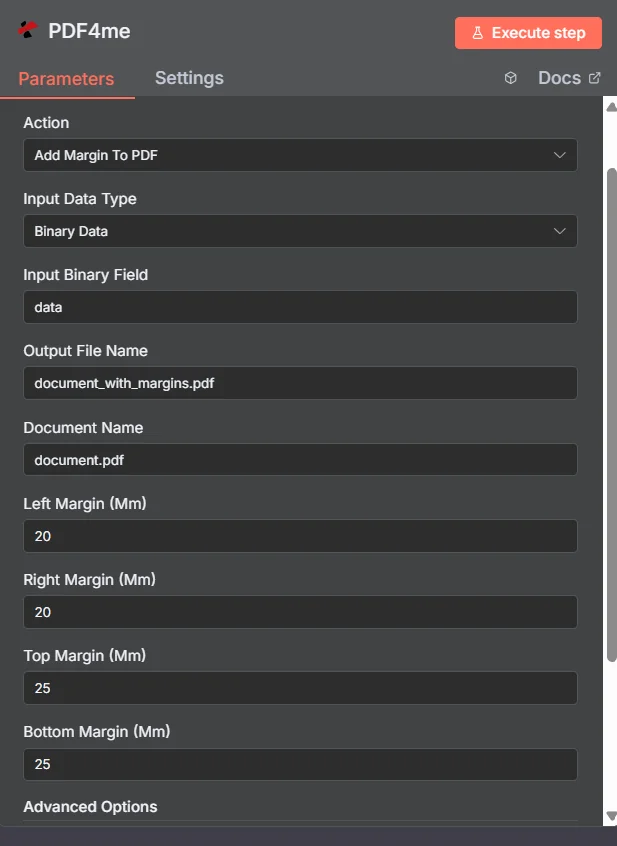
PDF4me Rand hinzufügen PDF Parameterbereich in n8n
Automatisierte Margen (n8n) im Vergleich zu einem Desktop PDF Redakteur
Die meisten Suchergebnisse sind Editoren, die jeweils nur eine Datei bearbeiten können. Der Unterschied liegt darin, wo die Bearbeitung stattfindet.
| Ansatz | Auslösen | Optimale Passform |
|---|---|---|
| Desktop editor or online margin tool | A person opens and adjusts one file by hand | A single document you are already working on |
| PDF4me Add Margin To PDF in n8n | A generated report, an upload, or a scheduled batch | Applying one house margin standard to every document that arrives, unattended |
Welchen Parametern wird ein Rand hinzugefügt? PDF Brauchen?
Erforderlich: Aktion, Eingabedatentyp, das Feld, das diesem Eingabetyp entspricht, Ausgabedateiname, Dokumentname und alle vier Randwerte. Ausgabename für Binärdaten und benutzerdefinierte Profile enthalten standardmäßige Arbeitswerte.
| Parameter | Erforderlich | Was es tut | Beispiel |
|---|---|---|---|
| Action | Required | Selects the PDF4me node action to run. Choose Add Margin To PDF. | Add Margin To PDF |
| Input Data Type | Required | Format of the source PDF input. Choose Binary Data (from a previous node), Base64 String, or URL. | Binary Data |
| Input Binary Field | Conditional | Name of the binary property on the incoming n8n item that holds the PDF. Required when Input Data Type is Binary Data. Defaults to data. | data |
| Base64 Document Content | Conditional | Base64-encoded content of the source PDF. Required when Input Data Type is Base64 String. | JVBERi0xLjQK... |
| File URL | Conditional | Publicly reachable HTTPS URL to the source PDF. Required when Input Data Type is URL. | https://example.com/report.pdf |
| Output File Name | Required | Filename for the PDF returned with margins applied. Include the .pdf extension. | document_with_margins.pdf |
| Document Name | Required | Filename of the source PDF, used for reference and tracking on the request. | document.pdf |
| Left Margin (Mm) | Required | Left margin width in millimetres. Set this larger than the other sides when you need binding space. | 20 |
| Right Margin (Mm) | Required | Right margin width in millimetres. | 20 |
| Top Margin (Mm) | Required | Top margin height in millimetres. Increase it when a printed header or letterhead needs clearance. | 25 |
| Bottom Margin (Mm) | Required | Bottom margin height in millimetres. Increase it when a footer or page number needs clearance. | 25 |
| Binary Data Output Name | Optional | Name of the binary property the output item exposes. Defaults to data. | data |
| Custom Profiles | Optional | Advanced Options field for extra processing settings, supplied in a JSON-like format. Leave blank unless you have a specific profile to apply. | { "preserveContentQuality": true } |
Ausgabefelder
Ein erfolgreicher Lauf bringt eins zurück n8n Gegenstand, der den PDF unter Berücksichtigung der Ränder.
| Feld | Typ | Was es enthält |
|---|---|---|
Binary (data) | Binary | The PDF with the four margin values applied, under Binary Data Output Name (default data). |
fileName | String | Generated filename, matching Output File Name. |
mimeType | String | MIME type of the output, always application/pdf. |
fileSize | Number | Size of the returned PDF in bytes. |
pageCount | Number | Number of pages processed with margin adjustments. |
success | Boolean | True when the margin operation completed, false on failure. Use it to branch error handling. |
message | String | Human-readable status message, carrying success confirmation or error detail. |
Wie richte ich das Hinzufügen eines Randes ein? PDF In n8n?
- Hinzufügen PDF4me zu Ihrem n8n Workflow und wählen Sie den Rand hinzufügen PDF Aktion.
- In Anmeldeinformationen zum Verbinden mit, wählen Sie Ihre PDF4me Anmeldeinformationen oder klicken Neue Anmeldeinformationen erstellen und fügen Sie Ihren ein API Schlüssel.
- Satz Eingabedatentyp Zu Binärdaten (Standard), Base64 String, oder URL und die passende Quelle bereitstellen PDF Feld.
- Eingeben Linker Rand (mm), Rechter Rand (mm), Obere Marge (mm), Und Unterer Rand (mm) in Millimetern.
- Satz Name der Ausgabedatei (muss enden in
.pdf) Und Dokumentname für die Quelldatei. - Führe den Knoten aus und leite die zurückgegebenen Daten weiter. PDF zum nächsten Schritt, wie z. B. Speicherung, E-Mail oder Druckwarteschlange.
Typische Konfigurationen
Workflow-BeispieleCommon n8n workflow patterns using Add Margin to PDF.
- Ein geplanter Bericht wird als solcher generiert PDF über Nacht.
- Füge einen Rand hinzu zu PDF wendet einen breiten linken Rand und schmalere Werte rechts, oben und unten an.
- Das Ergebnis wird mit Platz für Spiral- oder Kammbindung in die Druckwarteschlange eingereiht.
- Das Schulungsmaterial wird in einen gemeinsamen Ordner hochgeladen.
- Füge einen Rand hinzu zu PDF verbreitert den rechten Rand, damit Leser Platz für Notizen haben.
- Die kommentierte Version wird an die Teilnehmer verteilt.
- Ein Webhook empfängt PDFs von einem externen Lieferanten mit uneinheitlichen Layouts.
- Füge einen Rand hinzu zu PDF Wendet dieselben vier Werte auf jede Datei an.
- Die Dokumente werden mit einheitlichem Seitenlayout in das Archiv aufgenommen.
- Aus mehreren Quellen wird ein zusammengeführtes Dokument erstellt.
- Füge einen Rand hinzu zu PDF Zuerst wird Bodenfreiheit geschaffen.
- Seite hinzufügen Number Zu PDF Anschließend wird die Nummerierung in den neuen Fußzeilenbereich eingefügt.
Praktische Tipps
Spickzettel
| Feld | Wert |
|---|---|
| Action | Add Margin To PDF |
| Input Data Type | Binary Data |
| Input Binary Field | data |
| Output File Name | document_with_margins.pdf |
| Document Name | document.pdf |
| Left / Right Margin (Mm) | 20 / 20 |
| Top / Bottom Margin (Mm) | 25 / 25 |
| Binary Data Output Name | data |
| Credentials | PDF4me API credential |