Konvertieren PDF Zu PowerPoint In n8n
Was dieser Knoten bewirkt
PDF4me Konvertieren PDF Zu PowerPoint transformiert PDF Dokumente in vollständig bearbeitbare Microsoft PowerPoint (PPTX) Präsentationen in Ihrem n8n Arbeitsablauf. Jeder PDF Die Seite wird zu einer Folie, wobei Layout, Bilder, Schriftarten, Ausrichtung und Farben beibehalten werden. Auswählen Entwurf für schnelle native PDF Umwandlung oder Hoch für genaue OCR auf gescannten Dokumenten in mehr als 8 Sprachen. Ersetzen Sie manuelle Uploads mit SmallPDF, iLovePDF oder Adobe Acrobat durch einen einzigen automatisierten Knoten, der eine E-Mail-Kette auslöst. SharePointGoogle Drive, CRModer ein nachgelagertes System.
Authentifizierung Ihres API Anfrage
Jeder PDF4me Knoten in n8n erfordert eine gültige Anmeldeinformationen zum Verbinden mitErstellen oder wählen Sie einen Eintrag aus, der Ihre Daten enthält. PDF4me API Schlüssel, damit der Workflow authentifiziert werden kann PDF-Zu-PowerPoint Konvertierungsanfragen sicher.
Wichtige Fakten, die Sie nicht verpassen sollten
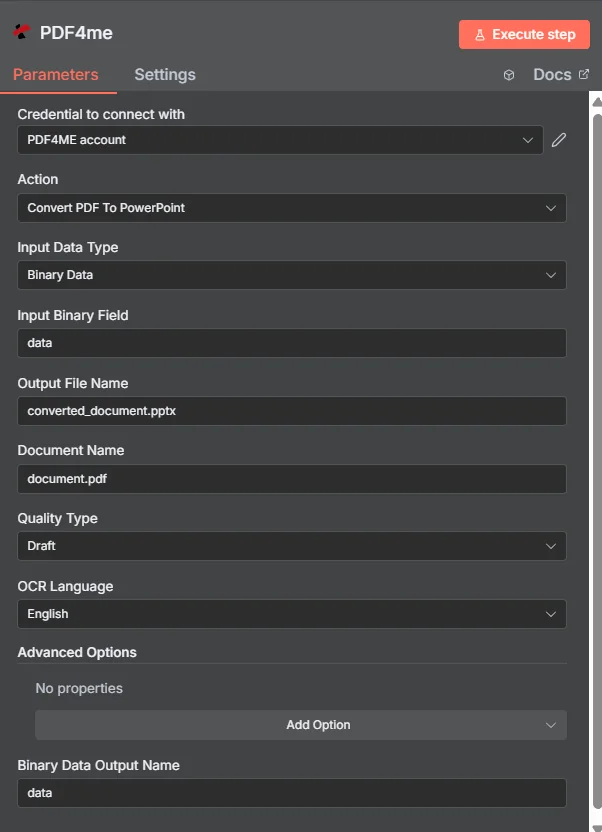
Konfigurieren Sie den Eingabedatentyp und wählen Sie den Qualitätstyp (Entwurf für native Daten). PDFs, Hoch für gescannte Daten), eingestellt OCR Sprache und Lauf.
Parameter
Erforderlich: Anmeldeinformationen für die Verbindung, Eingabedatentyp, Qualitätstyp, OCR Sprache, Dokumentname, Ausgabedateiname und Name der Binärdatenausgabe müssen angegeben werden. Das entsprechende Eingabefeld (Eingabe-Binärfeld, Base64-Dokumentinhalt oder Datei) muss ebenfalls angegeben werden. URL) ist abhängig vom gewählten Eingabedatentyp erforderlich.
| Parameter | Erforderlich | Was es tut | Beispiel |
|---|---|---|---|
| Input Data Type | Yes | How the source PDF is supplied. Binary Data reads from a previous n8n node (most common). Base64 String accepts an encoded payload. URL downloads from a public link. | Binary Data |
| Input Binary Field | Conditional | Binary field from the previous node holding the PDF content. Required when Input Data Type is Binary Data. Wire from Google Drive, Dropbox, OneDrive, HTTP Request, or Read Binary File node. | {{ $binary.data }} |
| Base64 Document Content | Conditional | Base64-encoded PDF content. Required when Input Data Type is Base64 String. Useful for PDFs arriving via webhook or REST API payload. | JVBERi0xLjQK... |
| File URL | Conditional | Public URL to the source PDF. Required when Input Data Type is URL. Must not require authentication. | https://example.com/report.pdf |
| Quality Type | Yes | Draft (fast: 1 API call per file, native PDFs) or High (accurate, 2 API calls per page, scanned or complex PDFs with OCR + layout reconstruction). | Draft |
| OCR Language | Yes | Source PDF language hint for accurate text recognition. Options include English, German, French, Spanish, Italian, Portuguese, Dutch, Polish. Critical for scanned PDFs when Quality Type is High. | English |
| Output File Name | Yes | Filename for the generated PowerPoint presentation. Must include the .pptx extension. | converted_document.pptx |
| Document Name | Yes | Filename of the source PDF for reference and tracking in the response payload. Helps audit which output came from which input. | document.pdf |
| Binary Data Output Name | Yes | Name of the binary field in the n8n output that will hold the generated PPTX file. Used to reference the file in subsequent workflow nodes. | data |
Erweiterte Optionen
Alle Felder innerhalb Erweiterte Optionen sind optional.
Benutzerdefinierte ProfileMaximale WiederholungsversucheAlle Tabellenblätter zusammenführenAusgabeformat beibehaltenWiederholungsverzögerung (Sekunden)Optionen für Qualitätstypen
EntwurfStandard, schnell, 1 API Anruf pro DateiHochGenau, 2 API Anrufe pro SeiteAusgabefelder
| Feld | Typ | Was es enthält |
|---|---|---|
fileName | String | Filename of the generated PowerPoint document (e.g. converted_document.pptx). |
mimeType | String | MIME type of the output file: always application/vnd.openxmlformats-officedocument.presentationml.presentation for PPTX. |
fileSize | Number | Size of the generated PPTX file in bytes. |
success | Boolean | True when conversion completed successfully; false on failure. |
inputDataType | String | Echoes which input method was used (binary, base64, or URL) for audit trail. |
sourceFileName | String | Echoes the Document Name input: useful for tracking source-to-output mappings. |
qualityType | String | Quality level applied (Draft or High). |
language | String | OCR language applied during conversion. |
Schnellkonfiguration
- Hinzufügen PDF4me zu Ihrem n8n Workflow und Auswahl Konvertieren PDF Zu PowerPoint als die Handlung.
- In Anmeldeinformationen zum Verbinden mit, wählen Sie Ihre PDF4me Anmeldeinformationen oder erstellen Sie eine mit Ihren API Schlüssel.
- Satz Eingabedatentyp Zu Binärdaten (am häufigsten: liest von einem vorherigen Knoten).
- Karte Binäres Eingabefeld zum Binärausgang des Quellknotens (z. B. Google Drive Download, Dropbox, HTTP Anfrage).
- Satz Dokumentname zum PDF Dateiname (z.B.
report.pdf) zur Nachverfolgung. - Wählen Qualitätsart: Entwurf für einheimische PDFs (schnell und günstig) oder Hoch für gescannt PDFS.
- Satz OCR-Sprache Übereinstimmung mit der Quelle PDF (Englisch, Deutsch, Französisch, Spanisch usw.).
- Satz Name der Ausgabedatei Zu
converted_document.pptxUnd Name der Binärdatenausgabe ZudataDie - Verbinden Sie den Ausgang mit Ihrem nächsten Knoten: E-Mail-Absender, SharePoint Upload, OneDrive oder ein Workflow zur Präsentationsprüfung.
- Führen Sie den Workflow aus. Das Ausgabepaket enthält die bearbeitbaren Dateien. PPTX bereit für die nachgelagerte Automatisierung.
Workflow-Beispiele
Workflow-BeispieleCommon n8n workflow patterns using Convert PDF to PowerPoint.
- Ein Zeitplan-Trigger wird jeden Montag um 09:00 Uhr ausgelöst, um den Verkaufsbericht der Vorwoche zu verarbeiten. PDF Automatisch vom BI-System generiert.
- Ein SFTP Der Leseknoten ruft die folgenden Daten ab: PDF aus dem BI-Exportordner.
- PDF4me Konvertieren PDF Zu PowerPoint wird konvertiert. Qualitätstyp ist Entwurf (nativ). PDF (vom BI-Tool), OCR Die Sprache ist Englisch, der Name der Ausgabedatei lautet
weekly_sales_{{ $today.weekNumber }}.pptxDie - Ein Gmail-Knoten sendet die bearbeitbare PPTX an das Vertriebsleitungsteam. Die Führungsebene kann die Folien direkt bearbeiten, eigene Analysen hinzufügen und sie an die Geschäftsleitung weiterleiten, ohne sie manuell neu erstellen zu müssen. PDFDie
- Ein Microsoft SharePoint Archive hochladen PPTX im Ordner „Wochenberichte“ zur Einhaltung der Vorschriften.
- Ein Dropbox Watch Files-Trigger wird ausgelöst, wenn Forscher gescannte wissenschaftliche Arbeiten in einen freigegebenen Ordner hochladen.
- PDF4me Konvertieren PDF Zu PowerPoint Läuft mit der Qualitätseinstellung „Hoch“ (gescannte Quelle) und OCR Sprache, die dem Inhalt der wissenschaftlichen Arbeit entspricht (häufig Englisch oder Deutsch bei europäischen Forschungsarbeiten).
- Die Ausgabe PPTX enthält bearbeitbaren, auswählbaren Text, extrahiert über OCR und wurden Folie für Folie übersichtlich dargestellt. Forscher können nun Diagramme, Absätze und Ergebnisse als Schulungsmaterial wiederverwenden.
- Ein Google Drive-Upload speichert die PPTX in einem gemeinsam genutzten Ordner für Schulungsmaterialien.
- Eine Slack-Benachrichtigung informiert das Schulungsteam über neu verfügbares, bearbeitbares Material und spart so im Vergleich zum manuellen Abtippen über vier Stunden pro Dokument. PDFDie
- Ein HTTP Der Webhook des Angebotsgenerierungssystems liefert eine finale Version. PDF wenn der Vertrieb die Preisgestaltung endgültig festlegt.
- PDF4me Konvertieren PDF Zu PowerPoint wandelt die PDF zu einem bearbeitbaren PPTXDer Qualitätstyp ist Entwurf (nativ). PDF), OCR Die Sprache ist Englisch.
- Ein Vertriebsmitarbeiter kann nun die PPTXSie können das Firmenbranding hinzufügen, die Titelfolie anpassen und Abschnitte vor der Kundenübergabe neu anordnen, ohne die Präsentation von Grund auf neu erstellen zu müssen.
- Ein Salesforce-Aktualisierungsschritt fügt den bearbeitbaren Datensatz hinzu. PPTX zur Gelegenheit, neben dem Original aufzunehmen PDFDie
- Eine Slack-Direktnachricht benachrichtigt den Vertriebsmitarbeiter, dass die bearbeitbare Präsentation fertig ist, mit einem Link, über den sie mit einem Klick direkt geöffnet werden kann. PowerPoint Online.