Konvertieren HTML Zu PDF Verwendung n8n Aktion
PDF4me Konvertieren HTML Zu PDF transformiert HTML Inhalte in hochwertige Inhalte umwandeln PDF Dokumente durch n8n Automatisierte Arbeitsabläufe. Prozess HTML Dateien über n8n Trigger, Binärdaten, Base64-Strings oder öffentliche URLs zu generieren PDFs mit erhaltenen CSS Stile, eingebettete Bilder, Schriftarten, responsive Layouts und dynamische Inhaltsdarstellung. Diese Lösung eignet sich ideal für die Webseitenarchivierung, die automatisierte Berichtserstellung und den E-Mail-Versand.PDF Konvertierung, Rechnungserstellung, Dokumentationssysteme und Workflows zur Inhaltsveröffentlichung, die eine genaue Genauigkeit erfordern HTML Rendering mit professionellem PDF Ausgabe und nahtlose Integration.
Aufstellen
Füge die PDF4me "Konvertieren HTML Zu PDF" Knoten zu Ihrem n8n Führen Sie den Workflow durch und konfigurieren Sie die erforderlichen Parameter. Anweisungen zur Ersteinrichtung finden Sie in unserer [Website/Dokumentation/etc.]. n8n IntegrationsleitfadenDie
Voraussetzungen:
- PDF4me API Zugangsdaten
- n8n Workflow-Zugriff
Konfiguration:
- Hinzufügen PDF4me Knoten zum Workflow
- Wählen Sie „Konvertieren“. HTML Zu PDF" Aktion
- Eingabeparameter konfigurieren (siehe unten)
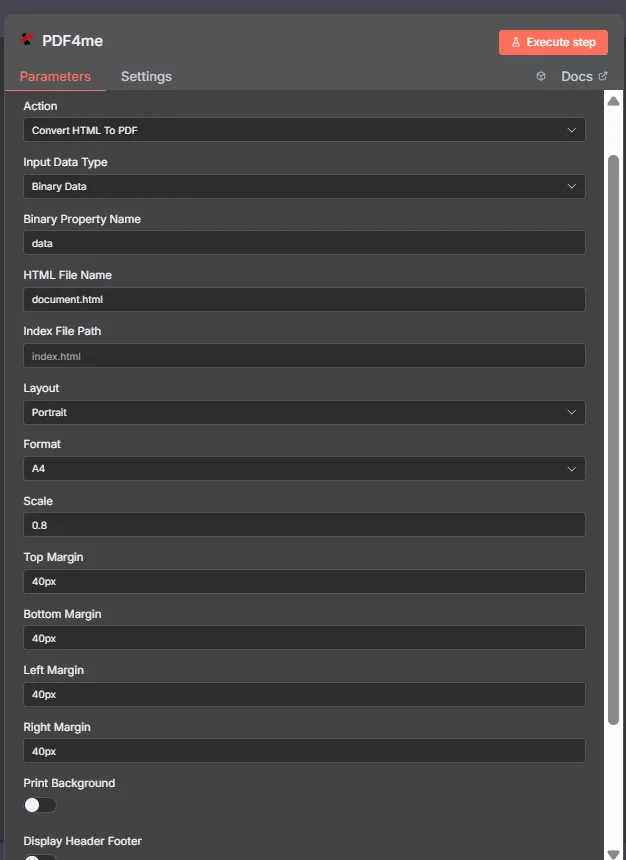
Parameter
Vollständige Liste der Parameter für die Konvertierung HTML Zu PDF Aktion. Konfigurieren Sie diese Parameter, um die Aktion zu steuern. HTML Zu PDF Konvertierung.
Wichtig: Mit einem Sternchen (***) gekennzeichnete Parameter sind erforderlich und müssen angegeben werden, damit die Aktion ordnungsgemäß funktioniert.
| Parameter | Typ | Beschreibung | Beispiel |
|---|---|---|---|
| Eingabedatentyp*** | String | HTML Auswahl des Eingabeformats • Wählen Sie das Format Ihrer HTML Dateneingabe • PDF4me Unterstützt mehrere Eingabetypen für mehr Flexibilität • Optionen: Binärdaten, Base64-Zeichenkette, HTML Code oder URL | Binary Data |
| Binäres Eingabefeld | Binary | Binär HTML Dateieingabe (Erforderlich bei Binärdaten) • Referenz HTML Datei von vorheriger n8n Knoten- oder Datei-Upload • PDF4me Prozesse binär HTML Dateien mit automatischer Formaterkennung • Erforderlich, wenn der Eingabedatentyp "Binärdaten" ist | {{ $binary.data }} |
| Base64-HTML-Inhalt | String | Base64 Kodiert HTML Eingabe (Erforderlich bei Base64-String) • Bieten HTML Inhalt als Base64-kodierter String • PDF4me dekodiert und verarbeitet automatisch die HTML Inhalt • Erforderlich, wenn der Eingabedatentyp "Base64 String" ist | PGh0bWw+ |
| HTML-Code | String | Roh HTML Codeeingabe (Erforderlich bei HTML-Code) • Rohdaten schreiben HTML manuellen Code • Wird automatisch in das Base64-Format konvertiert • Erforderlich, wenn der Eingabedatentyp "HTML-Code" ist | <html>Hello</html> |
| HTML-URL | String | Öffentlich HTML URL Eingabe (Erforderlich, falls URL) • Eine öffentliche/offene Genehmigung einholen URL zum HTML Datei • PDF4me lädt die Datei herunter und verarbeitet sie von URL • Erforderlich, wenn der Eingabedatentyp "URL" ist | https://abc.com/page.html |
| HTML-Dateiname*** | String | HTML Eingabedateiname • Geben Sie den Namen der Eingabe an. HTML Datei • Die korrekte Dateiendung (.html, .htm) muss angegeben werden. • PDF4me nutzt dies zur Formaterkennung und -verarbeitung | document.html |
| Indexdateipfad*** | String | Indexdatei-Referenz • Geben Sie den Pfad zum Hauptverzeichnis an HTML Datei (index.html) • Für HTML Projekte mit mehreren Dateien • PDF4me nutzt dies als Einstiegspunkt für das Rendering | index.html |
| Name der Ausgabedatei*** | String | PDF Ausgabedateiname • Geben Sie den Namen für die generierte Datei an. PDF Datei • Muss die Dateiendung .pdf enthalten. • PDF4me gewährleistet eindeutige Namensgebung und Formatvalidierung | output.pdf |
| Name der Binärdatenausgabe*** | String | Zuordnung der Binärdatenausgabe • Definiere den Variablennamen für den Zugriff auf generierte Daten. PDF Binärdaten • Wird in nachfolgenden Workflow-Aktionen verwendet • Unverzichtbar für die Workflow-Automatisierung | data |
Erweiterte Optionen
Folgende Parameter stehen im Abschnitt „Erweiterte Optionen“ zur Verfügung und sind optional:
| Parameter | Typ | Beschreibung | Beispiel |
|---|---|---|---|
| Layout | String | Seitenausrichtungseinstellung • Wählen Sie zwischen Hochformat (vertikal) oder Querformat (horizontal) • Auswirkungen PDF Seitenabmessungen und Inhaltsfluss • Standardmäßig ist es im Hochformat. | Portrait |
| Format | String | Seitengrößenformat • Wählen Sie das Papierformat für PDF Generation • Unterstützt Standardformate: A-Serie, Legal, Tabloid • Standardeinstellung ist A4 | A4 |
| Skala | Dezimal | Inhaltsskalierungsfaktor • Steuern Sie die Größe des Inhalts im PDF • 1,0 entspricht 100 % der Originalgröße • Erhält die Qualität bei gleichzeitiger Anpassung der Abmessungen | 0.8 |
| Höchste Marge | String | Konfiguration des oberen Randes • Legen Sie den oberen Randabstand fest (Pixel, Zoll oder Zentimeter) • Gewährleistet einen gleichmäßigen Abstand von der Oberkante • Standardwert ist 40px | 40px |
| Unterer Rand | String | Konfiguration des unteren Randes • Konfigurieren Sie den unteren Abstand für ein korrektes Seitenlayout. • Verhindert, dass Inhalte abgeschnitten werden • Standardwert ist 40px | 40px |
| Linker Rand | String | Konfiguration des linken Randes • Definieren Sie den linken Randbereich für die Inhaltspositionierung • Behält eine durchgängige Linksausrichtung bei • Standardwert ist 40px | 40px |
| Rechter Rand | String | Konfiguration des rechten Randes • Legen Sie den richtigen Rand fest, um die Inhaltsbreite zu steuern. • Verhindert das Abschneiden von Text • Standardwert ist 40px | 40px |
| Druckhintergrund | Boolean | Hintergrunddrucksteuerung • Hintergrundelemente (Farben, Muster, Bilder) aktivieren oder deaktivieren • Gewährleistet eine präzise visuelle Darstellung • Standardwert ist false | false |
| Anzeige Kopfzeile Fußzeile | Boolean | Sichtbarkeit von Kopf- und Fußzeile • Steuerung der Einbindung von Seitenkopf- und -fußzeilen • Enthält Seitenzahlen, Titel und Zeitstempel • Standardwert ist false | false |
Ausgabe
Ausgabeparameter
| Parameter | Typ | Beschreibung | Beispiel |
|---|---|---|---|
| Dateiname | String | PDF4me generiert PDF Dateiname - Der vollständige Dateiname der erfolgreich generierten Datei PDF Dokument mit der korrekten Dateiendung .pdf. PDF4me gewährleistet eine eindeutige Benennung und validiert die Einhaltung des Dateiformats für eine nahtlose Integration mit nachgelagerten Prozessen. | output.pdf |
| MIME-Typ | String | PDF4me MIME Typbezeichner - Die standardisierte MIME Typ für den generierten PDF Datei, immer auf gesetzt application/pdf von PDF4meDie Konvertierungs-Engine gewährleistet die korrekte Dateiverarbeitung und -erkennung in allen Systemen und Anwendungen. | application/pdf |
| Dateigröße | Nummer | PDF4me PDF Dateigröße in Bytes - Die genaue Größe des generierten PDF Datei in Bytes, bereitgestellt von PDF4me Für Speicherplanung, Bandbreitenoptimierung und Überwachung von Dateiübertragungen. Unverzichtbar für die Dokumentenverwaltung und Workflow-Automatisierung in Unternehmen. | 30063 |
| Erfolg | Boolean | PDF4me Konvertierungsstatusanzeige - Boolescher Wert, der den Erfolg oder Misserfolg des Vorgangs anzeigt HTML-Zu-PDF Konvertierungsprozess. PDF4me Rückgaben true für erfolgreiche Konvertierungen und false für alle Fehler, wodurch eine robuste Fehlerbehandlung in automatisierten Arbeitsabläufen ermöglicht wird | true |
| Nachricht | String | PDF4me Konvertierungsstatusmeldung - Beschreibende Nachricht, die das Ergebnis angibt HTML-Zu-PDF Konvertierungsprozess. PDF4me liefert klare Statusmeldungen für erfolgreiche Konvertierungen und detaillierte Fehlerinformationen zur Fehlerbehebung. | HTML converted to PDF successfully |
N8N Maßnahmenreaktion
Der PDF4me Konvertieren HTML Zu PDF API Die Antwort kann in verschiedenen Formaten angezeigt werden. Wählen Sie die Ansicht, die Ihren Bedürfnissen am besten entspricht:
- JSON
- Table
- Schema
- Binary
JSON Antwortformat
Das Rohmaterial JSON Antwort von der API:
{
  "fileName": "output.pdf",
  "mimeType": "application/pdf",
  "fileSize": 30063,
  "success": true,
  "message": "HTML converted to PDF successfully"
}
Tabellenansicht
Antwortdaten in strukturierter Tabellenform:
| Parameter | Wert |
|---|---|
| fileName | output.pdf |
| mimeType | application/pdf |
| fileSize | 30063 |
| success | true |
| message | HTML umgewandelt in PDF erfolgreich |
Schemaansicht
Die Datenstruktur und die Datentypen der Antwort:
fileName: AB output.pdf
mimeType: AB application/pdf
fileSize: # 30063
success: ☑ true
message: AB HTML converted to PDF successfully
Typenindikatoren:
AB= String#= Zahl☑= Boolean
Binärdatenansicht
Das tatsächliche PDF Dateidaten und Metadaten:
data
─────────────────────────────
File Name: output.pdf
File Extension: pdf
Mime Type: application/pdf
File Size: 1.35 MB
Zugriff auf Binärdaten:
- n8n Binärobjekt:
$binary.data.data - Base64 Inhalt: Zur direkten Verwendung verfügbar
- DateivorgängeBereit zum Herunterladen, Versenden per E-Mail oder Speichern
Anwendungsfälle
Archivierung und Dokumentation von Webinhalten
- Dynamische Webseiten, Online-Artikel und digitale Inhalte lassen sich in das PDF-Format konvertieren – für die Langzeitarchivierung, die Dokumentation von Compliance-Anforderungen und die rechtliche Aktenführung.
- Webbasierte Berichte, Dashboards und Analyseseiten können verarbeitet werden, indem sie in das PDF-Format konvertiert werden, um sie offline nutzen, teilen und präsentieren zu können.
- Archivierung von Website-Snapshots und Online-Dokumentation durch Konvertierung von HTML-Inhalten in das PDF-Format für historische Erhaltungs- und Referenzzwecke
E-Mail-Marketing und digitale Kommunikation
- Konvertieren Sie HTML-E-Mail-Vorlagen und Newsletter in das PDF-Format für den Druck, die Offline-Weitergabe und die Einhaltung der E-Mail-Marketing-Vorschriften.
- Webbasierte Formulare und Umfragen verarbeiten, indem HTML-Einsendungen zur Dokumentation, Analyse und Einhaltung gesetzlicher Bestimmungen in das PDF-Format konvertiert werden.
- Erstellen Sie PDF-Versionen von webbasierten Katalogen, Broschüren und Werbematerialien für die Offline-Verteilung und Print-Marketingkampagnen.
Webanwendungs- und Systemintegration
- Konvertieren Sie webbasierte Berichte und Datenvisualisierungen in das PDF-Format für die automatisierte Berichtserstellung, Systemintegration und Business-Intelligence-Workflows.
- Webbasierte Rechnungen, Quittungen und Finanzdokumente werden verarbeitet, indem HTML-Inhalte in das PDF-Format für Buchhaltungssysteme und die Finanzbuchhaltung konvertiert werden.
- Erstellen Sie PDF-Versionen von webbasierten Verträgen, Vereinbarungen und Rechtsdokumenten für digitale Signaturen, Archivierung und die Einhaltung gesetzlicher Bestimmungen.