Erstellen Sie eine Schweizer QR-Rechnung in n8n
Was dieser Knoten bewirkt
PDF4meSchweizer QR-Rechnung erstellen generiert vollständig konforme Schweizer QR-Zahlungsbelege, die in eingebettet sind PDF Dokumente über Ihre n8n Automatisierter Workflow. Stellen Sie einen bereit. PDF Rechnung über Binärdaten, Base64, URLOder falls gar kein Hintergrunddokument vorhanden ist, gibt der Knoten einen standardisierten Schweizer QR-Code aus mit Angaben zu Gläubiger und Schuldner, IBANReferenznummern, mehrsprachige Beschriftungen und konfigurierbare Ausgabeformate in einem einzigen automatisierten Schritt. Vollständig kompatibel mit allen Schweizer Banken. PostFinanceund die Schweizer Zahlungsnormen (SPS) Spezifikation.
Authentifizierung Ihres API Anfrage
Jeder PDF4me Knoten in n8n erfordert eine gültige Anmeldeinformationen zum Verbinden mitErstellen oder wählen Sie einen Eintrag aus, der Ihre Daten enthält. PDF4me API Schlüssel, damit der Workflow Anfragen zur Generierung von Schweizer QR-Rechnungen sicher authentifizieren kann.
Wichtige Fakten, die Sie nicht verpassen sollten
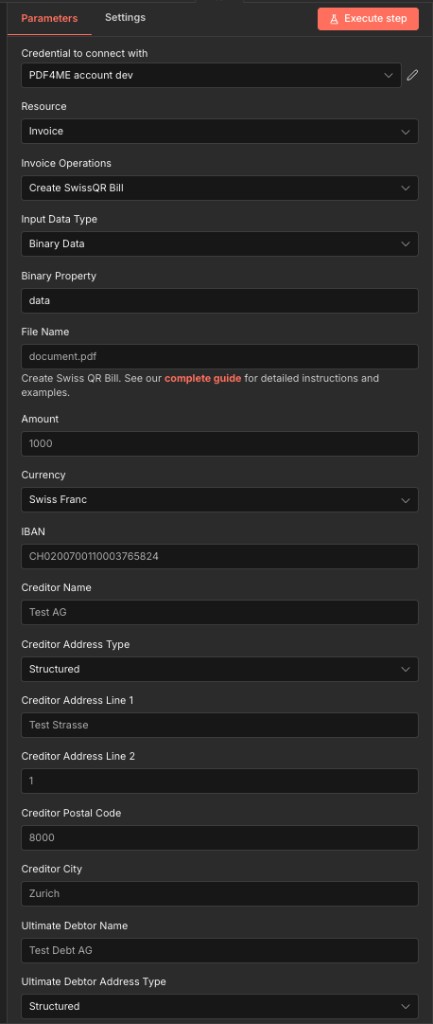
Oberes Bedienfeld, Verbindungs-, Eingabetyp-, Zahlungsdetails- und Gläubigeradressenfelder
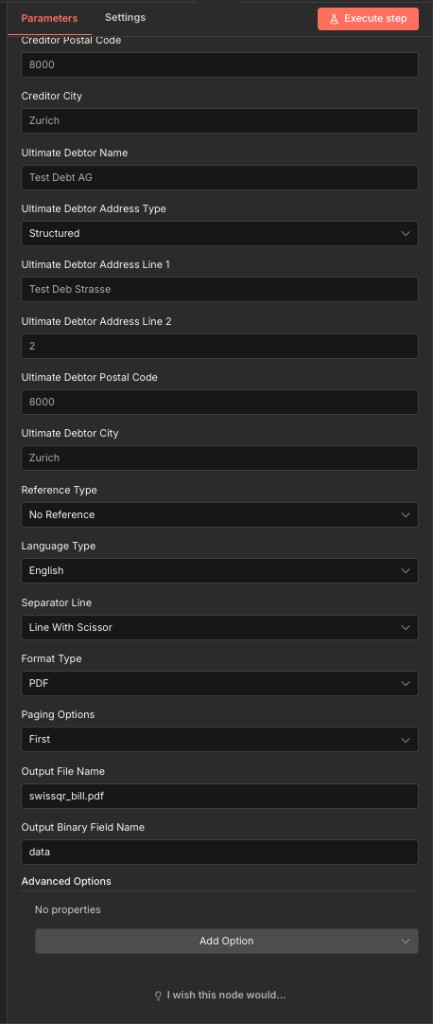
Unteres Bedienfeld, Schuldneradresse, Referenztyp, Sprache, Format, Paginierung und Ausgabekonfiguration
Parameter
Erforderlich in der n8n UI: Anmeldeinformationen für die Verbindung, Eingabedatentyp, Betrag, Währung, IBANName des Gläubigers, Adressart des Gläubigers, Adressart des Endschuldners, Referenztyp, Sprachtyp, Trennlinie, Formattyp und (wenn Formattyp ist) PDF) Paging-Optionen. Alle Adresszeilen-, Postleitzahl- und Ortsfelder sind in der UI aber sind dringend empfohlen für gültige Schweizer QR-Banknoten, die Schweizer Zahlungsnormenspezifikation und die PDF4me API Behandeln Sie sie so, als wären sie für den Produktiveinsatz erforderlich. Die Ausführungsnutzlast sendet sie immer (als leere Zeichenketten, falls leer).
| Parameter | Erforderlich | Was es tut | Beispiel |
|---|---|---|---|
| Input Data Type | Conditional | How the source PDF is supplied. None generates a standalone QR bill with no background document. Binary Data reads from a previous n8n node: the most common option. Base64 String accepts encoded file content. URL downloads from a public link. | Binary Data |
| Binary Property Name | Conditional | Name of the binary field from the previous node. Required when Input Data Type is Binary Data. Maps to the output binary field of a prior download or file node. | data |
| Base64 Content | Conditional | Base64-encoded PDF content. Required when Input Data Type is Base64 String. | JVBERi0xLjQK... |
| File URL | Conditional | Public URL to the source PDF file. Required when Input Data Type is URL. | https://example.com/invoice.pdf |
| File Name | Conditional | Filename of the source PDF input. Shown only when Input Data Type is Binary Data, Base64 String, or URL: hidden for None. Include the .pdf extension. | document.pdf |
| Amount | Yes | Payment amount for the Swiss QR bill. Enter without leading zeroes (per the node field description). Must be a positive number with up to two decimal places. | 1000 |
| Currency | Yes | Currency for the QR bill. Only two options accepted: CHF (Swiss Franc, standard for domestic Swiss payments) or EUR (cross-border transactions). | CHF |
| IBAN | Yes | Creditor's Swiss IBAN. Must start with CH followed by 19 digits and be linked to a valid PostFinance or Swiss bank account. An invalid IBAN halts the workflow. | CH0200700110003765824 |
| Creditor Name | Yes | Full name of the creditor company or individual as registered with the bank. Printed on the generated QR bill in the creditor section. | Test AG |
| Creditor Address Type | Yes | Address format for creditor information. Sent as code S (Structured: components stored separately for maximum SPS compliance) or K (Combined, two free-form lines). | Structured (S) |
| Creditor Address Line 1 | No | Street name for the creditor's address. Marked optional in the UI but required for valid Swiss QR bills: always provide it. When Address Type is Structured, enter the street name only. | Test Strasse |
| Creditor Address Line 2 | No | House number or secondary address detail. Used as the second address line when Creditor Address Type is Structured. | 1 |
| Creditor Postal Code | No | Swiss postal code for the creditor's address. Marked optional in the UI but required for valid Swiss QR bills. Must be a 4-digit Swiss postal code matching the creditor city. | 8000 |
| Creditor City | No | Swiss city name for the creditor's address. Marked optional in the UI but required for valid Swiss QR bills. Must correspond to the postal code entered above. | Zurich |
| Ultimate Debtor Name | No | Full name of the party who will pay the bill. Marked optional in the UI but required for valid Swiss QR bills with a known debtor. Appears in the payment section of the printed QR bill. | Test Debt AG |
| Ultimate Debtor Address Type | Yes | Address format for the ultimate debtor. Sent as code S (Structured: recommended for automated Swiss banking) or K (Combined, two free-form lines). | Structured (S) |
| Ultimate Debtor Address Line 1 | No | Street name for the debtor's address. Marked optional in the UI but required for valid Swiss QR bills with a known debtor. | Test Deb Strasse |
| Ultimate Debtor Address Line 2 | No | House number or secondary address line for the debtor. Used as the second line when Ultimate Debtor Address Type is Structured. | 2 |
| Ultimate Debtor Postal Code | No | Swiss postal code for the debtor's address. Marked optional in the UI but required for valid Swiss QR bills with a known debtor. | 8000 |
| Ultimate Debtor City | No | Swiss city name for the debtor's address. Marked optional in the UI but required for valid Swiss QR bills with a known debtor. | Zurich |
| Reference Type | Yes | Sent as code NON (No Reference: simple payments), QRR (QR Reference, 27-digit numeric for PostFinance/Swiss bank reconciliation), or SCOR (Creditor Reference, ISO 11649 for SEPA-compatible cross-border payments). | NON |
| Language Type | Yes | Display language for QR bill labels and printed text. Options: English, German, French, Italian. Choose the language matching the recipient's Swiss region. | English |
| Separator Line | Yes | Visual separator between the invoice body and the QR bill tear-off section. Note the node field name is spelled "seperatorLine". Options: Line With Scissor (Swiss standard), Simple Line, No Line. | Line With Scissor |
| Format Type | Yes | Output file format for the generated QR bill. PDF is recommended for print-ready documents. PNG and JPEG for digital delivery. TIFF for archival quality. Empty or null for raw data output. | PDF |
| Paging Options | Conditional | Controls where the QR bill slip is placed in the output document. Required when Format Type is PDF. Options: First, Last, Add Page At End, Custom. | First |
| Page Number | Conditional | Specific page index for placing the QR bill. Shown and required only when Format Type is PDF and Paging Options is Custom. | 3 |
| Output File Name | No | Filename for the generated Swiss QR bill document. Default value is provided by the node. Include the extension matching your chosen Format Type. | swissqr_bill.pdf |
| Output Binary Field Name | No | Name of the binary field in the n8n output that holds the generated QR bill file. Default is data. Used to reference the file in subsequent workflow nodes. | data |
Erweiterte Optionen
Alle Felder innerhalb des Erweiterte Optionen Die Erfassung ist optional und bietet zusätzliche Kontrolle über die Nutzdaten der QR-Banknote. Fügen Sie sie hinzu über Option hinzufügen in der Node-Benutzeroberfläche.
Referenzunstrukturierte NachrichtAbrechnungsinformationenav1av2ProfileOptionen für den Eingabedatentyp
Wählen Sie aus, wie die Quelle PDF wird in den Knotenpunkt eingeleitet. Jede Option eignet sich für ein anderes Arbeitsablaufmuster.
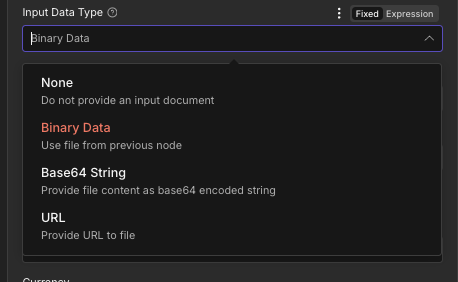
Dropdown-Menü „Eingabedatentyp“, vier Optionen steuern, wie die Datenquelle PDF wird dem Knoten zugeführt
KeinerKein HintergrunddokumentBinärdatenDatei vom vorherigen Knoten, am häufigstenDaten).Base64-ZeichenketteBase64-kodierter DateiinhaltURLVon einem öffentlichen Link herunterladenOptionen für Adresstypen
Gilt für beide Art der Gläubigeranschrift Und Art der Adresse des endgültigen SchuldnersWählen Sie aus, wie Adressbestandteile in den QR-Code-Daten gespeichert werden.
StrukturiertEmpfohlen, separate AdressfelderKombiniertZwei frei gestaltbare Adresszeilen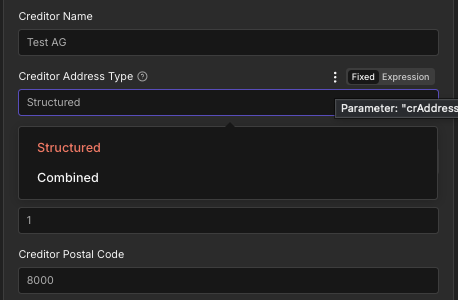
Art der Gläubigeranschrift, strukturiert vs. kombiniert
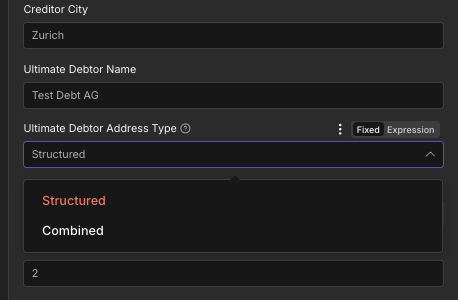
Art der endgültigen Schuldneradresse, gleiche Auswahl wie für den Gläubiger
Referenztypoptionen
Steuert, welcher Zahlungsreferenzstandard im QR-Code eingebettet ist. Dies beeinflusst, wie die Zahlung in Ihrem Banksystem der Rechnung zugeordnet wird.
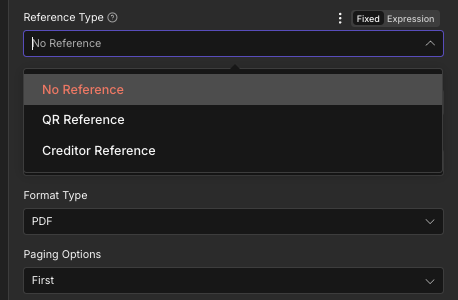
Referenztyp, Keine Referenz, QR-Referenz oder Gläubigerreferenz
Keine ReferenzStandardmäßig keine strukturierte ReferenzQR-Code-Referenz27-stellige numerische Schweizer BankabstimmungGläubigerreferenzISO 11649grenzüberschreitend SEPA ZahlungenFormatoptionen
Steuert das Dateiformat der generierten QR-Rechnungsausgabe.
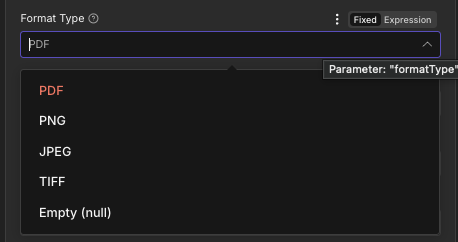
Dropdown-Menü „Formattyp“, PDF, PNG, JPEG, TIFFoder leer (null)
PDFStandardmäßig, druckfertigPNGWeb- und digitale AuslieferungJPEGE-Mail-freundliches BildTIFFArchivqualitätLeer (null)RohdatenausgabePaging-Optionen
Steuert, wo der QR-Beleg innerhalb des Ausgabedokuments im Verhältnis zu den bestehenden Rechnungsseiten platziert wird.
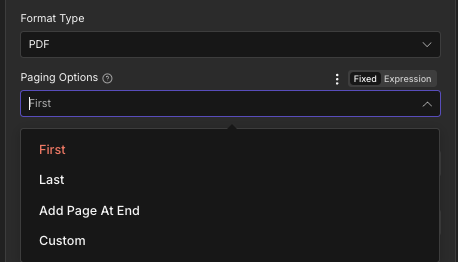
Paginierungsoptionen: Erste Seite, Letzte Seite, Seite am Ende hinzufügen oder Benutzerdefiniert
ErsteStandardmäßig wird der QR-Code auf Seite 1 angezeigt.ZuletztQR-Code auf der letzten SeiteSeite am Ende hinzufügenAm häufigsten verwendet man eine spezielle QR-Rechnungsseite.BrauchSpezifische SeitenpositionierungAusgabefelder
| Feld | Typ | Was es enthält |
|---|---|---|
fileName | String | Filename of the generated Swiss QR bill document, for example swissqr_bill.pdf. Map into an upload or email node as the destination filename. |
mimeType | String | MIME type of the output file, for example application/pdf. Useful for content type validation in downstream HTTP or storage nodes. |
fileSize | Number | Size of the generated QR bill file in bytes. Useful for storage planning, bandwidth monitoring, and conditional routing in the workflow. |
success | Boolean | True when the Swiss QR bill was created successfully. False if an error occurred during generation. Use this field to route error handling branches in your workflow. |
message | String | Human-readable status message confirming success or describing the error encountered. Useful for logging and error notification steps. |
Schnellkonfiguration
- Hinzufügen PDF4me zu Ihrem n8n Workflow. Festlegen Ressource Zu Rechnung Und Rechnungsvorgänge Zu SwissQR-Rechnung erstellenDie
- In Anmeldeinformationen zum Verbinden mit, wählen Sie Ihre PDF4me Anmeldeinformationen oder klicken Neue Anmeldeinformationen erstellen und fügen Sie Ihren ein API Schlüssel.
- Satz Eingabedatentyp: Verbinde den Binärausgang eines vorherigen Knotens (Binärdaten), stelle bereit Base64 Zeichenkette, liefern Sie eine öffentliche URLOder wählen Sie „Keine“ für einen separaten QR-Code-Beleg.
- Geben Sie die Menge, Währung (Schweizer Franken für CHF-Zahlungen) und IBAN (gültige Schweizer CH IBAN beginnend mit CH).
- Füllen Sie alle Felder aus. Gläubiger Felder: Name, Adresstyp (strukturiert wird empfohlen), Adresszeile 1, Adresszeile 2, Postleitzahl und Stadt.
- Füllen Sie alle Felder aus. Endgültiger Schuldner Felder mit dem vollständigen Namen und der Adresse des Zahlenden.
- Satz Referenztyp (Keine Referenz ist die Standardeinstellung). Sprachtyp (Englisch, Deutsch, Französisch oder Italienisch) und Trennlinie (Die Linie mit der Schere ist der Schweizer Standard).
- Konfigurieren Formattyp (PDF empfohlen) und Paging-Optionen (Seite am Ende hinzufügen, um eine QR-Rechnungsseite an eine bestehende Rechnung anzuhängen).
- Satz Name der Ausgabedatei Zu
swissqr_bill.pdfUnd Name des binären Ausgabefelds ZudataDie - Verbinden Sie den Output mit Ihrem nächsten Knoten: E-Mail-Versand, Cloud-Speicher-Upload, Datenbank-Schreiben und führen Sie den Workflow aus.
Workflow-Beispiele
Workflow-BeispieleCommon n8n workflow patterns using Create Swiss QR Bill.
- Ein Zeitplan-Trigger wird am ersten Tag jedes Monats ausgelöst, um den Abrechnungslauf zu starten.
- Ein Google Drive-Knoten listet alle Rechnungen auf PDFs im monatlichen Abrechnungsordner, eins pro Kunde.
- Ein Schleifenknoten durchläuft jede Datei. Für jede Datei ruft ein Google Drive-Downloadknoten den Binärinhalt ab.
- PDF4me Create Swiss QR Bill fügt jeder Rechnung einen konformen QR-Zahlungsbeleg mit dem Betrag des Kunden hinzu. IBANDie Adresse wurde aus einem Google Sheets-Kundendatensatz übernommen. Die Sprache ist auf Deutsch eingestellt. Die Paginierungsoption ist „Seite am Ende hinzufügen“.
- Ein Gmail-Knoten sendet die QR-Rechnung. PDF Die Datei wird jedem Kunden als E-Mail-Anhang zugesendet. Der Dateiname enthält die Kunden-ID zur einfachen Zuordnung.
- Ein Webhook-Trigger wird ausgelöst, wenn eine Bestellung auf der E-Commerce-Plattform bestätigt wird.
- Ein HTTP Der Anfrageknoten generiert eine Rechnung PDF von einem HTML Vorlage unter Verwendung der Bestelldaten.
- PDF4me Mit „Swiss QR Bill erstellen“ wird ein konformer QR-Code-Beleg an die Rechnung angehängt. PDFBetrag und Schuldnerdaten werden aus der Webhook-Nutzlast übernommen. Der Referenztyp ist für den Abgleich auf „Gläubigerreferenz“ eingestellt. Die Sprache ist Französisch für die französischsprachige Schweiz.
- Ein Microsoft SharePoint Der Knoten lädt den ausgefüllten QR-Code hoch. PDF in den Archivordner „Bestellungen“.
- Ein HTTP Der Anforderungsknoten aktualisiert den Bestellstatus auf „Rechnung versendet“. CRM System.
- Ein Zeitplan-Trigger wird jeden Montagmorgen ausgelöst, um nach überfälligen Abonnements zu suchen.
- Ein PostgreSQL-Knoten fragt alle Konten mit ausstehenden Salden ab, die älter als 14 Tage sind.
- Ein Loop-Over-Items-Knoten verarbeitet jeden Abonnenten. PDF4me Die Funktion "Swiss QR Bill erstellen" wird mit dem Eingabedatentyp "Keine" aufgerufen, ohne Hintergrund. PDFEs wird eine übersichtliche, eigenständige QR-Rechnung erstellt. Name und Adresse des Schuldners werden aus dem Datenbankeintrag übernommen. Der Referenztyp ist „Keine Referenz“. Die Sprache ist Italienisch für die italienischsprachige Schweiz.
- Ein Microsoft Outlook Node sendet jedem Abonnenten eine Zahlungserinnerungs-E-Mail mit der separaten QR-Rechnung. PDF beigefügt.
- Ein PostgreSQL-Knoten protokolliert den Zeitstempel des versendeten Hinweises und erhöht die Anzahl der Hinweise für jedes Konto.