Barcode hinzufügen PDF Verwendung n8n Aktion
PDF4me Barcode hinzufügen PDF verbessert PDF Dokumente durch Hinzufügen von anpassbaren Barcodes und QR Codes durch n8n Automatisierte Arbeitsabläufe. Prozess PDFs weg n8n Trigger, Binärdaten, Base64-Strings oder öffentliche URLs zur Generierung von über 100 Barcode-Typen (QR Code, Code 128, Data Matrix, EAN-13, PDF417Diese Lösung bietet präzise Positionierung, anpassbare Größe, Transparenzsteuerung und flexible Ausrichtungsoptionen. Sie eignet sich ideal für Dokumentenverfolgung, Bestandsverwaltung, Anlagenkennzeichnung, automatisierte Arbeitsabläufe und Compliance-Anforderungen, die eine zuverlässige Barcode-Generierung mit professioneller Formatierung und nahtloser Integration erfordern.
Aufstellen
Füge die PDF4me "Barcode hinzufügen zu PDF" Knoten zu Ihrem n8n Führen Sie den Workflow durch und konfigurieren Sie die erforderlichen Parameter. Anweisungen zur Ersteinrichtung finden Sie in unserer [Website/Dokumentation/etc.]. n8n IntegrationsleitfadenDie
Voraussetzungen:
- PDF4me API Zugangsdaten
- n8n Workflow-Zugriff
Konfiguration:
- Hinzufügen PDF4me Knoten zum Workflow
- Wählen Sie „Barcode hinzufügen zu“ aus. PDF" Aktion
- Eingabeparameter konfigurieren (siehe unten)
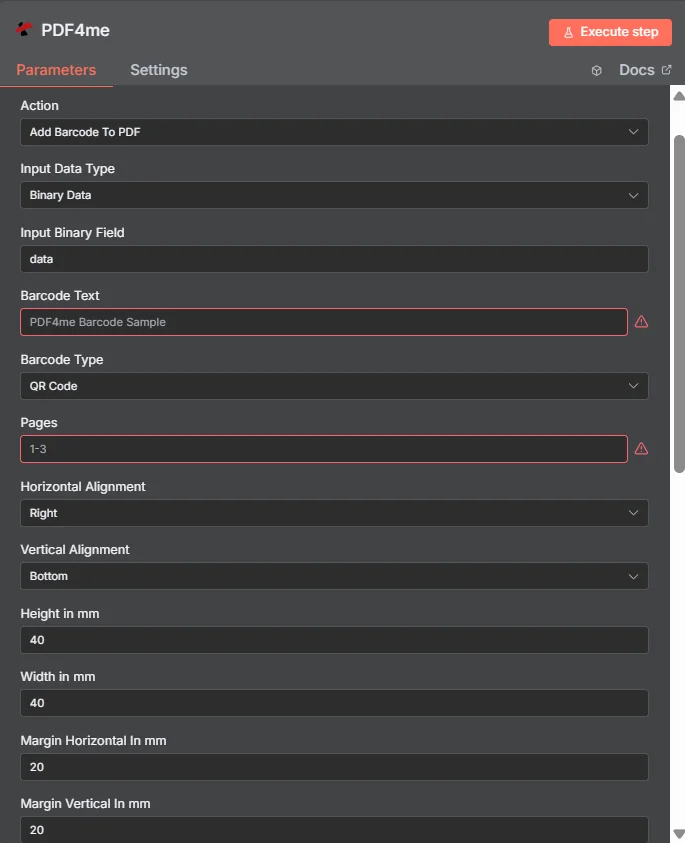
Parameter
Vollständige Liste der Parameter für die Funktion "Barcode hinzufügen" PDF Aktion. Konfigurieren Sie diese Parameter, um die Platzierung und das Aussehen des Barcodes zu steuern.
Wichtig: Mit einem Sternchen (***) gekennzeichnete Parameter sind erforderlich und müssen angegeben werden, damit die Aktion ordnungsgemäß funktioniert.
| Parameter | Typ | Beschreibung | Beispiel |
|---|---|---|---|
| Eingabedatentyp*** | String | PDF Auswahl des Eingabeformats • Wählen Sie das Format Ihrer PDF Dateneingabe • PDF4me unterstützt mehrere Eingabetypen mit unterschiedlichen Feldanforderungen • Optionen: Binärdaten, Base64 Zeichenkette oder URL | Binary Data |
| Binäres Eingabefeld | Binär | Binär PDF Dateieingabe (Erforderlich bei Binärdaten) • Referenz PDF Datei von vorheriger n8n Knoten- oder Datei-Upload • PDF4me Prozesse binär PDF Dateien mit automatischer Formaterkennung • Erforderlich, wenn der Eingabedatentyp "Binärdaten" ist | {{ $binary.data }} |
| Base64-Dokumentinhalt | String | Base64 Kodiert PDF Eingabe (Erforderlich, wenn Base64 Zeichenkette) • Bieten PDF Daten als Base64-kodierter String • PDF4me dekodiert und verarbeitet automatisch die PDF Inhalt • Erforderlich, wenn der Eingabedatentyp "Base64 String" | UEsDBBQABgAI... |
| Datei-URL | String | Öffentlich PDF URL Eingabe (Erforderlich, wenn URL) • Eine öffentliche/offene Genehmigung einholen URL zum PDF Datei • PDF4me lädt die Datei von der bereitgestellten Quelle herunter und verarbeitet sie. URL • Erforderlich, wenn der Eingabedatentyp "URL" | https://abc.com/xyz.pdf |
| Barcode-Text*** | String | Barcode-Inhaltsdaten • Geben Sie den Text, die Daten oder URL im Barcode kodieren • Dieser Inhalt bestimmt, was der Barcode beim Scannen enthält. • Unterstützt alphanumerische Zeichen, URLs und spezielle Daten | PDF4me Barcode Sample |
| Barcode-Typ*** | Enum | Auswahl des Barcode-Formats • Wählen Sie aus über 100 Barcode-Typen (1D linear, 2D Matrix, Post, Gesundheitswesen) • Unterschiedliche Typen unterstützen verschiedene Datenkapazitäten und Scananforderungen • Auswahl anhand von Branchenstandards und Anwendungsfallanforderungen • Gängige Typen: QR Code, Code 128, Data Matrix, Aztec, PDF417, EAN-13 | QR Code |
| Seiten*** | String | Seitenbereichsspezifikation • Festlegen, welche Seiten eine Barcode-Optimierung erhalten sollen. • Verwenden Sie durch Kommas getrennte Werte und Bereiche für eine flexible Zielgruppenansprache. • Beispiele: "" (alle Seiten), "0" (erste Seite), "0, 2, 4" (mehrere), "1-5" (Bereich) • Unverzichtbar für die präzise Barcode-Platzierungskontrolle | 1-3 |
| Horizontale Ausrichtung*** | String | Barcode-Horizontalposition • Steuern Sie die horizontale Positionierung des Barcodes auf der Seite • Optionen: Links, Mitte, Rechts • Bestimmt die Position des Barcodes relativ zu den Seitenrändern • Unverzichtbar für professionelles Dokumentenlayout | Center |
| Vertikale Ausrichtung*** | String | Vertikale Position des Barcodes • Steuern Sie die vertikale Position des Barcodes auf der Seite • Optionen: Oben, Mitte, Unten • Bestimmt die Position des Barcodes relativ zu den Seitenrändern • Unverzichtbar für professionelles Dokumentenlayout | Bottom |
| Höhe in mm*** | String | Barcode-Höhenabmessung • Legen Sie die Höhe des Barcodes in Millimetern fest. • Empfohlen: QR Codes (40 mm), 1D-Barcodes (20 mm), DataMatrix (20 mm) • Geben Sie „0“ ein, um die automatische Größenanpassung basierend auf dem Barcode-Typ zu aktivieren. • Unerlässlich für die Lesbarkeit und das Scannen von Barcodes. | 40 |
| Breite in mm*** | String | Barcode-Breitenabmessung • Legen Sie die Barcode-Breite in Millimetern fest • Verwenden Sie „0“ für die automatische Größenanpassung basierend auf Barcode-Typ und Daten. • Steuert die horizontale Dimension für optimales Scannen • Größe und Dokumentenlayout in Einklang bringen | 40 |
| Horizontaler Rand in mm*** | String | Horizontaler Randabstand • Legen Sie den horizontalen Abstand vom Seitenrand in Millimetern fest. • Steuert den Abstand zwischen Barcode und Seitenrändern • Funktioniert mit horizontaler Ausrichtungseinstellung • Unerlässlich für die korrekte Platzierung von Barcodes | 20 |
| Vertikaler Rand in mm*** | String | Vertikaler Randabstand • Legen Sie den vertikalen Abstand vom Seitenrand in Millimetern fest. • Steuert den Abstand zwischen Barcode und Seitenrändern • Funktioniert mit der Einstellung für die vertikale Ausrichtung • Verhindert Überschneidungen mit dem Dokumentinhalt | 20 |
| Höhe in Pt*** | String | Barcode-Höhe in Punkten • Legen Sie die Barcode-Höhe in Punkten (1/72 Zoll) fest. • Bietet typografiebasierte Größenanpassung für das Dokumentenlayout • Verwenden Sie „0“ für die automatische Größenanpassung. • Alternative zur millimeterbasierten Größenbestimmung | 20 |
| Breite in Punkt*** | String | Barcodebreite in Punkten • Legen Sie die Barcode-Breite in Punkten (1/72 Zoll) fest. • Bietet typografiebasierte Größenanpassung für das Dokumentenlayout • Verwenden Sie „0“ für die automatische Größenanpassung. • Alternative zur millimeterbasierten Größenbestimmung | 20 |
| Rand X in Pt*** | String | Horizontaler Rand in Punkten • Legen Sie den horizontalen Rand vom Seitenrand in Punkten (1/72 Zoll) fest. • Bietet typografiebasierte Abstände für das Dokumentenlayout • Funktioniert mit horizontaler Ausrichtung | 10 |
| Marge Y in Pt*** | String | Vertikaler Rand in Punkten • Stellen Sie den vertikalen Rand vom Seitenrand in Punkten (1/72 Zoll) ein. • Bietet typografiebasierte Abstände für das Dokumentenlayout • Funktioniert mit vertikaler Ausrichtung | 10 |
| Opazität*** | Integer | Barcode-Transparenzstufe • Skala von 0 (unsichtbar) bis 100 (vollständig undurchsichtig) • 100 für Standardscans, 30-50 für Wasserzeicheneffekte • Steuert die Barcode-Sichtbarkeit und die Hintergrundmischung • Unverzichtbar für professionelles Dokumentendesign | 100 |
| Anzeigetext*** | String | Position des Barcode-Textes • Legen Sie die Textposition relativ zum Barcode fest. • Optionen: oben, unten • Steuert, wo der Anzeigetext erscheint • Unerlässlich für die Barcode-Etikettierung und Lesbarkeit | below |
| Text ausblenden*** | Boolean | Textsichtbarkeitssteuerung • Steuerung, ob die Barcode-Textanzeige ausgeblendet werden soll • true = Text ausblenden, false = Text anzeigen • Ermöglicht eine saubere Barcode-Darstellung • Unverzichtbar für minimalistisches Design | false |
| Nur in der Printausgabe erhältlich*** | Boolean | Nur-Druck-Anzeigesteuerung • Festlegen, ob der Barcode nur in der gedruckten Version angezeigt wird • true = nur drucken, false = Bildschirm und Drucken • Nützlich für druckoptimierte Arbeitsabläufe • Sorgt für eine saubere Bildschirmanzeige | false |
| Der Text oben*** | Boolean | Textpositionierungssteuerung • Steuern Sie, ob Text über dem Barcode angezeigt wird. • wahr = Text oben, falsch = Text unten • Bietet präzise Textpositionierungskontrolle • Funktioniert mit der Einstellung „Anzeigetext“. | false |
| Name der Binärdatenausgabe | String | Zuordnung der Binärdatenausgabe • Definieren Sie den Variablennamen für die generierte Variable. PDF Binärdaten • Wird verwendet, um auf erweiterte Funktionen zuzugreifen PDF in nachfolgenden Arbeitsschritten • Unverzichtbar für die Workflow-Automatisierung und den Datenfluss • Standardmäßig wird "Daten" verwendet, falls nichts anderes angegeben ist. | data |
Erweiterte Optionen
Folgende Parameter stehen im Abschnitt „Erweiterte Optionen“ zur Verfügung und sind optional:
| Parameter | Typ | Beschreibung | Beispiel |
|---|---|---|---|
| Benutzerdefinierte Profile | String | Benutzerdefinierte Konfigurationsprofile • Zusätzliche Optionen mithilfe benutzerdefinierter Profile festlegen • JSON-ähnliches Format mit vordefinierten Parametern • Ermöglicht erweiterte Einstellungen zur Barcode-Generierung • Optional für spezielle Anforderungen | { "outputDataFormat": "base64", "preserveMetadata": true } |
| Name der Ausgabedatei | String | Ausgabedateiname • Geben Sie einen benutzerdefinierten Namen für die Ausgabe an. PDF Datei • Falls kein Dateiname angegeben wird, generiert das System einen Standarddateinamen. • Unterstützt die dynamische Benennung aus Workflow-Variablen • Hilft bei der Dateiorganisation | output_with_barcode.pdf |
Ausgabe
Ausgabeparameter
| Parameter | Typ | Beschreibung | Beispiel |
|---|---|---|---|
| Dateiname | String | PDF4me erweitert PDF Dateiname - Der vollständige Dateiname der erfolgreich generierten Datei PDF Dokument mit Barcode-Erweiterungen und korrekter .pdf-Dateiendung. PDF4me gewährleistet eine eindeutige Benennung und validiert die Einhaltung des Dateiformats für eine nahtlose Integration mit nachgelagerten Prozessen. | document_with_barcode.pdf |
| MIME-Typ | String | PDF4me erweitert PDF MIME Typ - Der MIME Art des generierten PDF Datei mit Barcodes, die das Dateiformat für die korrekte Verarbeitung in Webanwendungen und Dateisystemen angeben. | application/pdf |
| Dateigröße | Nummer | PDF4me erweitert PDF Dateigröße in Bytes - Die genaue Größe des generierten PDF Datei mit Barcodes in Bytes, bereitgestellt von PDF4me Für Speicherplanung, Bandbreitenoptimierung und Überwachung von Dateiübertragungen. Unverzichtbar für die Dokumentenverwaltung und Workflow-Automatisierung in Unternehmen. | 104989 |
| Erfolg | Boolean | PDF4me Statusanzeige für Barcode-Verbesserung - Boolescher Wert, der den Erfolg oder Misserfolg des Vorgangs anzeigt PDF Barcode-Verbesserungsprozess. PDF4me Rückgaben true für erfolgreiche Erweiterungen und false für alle Fehler, wodurch eine robuste Fehlerbehandlung in automatisierten Arbeitsabläufen ermöglicht wird | true |
| Nachricht | String | PDF4me Statusmeldung zur Verbesserung - Eine für Menschen lesbare Statusmeldung mit Details zum Ergebnis der Barcode-Optimierung. Enthält eine Erfolgsbestätigung oder Fehlerdetails zur Fehlerbehebung. | Barcode added to PDF successfully |
N8N Maßnahmenreaktion
Der PDF4me Barcode hinzufügen PDF API Die Antwort kann in verschiedenen Formaten angezeigt werden. Wählen Sie die Ansicht, die Ihren Bedürfnissen am besten entspricht:
- JSON
- Table
- Schema
- Binary
JSON Antwortformat
Das Rohmaterial JSON Antwort von der API:
{
  "fileName": "document_with_barcode.pdf",
  "mimeType": "application/pdf",
  "fileSize": 104989,
  "success": true,
  "message": "Barcode added to PDF successfully"
}
Tabellenansicht
Antwortdaten in strukturierter Tabellenform:
| Parameter | Wert |
|---|---|
| fileName | document_with_barcode.pdf |
| mimeType | application/pdf |
| fileSize | 104989 |
| success | true |
| message | Barcode hinzugefügt PDF erfolgreich |
Schemaansicht
Die Datenstruktur und die Datentypen der Antwort:
1 item
fileName: AB document_with_barcode.pdf
mimeType: AB application/pdf
fileSize: # 104989
success: ☑ true
message: AB Barcode added to PDF successfully
Typenindikatoren:
AB= String#= Zahl☑= Boolean{}= Object
Binärdatenansicht
Die tatsächliche Verbesserung PDF Dateidaten und Metadaten:
data
─────────────────────────────
File Name: document_with_barcode.pdf
File Extension: pdf
Mime Type: application/pdf
File Size: 240.0 KB
Zugriff auf Binärdaten:
- n8n Binärobjekt:
$binary.data.data - Base64 Inhalt: Zur direkten Verwendung verfügbar
- DateivorgängeBereit zum Herunterladen, Versenden per E-Mail oder Speichern
Anwendungsfälle
Bestandsverwaltung und Anlagenverfolgung
- Fügen Sie Produktkatalogen, Inventarlisten und Anlagendokumentationen automatisch eindeutige Barcodes hinzu, um Scan- und Verfolgungsvorgänge in Lagern und Einzelhandelsumgebungen zu optimieren.
- Verarbeiten Sie Versandetiketten und Logistikdokumente durch Einbetten von Tracking-Barcodes, die sich in Lagerverwaltungssysteme integrieren lassen, um die automatisierte Paketweiterleitung und Zustellbestätigung zu ermöglichen.
- Erstellen Sie Konformitätsdokumente mit branchenüblichen Barcodes für medizinische Geräte, pharmazeutische Verpackungen und regulierte Produkte, um die FDA- und internationalen Standards zu erfüllen.
Dokumentenauthentifizierung und -sicherheit
- Ergänzen Sie Rechtsverträge und offizielle Dokumente mit QR-Codes, die digitale Signaturen, Verifizierungslinks und fälschungssichere Kennungen für eine sichere Dokumentenauthentifizierung enthalten.
- Ausweisdokumente und Zertifikate werden verarbeitet, indem eindeutige Barcodes hinzugefügt werden, die mit Verifizierungsdatenbanken verknüpft sind, um die Echtheit der Dokumente zu gewährleisten und Fälschungen zu verhindern.
- Erstellen Sie sichere Zutrittsdokumente mit eingebetteten Barcodes, die sich in Gebäudesicherheitssysteme und Besuchermanagementplattformen integrieren lassen, um den Zugang zu Einrichtungen zu kontrollieren.
Marketing und Kundenbindung
- Erstellen Sie Werbematerialien und Marketingunterlagen mit QR-Codes, die zu Produktinformationen, Sonderangeboten und interaktiven Inhalten verlinken, um die Kundenbindung zu verbessern.
- Verarbeiten Sie Veranstaltungstickets und Eintrittskarten mit eindeutigen Barcodes, die eine schnelle Zutrittsprüfung, Teilnehmerverfolgung und Nachbereitung der Veranstaltungsanalyse ermöglichen – für das Veranstaltungsmanagement.
- Erstellen Sie interaktive Visitenkarten und Kontaktmaterialien mit QR-Codes, die Kontaktinformationen, Social-Media-Links und Zugang zum Portfolio enthalten, um ein nahtloses Networking zu ermöglichen.