Text in Word durch Bild ersetzen: Make
Der PDF4me Text durch Bild ersetzen Das Modul findet alle Vorkommen einer Platzhalterzeichenfolge in einem Word-Dokument und ersetzt sie durch ein Bild, das inline eingefügt, in der von Ihnen konfigurierten Größe und Position angepasst wird. Verwenden Sie es in Make Szenarien zum Einfügen von Logos, Signaturen, Siegeln, Diagrammen oder Produktfotos in PDF4me Das Modul „Text durch Bild ersetzen“ fügt ein Logo in eine Word-Vorlage ein. Make.docx Vorlagen können verwendet werden, ohne Word öffnen zu müssen. Die Seitenfilterung ermöglicht es Ihnen, den Austausch auf bestimmte Seiten, Seitentypen (ungerade/gerade/erste/letzte) oder benutzerdefinierte Seitenbereiche zu beschränken.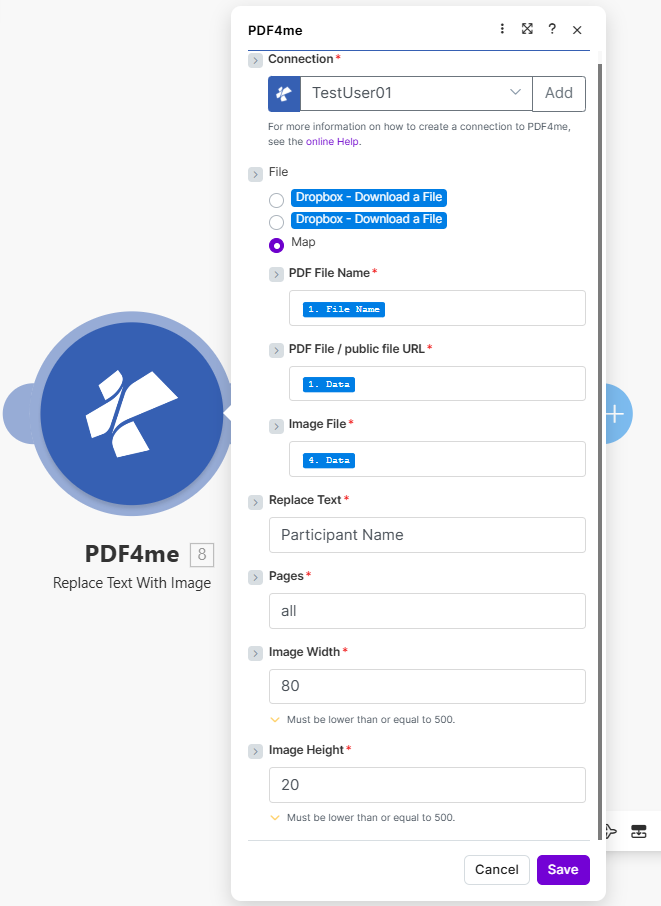
Wichtige Fakten
Groß-/Kleinschreibung beachten
Der Suchtext wurde exakt gefunden. [LOGO] Und [Logo] sind unterschiedlich. Verwenden Sie in Ihren Word-Vorlagen ein einheitliches Platzhalterformat und replizieren Sie es exakt.
Intelligente Seitenverhältnissteuerung
Sie können entweder nur die Bildbreite und -höhe festlegen (diese wird automatisch berechnet) oder beides festlegen und die Option „Seitenverhältnis beibehalten“ deaktivieren, um exakte, feste Abmessungen zu erhalten – ideal für Signaturfelder.
Flexibles Seiten-Targeting
Die Optionen „Auf Seiten anwenden“, „Seitenzahlen (Bereiche wie 1, 3, 5–7)“ und „Seitenzahlen ignorieren“ können kombiniert werden, um Bilder nur auf den gewünschten Seiten einzufügen.
Parameter
⚠️ Pflichtfelder Für die Ausführung des Moduls müssen bestimmte Angaben gemacht werden. Optionale Felder steuern die Bildgröße und die Seitenausrichtung.
| Parameter | Beschreibung | Erforderlich |
|---|---|---|
| Verbindung | PDF4me API Verbindung herstellen, authentifizieren Sie sich mit Ihrem API Schlüssel | Ja |
| Dateiname | Dateiname des Word-Dokuments mit Erweiterung, z.B. proposal.docx | Ja |
| Dokumentieren | Binäres Word-Dokument, das aus einem vorhergehenden Modul übernommen wurde | Ja |
| Suchbegriff | Platzhaltertext zum Suchen und Ersetzen, Groß-/Kleinschreibung beachtenz.B. [LOGO], SIGN_HERE, {{CHART}} | Ja |
| Bildinhalt | Binäres Ersatzbild, PNG, JPG, JPEG, BMP, oder GIF | Ja |
| Bildbreite | Breite in Punkten, Höhe wird automatisch berechnet, falls die Höhe nicht angegeben wird. | NEIN |
| Bildhöhe | Höhe in Punkten, Breite wird automatisch berechnet, falls die Breite nicht angegeben wird. | NEIN |
| Seitenverhältnis beibehalten | Yes (Standardeinstellung) erhält die Proportionen; No Verwendet exakte Breite × Höhe | NEIN |
| Erste Seite überspringen | Yes den Austausch auf der ersten (Titel-)Seite überspringen | NEIN |
| Auf Seiten anwenden | Zielseite: all / odd / even / first / last | NEIN |
| Seitenzahlen | Durch Kommas getrennte Seiten oder Bereiche, z.B. 1,3,5-7 | NEIN |
| Seitenzahlen ignorieren | Seiten, die vom Austausch ausgeschlossen werden sollen, z.B. 2,4 | NEIN |
| Kulturname | Gebietsschemacode für die Dokumentenverarbeitung, z.B. en-US, de-DE | NEIN |
Ausgabefelder
| Feld | Typ | Beschreibung |
|---|---|---|
Name | String | Ausgabedateiname des Word-Dokuments |
Doc Data | Buffer | Aktualisiertes Word-Dokument mit eingefügten Bildern, in der Cloud speichern oder konvertieren in PDF |
Schnellkonfiguration
- Öffne dein Make Szenario und fügen Sie das hinzu PDF4me → Text durch Bild ersetzen Modul.
- Klicken Hinzufügen neben Verbindung und geben Sie Ihre ein PDF4me API SchlüsselDie
- Ordnen Sie das Word-Dokument aus einem vorhergehenden Modul zu: festlegen Dateiname (mit
.docxErweiterung) und Dokumentieren (binär). - Geben Sie die Suchbegriff Platzhalter genau wie in Ihrer Vorlage angegeben (Groß-/Kleinschreibung beachten).
- Karte der Bildinhalt Binärdatei aus einer Datei abrufen oder HTTP Modul: Verwendung PNG für transparente Logos.
- Optional einstellbar Bildbreite Und Auf Seiten anwenden Klicken Sie anschließend auf „Größenanpassung und Seitensteuerung“. OK und rennen.
Doc DataDas Ergebnis ist Ihre aktualisierte Word-Datei.
Workflow-Beispiele
Markenbasierte Angebotserstellung
Airtable Neuer Datensatz → Vorlage abrufen (Dropbox) + Logo abrufen (Dropbox) → Text durch Bild ersetzen (Suche: [LOGO], Breite: 150) → Angebot speichern → Vertriebsmitarbeiter per E-Mail kontaktieren.
Jeder neue Vorschlagsauslöser kennzeichnet automatisch die Vorlage, fügt das Logo ein, behält das Seitenverhältnis bei und das Endergebnis wird ebenfalls angepasst. .docx wird in einem Szenariodurchlauf gespeichert und per E-Mail versendet.
Platzierung der Vertragsunterschrift
DocuSign Webhook → Vertragsvorlage abrufen → Signaturbild abrufen → Text durch Bild ersetzen (Suche: SIGN_HERE, Auf Seiten anwenden: last(Seitenverhältnis beibehalten: Nein, Breite: 200, Höhe: 50) → Hochladen nach SharePointDie
Bei den finalisierten Verträgen wird die autorisierte Unterschrift nur auf der letzten Seite eingefügt; die genauen Abmessungen entsprechen dem Unterschriftenfeld im Vorlagenlayout.
Monatsbericht mit dynamischen Diagrammen
Geplanter Auslöser → Datenbankabfrage → Diagrammbild generieren (Quickchart) API) → Berichtsvorlage abrufen → Text durch Bild ersetzen (Suche: {{CHART}}Seitenzahlen: 5-10) → E-Mail-Verwaltung.
Die monatlichen Leistungsdiagramme werden aus Live-Daten generiert und in die Analyseseiten (5-10) der Berichtsvorlage eingefügt; ein manuelles Einfügen der Diagramme ist nicht erforderlich.
Häufig gestellte Fragen
Wird bei der Suche zwischen Groß- und Kleinschreibung unterschieden?
...
+
Ja, es geht ums Abgleichen. Groß-/Kleinschreibung beachtenDer Platzhalter in Ihrer Word-Vorlage muss mit dem Wert des Suchtextfelds übereinstimmen, einschließlich Groß- und Kleinschreibung. Empfohlene Platzhalterkonventionen: [LOGO], HIER UNTERSCHREIBEN, {{CHART}}, {{PHOTO}}Die
Was passiert, wenn der Suchtext auf mehreren Seiten erscheint?
+
Alle Instanzen werden standardmäßig ersetzt. Verwenden Sie Auf Seiten anwenden (Erste, zuletzt, seltsam, sogar), Seitenzahlen (Bereiche wie 1,3,5-7), oder Seitenzahlen ignorieren den Ersatz auf bestimmte Seiten beschränken.
Kann ich Bilder nur auf bestimmten Seiten einfügen?
+
Ja. Auf Seiten anwenden Ziele alle, seltsam, sogar, Erste, oder zuletztDie Seitenzahlen Akzeptiert durch Kommas getrennte Zahlen und Bereiche (z. B. 2-4,6). Seitenzahlen ignorieren Ausgenommen sind bestimmte Seiten. Erste Seite überspringen ist ein Schnellschalter, um die Titelseite auszublenden.
Welche Bildformate werden unterstützt?
+
PNG, JPG, JPEG, BMP, Und GIF werden alle unterstützt. Verwenden Sie PNG Bei Logos oder Signaturen, die einen transparenten Hintergrund benötigen, bleibt die Transparenz beim Einfügen in das Word-Dokument erhalten.
Wie kann ich die Bildgröße im Ausgabedokument steuern?
...
+
Satz Bildbreite (in Punkten) und die Höhe wird automatisch berechnet, um das Seitenverhältnis beizubehalten. Legen Sie sowohl Breite als auch Höhe fest und deaktivieren Sie die Option. Seitenverhältnis beibehalten Für exakte Abmessungen, nützlich für Signaturfelder, die in einen festen Bereich passen müssen. Lassen Sie beides weg, um die Originalabmessungen des Bildes zu verwenden.
Verwandte Module
Fügen Sie Kopf- und Fußzeilen in Word-Dokumenten hinzu oder aktualisieren Sie diese. Make Szenarien.
Fügen Sie digitale Signaturen hinzu zu PDF Dokumente mit zertifikatsbasierter Signatur in MakeDie
Füge weiße Abstände hinzu zu PDF Seiten für Anmerkungen oder Branding in MakeDie