Aktivieren Sie die Funktion „Änderungen in Word nachverfolgen“ in Make
Die Funktion „Änderungen nachverfolgen“ in Word aktivieren ist ein Make Modul von PDF4me das die Änderungsverfolgung innerhalb eines DOCX Dateien werden automatisch erstellt, bevor sie von Prüfern bearbeitet werden. Nutzen Sie das Modul zur Vorbereitung von Verträgen, Angeboten und Berichten für die gemeinsame Bearbeitung. Es nimmt einen Word-Puffer entgegen und gibt dasselbe Dokument mit bereits aktivierter Nachverfolgung zurück.
Authentifizierung Ihres API Anfrage
Um auf die PDF4me Web API durch MakeJede Anfrage muss die entsprechenden Authentifizierungsdaten enthalten. Die Authentifizierung gewährleistet eine sichere Kommunikation und bestätigt Ihre Identität als autorisierter Benutzer, wodurch eine nahtlose Integration zwischen Ihren Systemen ermöglicht wird. Make Szenarien und PDF4meDienstleistungen zur Bearbeitung von Word-Dokumenten.
Wichtige Fakten, die Sie nicht verpassen sollten
Dokumentendatum als Make Binärpuffer. Direkt in ein E-Mail-Anhang-, Google Drive-Upload- oder Dropbox-Upload-Modul einbinden – ohne Konvertierungsschritt.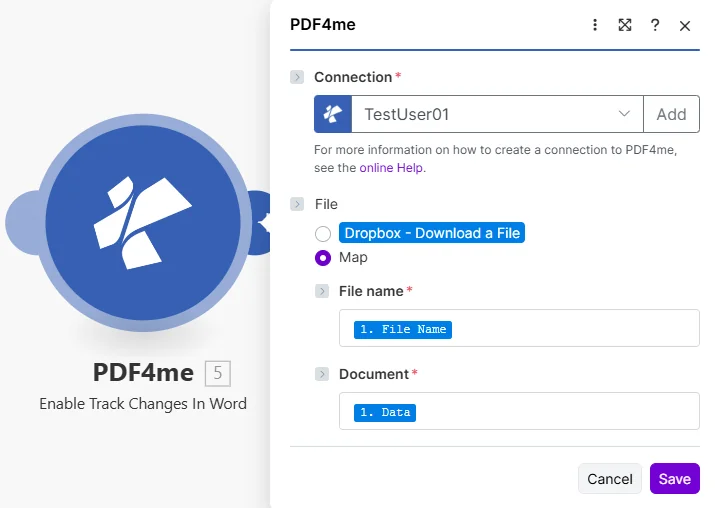
Wählen Sie Ihre PDF4me Anschließend werden Dateiname und Dokument aus dem vorherigen Download-Schritt so zugeordnet, dass das Modul die Word-Datei als Binärpuffer empfängt.
Was bedeutet „Änderungen in Word nachverfolgen aktivieren“? Make?
Die Option „Änderungen in Word nachverfolgen“ ist Make'S PDF4me Modul zum programmatischen Aktivieren der Änderungsnachverfolgung in Microsoft Word. Es akzeptiert eine DOCX Die Datei wird als Binärpuffer gespeichert und das gleiche Dokument mit aktivierter Nachverfolgung zurückgegeben. Im Gegensatz zum manuellen Öffnen jeder Datei in Word und Umschalten der Registerkarte „Überprüfen“ aktiviert dieses Modul die Nachverfolgung in einem automatisierten Prozess für mehrere Dokumente, bevor diese die Prüfer erreichen.
Parameter
| Parameter | Erforderlich | Was es tut | Beispiel |
|---|---|---|---|
| Connection | Required | PDF4me connection holding your API key. Create one from the Make Connections panel using your key from dev.pdf4me.com/dashboard. | TestUser01 |
| File Name | Required | Word document filename including the .docx extension. Map it from the prior module output or use a dynamic expression. Drives the output filename. | draft_policy.docx |
| Document | Required | Binary Word file content as a Make buffer. Map from the Data field of a Google Drive, Dropbox, OneDrive, or HTTP download module. | 1. Data |
Ausgabe
| Feld | Typ | Was es enthält |
|---|---|---|
| Name | String | Output Word filename with the .docx extension, derived from the File Name input. Use it in the destination upload or email module. |
| Doc Data | Buffer | Binary DOCX content with change tracking enabled. Map directly into a cloud-storage upload module or an email attachment for reviewers. |
Wie funktioniert das Modul „Änderungen nachverfolgen aktivieren“ in Make?
Das Modul öffnet die zugeordnete Word-Datei, aktiviert die Änderungsnachverfolgung im Dokument und streamt die aktualisierten Daten. DOCX Zurück zum Feld „Dokumentdaten“. Dadurch wird nur der Nachverfolgungsstatus geändert, sodass vorhandener Text, Tabellen und Formatierungen erhalten bleiben. „Änderungen nachverfolgen“ ist eine Überprüfungsfunktion von Microsoft Word; das offizielle Verhalten ist in der Dokumentation beschrieben. Microsofts Leitfaden zur Nachverfolgung von Änderungen in WordBeispiele für Szenario-Erstellungsmuster finden Sie unter Make HilfezentrumDie
Typische Konfigurationen
- Behalten Sie einen Dropbox- oder Google Drive-Ordner im Auge, um einen neuen Vertragsentwurf zu finden.
- Laden Sie die Datei so herunter, dass ihre Binärdaten im Datenfeld landen.
- Dateinamen und Dokument übergeben, um die Änderungsnachverfolgung in Word zu aktivieren.
- Senden Sie eine E-Mail an den Tracking-fähigen DOCX an das juristische Prüfungsteam.
- Wird ausgelöst, wenn ein Richtlinienentwurf als bereit zur Überprüfung durch die Interessengruppen markiert wird.
- Aktivieren Sie die Funktion „Änderungen in Word nachverfolgen“, damit jede Änderung eines Prüfers protokolliert wird.
- Laden Sie das Ergebnis hoch DOCX zu einem gemeinsamen SharePoint Rezensionsordner.
- Benachrichtigen Sie den Prüfungsausschuss, dass die Datei zur Bearbeitung bereit ist.
- Mit dem Modul „Liste“ lassen sich alle .docx-Dateien in einem Dropbox-Ordner auflisten.
- Durchlaufe die Liste und lade jede Datei herunter.
- Aktivieren Sie die Funktion „Änderungen in Word nachverfolgen“ bei jeder Iteration.
- Die Dateien mit aktivierter Nachverfolgung werden in einem separaten Ordner „Review“ gespeichert.
Praktische Tipps
Spickzettel
| Feld | Wert |
|---|---|
| Module | PDF4me > Enable Track Changes In Word |
| Connection | Your PDF4me connection (key from dev.pdf4me.com/dashboard) |
| File Name | draft_policy.docx |
| Document | 1. Data (binary from prior download) |
| Output | Doc Data (tracking-enabled DOCX buffer) |
Häufig gestellte Fragen
Branchenspezifische Anwendungsfälle und Anwendungen
- Legal & Compliance
- Business Operations
- Human Resources
- Academia & Research
- Vertragsprüfung: Nachverfolgung für die Überprüfung von Rechtsverträgen aktivieren
- Compliance-Prüfung: Änderungen an regulatorischen Dokumenten verfolgen
- VertragsbearbeitungÜberwachung von Änderungen an Mehrparteienvereinbarungen
- Rechtsgutachten: Änderungen in Rechtsdokumenten nachverfolgen
- Politikentwicklung: Nachverfolgung für die Richtlinienerstellung aktivieren
- Verfahrensprüfung: Änderungen in der Prozessdokumentation nachverfolgen
- Zusammenarbeit bei der Vorschlagserstellung: Bearbeitungen des Angebotsteams überwachen
- Berichtsprüfung: Feedback der Stakeholder zu Berichten verfolgen
- Handbuchaktualisierungen: Nachverfolgung von Änderungen der Personalrichtlinien
- Überprüfung der StellenbeschreibungJD-Updates überwachen
- Leistungsbeurteilungen: Änderungen an Überprüfungsdokumenten nachverfolgen
- Mitarbeiterrichtlinie: Nachverfolgung für Richtlinienaktualisierungen aktivieren
- Peer-Review: Nachverfolgung akademischer Bewertungen aktivieren
- Bearbeitung von Dissertationen: Feedback von Streckenberater und Komitee
- Forschungskooperation: Überwachung der Mitautorenbeiträge
- Publikationsrezension: Feedback des Zeitschriftenredakteurs verfolgen