Passwort hinzufügen PDF - Verschlüsselung für Make
PDF4me Passwort hinzufügen PDF Das Modul liefert automatisierte PDF Verschlüsselung und Passwortschutz innerhalb Make Szenarien mit detaillierter Berechtigungssteuerung. Dieser umfassende Sicherheitsdienst wendet Benutzerpasswörter, Eigentümerpasswörter und Dokumentberechtigungen an und ermöglicht so den Schutz vertraulicher Dokumente, die kontrollierte Zugriffsverteilung, Compliance-Workflows und die Sicherheit sensibler Informationen über Cloud-Speicherplattformen und Geschäftsanwendungen hinweg.
Authentifizierung Ihres API Anfrage
Um auf die PDF4me Web API durch MakeJede Anfrage muss die entsprechenden Authentifizierungsdaten enthalten. Die Authentifizierung gewährleistet eine sichere Kommunikation und bestätigt Ihre Identität als autorisierter Benutzer, wodurch eine nahtlose Integration zwischen Ihren Systemen ermöglicht wird. Make Szenarien und PDF4meleistungsstarke Sicherheitsdienste.
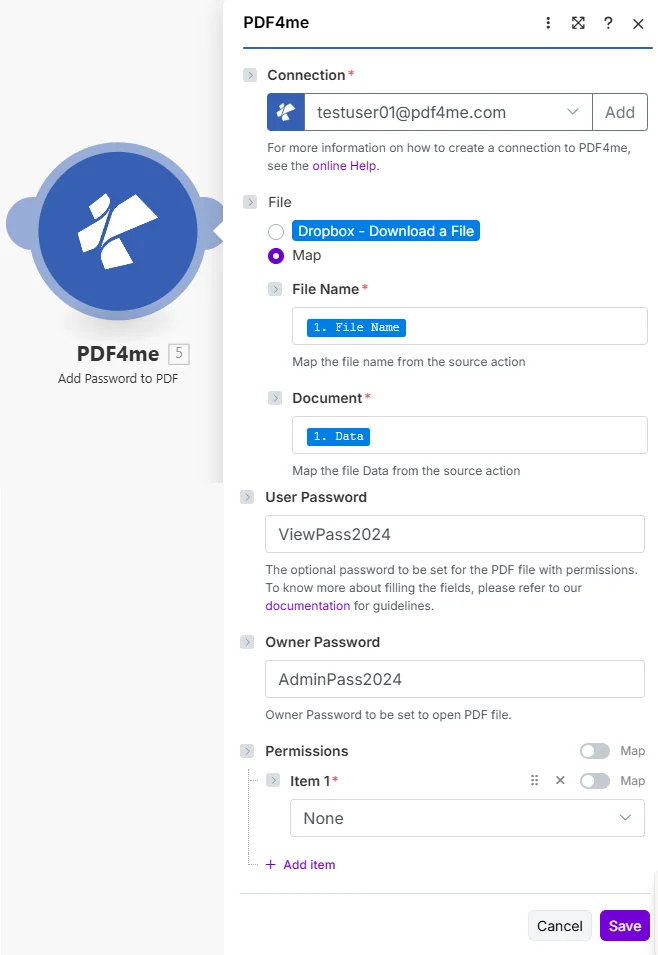
Hauptmerkmale
- Doppelte Passwortabsicherung: Benutzerpasswort (Öffnung) und Besitzerpasswort (Berechtigungen) festlegen
- Granulare Berechtigungen: Drucken, Kopieren, Bearbeiten und Ausfüllen von Formularen steuern
- Starke Verschlüsselung: Branchenstandard anwenden PDF Verschlüsselungsalgorithmen
- Chargenschutz: Mehrere Dokumente in einem einzigen Szenario sichern
- Compliance-fähig: Einhaltung der Datenschutz- und Vertraulichkeitsanforderungen
Parameter
Vollständige Liste der Parameter für das Hinzufügen eines Passworts zu PDF Modul. Konfigurieren Sie diese Parameter, um die Dokumentensicherheit zu steuern.
Wichtig: Mit einem Sternchen (***) gekennzeichnete Parameter sind erforderlich und müssen angegeben werden, damit das Modul ordnungsgemäß funktioniert.
| Parameter | Typ | Beschreibung | Beispiel |
|---|---|---|---|
| Dateiname*** | String | Quelle PDF Dateiname • Geben Sie den Dateinamen mit der Dateiendung .pdf an. • Zuordnung der Ausgabe des vorherigen Moduls • Wird zur Ausgabeidentifizierung verwendet • Unterstützt dynamische Namensgebung | confidential_report.pdf |
| Dokumentieren*** | Buffer | PDF Dateiinhalt • Karte PDF Dateipuffer aus dem vorherigen Modul • Quelle: Dropbox, Google Drive, HTTP • Binär PDF Daten zum Verschlüsseln und Schützen • Ungeschützt PDF dokumentieren | [Buffer from Get File] |
| Benutzerpasswort*** | String | Dokument öffnen Passwort • Zum Öffnen und Anzeigen ist ein Passwort erforderlich. PDF • Beschränkt den unbefugten Zugriff auf Dokumente • Kann mit autorisierten Benutzern geteilt werden • Muss im String-Format vorliegen. | ViewPass2024 |
| Besitzerpasswort*** | String | Berechtigungen Masterpasswort • Passwort zum Ändern der Dokumentberechtigungen • Ermöglicht die vollständige Kontrolle über Dokumentenbeschränkungen • Sollte vom Ersteller des Dokuments vertraulich behandelt werden • Erforderlich, die Sicherheitseinstellungen später zu ändern | AdminPass2024 |
| Berechtigungen*** | String | Dokumentenzugriffsberechtigungen • Alle - Alle Berechtigungen erteilen (drucken, bearbeiten, kopieren, kommentieren, ausfüllen, zusammenstellen) • Keiner - Alle Berechtigungen verweigern (nur Ansicht) • Kopie - Kopieren von Text und Grafiken zulassen • Kommentieren - Kommentare und Anmerkungen zulassen • Formulare ausfüllen - Formularfeldausfüllung zulassen • Unterstützung von Menschen mit Behinderungen - Barrierefreiheitsfunktionen aktivieren • Montieren - Seiteneinfügung und -löschung zulassen • Digitaldruck - Ermöglicht hochwertigen Druck | None |
Ausgabe
Der PDF4me Passwort hinzufügen PDF Das Modul liefert umfassende Ausgabedaten für eine nahtlose Funktion. Make Szenariointegration:
- Table
- JSON
- Scenario Integration
Tabellenansicht
Antwortdaten in strukturierter Tabellenform:
| Parameter | Typ | Beschreibung |
|---|---|---|
| Dokumentname | String | Ausgabedateiname mit Passwortschutz |
| Dokumentdaten | Binary | Verschlüsselt und passwortgeschützt PDF In Base64 Format |
JSON Antwortformat
Das Rohmaterial JSON Antwort des Moduls:
{
"Body": {
"Document": {
"Name": "confidential_report_secured.pdf",
"Data": "[Base64 Encrypted PDF]"
}
}
}
Make Anwendungsszenario
Verwenden Sie passwortgeschützte PDF in nachfolgenden Modulen:
- Sichere Verteilung: E-Mail geschützt PDF für autorisierte Benutzer
- Cloud-Speicher: Verschlüsselung zum Hochladen in Dropbox oder Google Drive verwenden
- Vertraulicher Austausch: Über sichere Links mit Passwort teilen
- Compliance-Archiv: Verschlüsselte Dokumente aus regulatorischen Gründen speichern
- Datenbankspeicher: Geschützt speichern PDF mit Aufzeichnungen
- Zugangskontrolle: Mit benutzerspezifischen Passwörtern verteilen
Szenariobeispiele
Der PDF4me Passwort hinzufügen PDF Modul in Make bietet umfassende Szenariovorlagen für die Automatisierung der Dokumentensicherheit:
- Confidential Reports
- Client Deliverables
- Financial Documents
- HR Documents
Szenario zum automatisierten Schutz vertraulicher Berichte
Schützen Sie Ihre sensiblen Berichte mit automatisiertem Passwortschutz:
Vollständige Szenario-Schritte:
- Auslösen: Erstellung eines planmäßigen monatlichen Managementberichts
- Bericht generieren: Erstellen PDF Bericht aus Datenbankabfrage
- Passwort hinzufügen: Passwortschutz mit eingeschränkten Berechtigungen anwenden
- Berechtigungen festlegenAus Gründen der Vertraulichkeit ist das Drucken und Kopieren eingeschränkt.
- Sicher hochladenGeschützten Bericht im Google Drive-Ordner „Executive“ speichern
- E-Mail an FührungskräfteSenden Sie einen passwortgeschützten Bericht an die Führungsebene.
- Passwort sendenPasswörter separat per E-Mail an autorisierte Empfänger senden
- Log-Verteilung: Datensatzverteilung im Audit-Tracking-System
Geschäftliche Vorteile:
- Sichert monatlich automatisch mehr als 50 Managementberichte.
- Verhindert unbefugten Zugriff und Datenlecks
- Gewährleistet die Einhaltung der Vertraulichkeitsanforderungen
- Gewährleistet die Protokollierung der sicheren Dokumentenverteilung
Automatisiertes Szenario zum Schutz von Kundendaten
Optimieren Sie die Sicherheit Ihrer Kundendokumente mit automatisiertem Passwortschutz:
Vollständige Szenario-Schritte:
- Auslösen: Im Projektmanagement als abgeschlossen markiertes Projektergebnis
- Liefergegenstand erhalten: Endgültiges Ergebnis herunterladen PDF aus dem Lager
- Passwort generierenErstellen Sie ein individuelles, kundenspezifisches Passwort.
- Schutz hinzufügenPasswort mit Kopier-/Druckbeschränkungen anwenden
- Zum Portal hochladen: Geschützt speichern PDF zum Kundenportal
- E-Mail-Client: Zustellungsnachweis mit Passwortbenachrichtigung senden
- Projekt aktualisieren: Im System als geliefert markieren
- Archivierung Sicher: Geschützte Kopie im Archivordner speichern
Geschäftliche Vorteile:
- Schützt monatlich automatisch über 200 Kundendokumente.
- Verhindert unautorisierte Weitergabe und Verbreitung
- Bietet professionelle und sichere Dokumentenzustellung
- Wahrung der Vertraulichkeit und des Vertrauens der Klienten.
Automatisiertes Sicherheitsszenario für Finanzdokumente
Optimieren Sie Ihre finanzielle Sicherheit mit automatisierten PDF Passwortschutz:
Vollständige Szenario-Schritte:
- Auslösen: Im Buchhaltungssystem erstellter Finanzbericht
- Kontoauszug anfordern: Abrufen PDF Erklärung aus dem Buchhaltungsexport
- Passwort hinzufügen: Starken Passwortschutz anwenden
- Einschränkungen festlegenAlle Berechtigungen außer der Anzeigeberechtigung verweigern.
- Sicher hochladen: Im Dropbox-Ordner für Finanzunterlagen speichern
- E-Mail an den Stakeholder: Geschützte Mitteilung an autorisierten Betrachter senden
- Passwort benachrichtigen: Senden Sie das Passwort über einen separaten sicheren Kanal.
- Konformitätsprotokoll: Sichere Verteilung im Prüfsystem protokollieren
Geschäftliche Vorteile:
- Sichert monatlich automatisch über 100 Finanzberichte.
- Gewährleistet die Einhaltung der gesetzlichen Bestimmungen zum Schutz von Finanzdaten
- Verhindert unbefugte Bearbeitung oder Manipulation
- Gewährleistet die vollständige Protokollierung der Einhaltung der Vorschriften
Szenario für den automatisierten Schutz von HR-Dokumenten
Verbessern Sie Ihre HR-Sicherheit mit automatisiertem Dokumentenschutz für Mitarbeiter:
Vollständige Szenario-Schritte:
- AuslösenMitarbeiterdokument im HR-System finalisiert
- Dokument abrufenAngebotsbrief, Vertrag oder Bewertung herunterladen PDF
- Mitarbeiterpasswort generieren: Passwort aus Mitarbeiter-ID erstellen
- Schutz hinzufügen: Passwort ohne Kopierbeschränkungen anwenden
- Im HR-Portal hochladen: Geschütztes Dokument in der Mitarbeiterdatei speichern
- E-Mail an den Mitarbeiter: Sicheres Dokument an die E-Mail-Adresse des Mitarbeiters senden
- Passwort separat senden: SMS oder separate E-Mail mit Passwort
- Aktualisierung des HR-SystemsDokument als sicher zugestellt markieren
Geschäftliche Vorteile:
- Schützt monatlich automatisch über 150 HR-Dokumente.
- Gewährleistet die Vertraulichkeit von Mitarbeiterinformationen
- Entspricht den Datenschutzbestimmungen (DSGVO, HIPAA)
- Verhindert unbefugte Weitergabe oder Manipulation von Dokumenten
Branchenspezifische Anwendungsfälle und Anwendungen
- Legal & Compliance
- Financial Services
- Healthcare & Medical
- Corporate & Business
- Rechtsdokumente: Verträge, Vereinbarungen und Rechtsakten schützen
- Vertrauliche KorrespondenzSichere Kommunikation zwischen Anwalt und Mandant
- Gerichtsdokumente: Schutz sensibler juristischer Dokumente
- NDA-DokumenteSichere Geheimhaltungsvereinbarungen
- Finanzberichte: Gewinn- und Verlustrechnungen und Bilanzen schützen
- Investitionsberichte: Sichere Portfolio- und Leistungsberichte
- Steuerdokumente: Steuererklärungen und Finanzunterlagen schützen
- Prüfberichte: Sicherstellung der Vertraulichkeit der Prüfungsergebnisse
- Patientenakten: Schützen Sie die Krankengeschichte und die Testergebnisse
- HIPAA-Dokumente: Sicherstellung des Schutzes von Gesundheitsdaten (PHI)
- Versicherungsansprüche: Vertrauliche Schadensdokumente schützen
- Medizinische BerichteSichere Diagnose- und Behandlungsberichte
- Managementberichte: Schutz von Berichten der Geschäftsleitung und des Aufsichtsrats
- Strategische Pläne: Sichere Geschäftsstrategiedokumente
- M&A-Dokumente: Fusions- und Übernahmeakten schützen
- Geistiges Eigentum: Sichere firmeneigene Informationen