KI-Rechnungsparser in Make
Was dieses Modul bewirkt
PDF4me KI-Rechnungsparser extrahiert strukturierte Daten aus PDF oder Bildrechnungen in Ihrem Make Szenario mit KI, keine Vorlageneinrichtung, keine Feldkoordinaten, keine zu pflegenden Regeln. Geben Sie ein PDF, PNG, JPG, oder JPEG und das Modul gibt Folgendes zurück Lieferantendetails, Einzelposten, Beträge, Daten, Steuern, Währung und Zahlungsbedingungen als einzeln zuordenbare Felder. Ideal für die Automatisierung der Kreditorenbuchhaltung, das Spesenmanagement, den Finanzabgleich und Workflows zur Rechnungsdigitalisierung, die sich über Hunderte von Lieferanten und Formaten skalieren lassen.
Authentifizierung Ihres API Anfrage
Jeder PDF4me Modul in Make erfordert eine gültige VerbindungErstellen oder wählen Sie einen Eintrag aus, der Ihre Daten enthält. PDF4me API Der Schlüssel ist so gewählt, dass das Szenario KI-gestützte Rechnungsabrufanfragen sicher authentifizieren kann.
Wichtige Fakten, die Sie nicht verpassen sollten
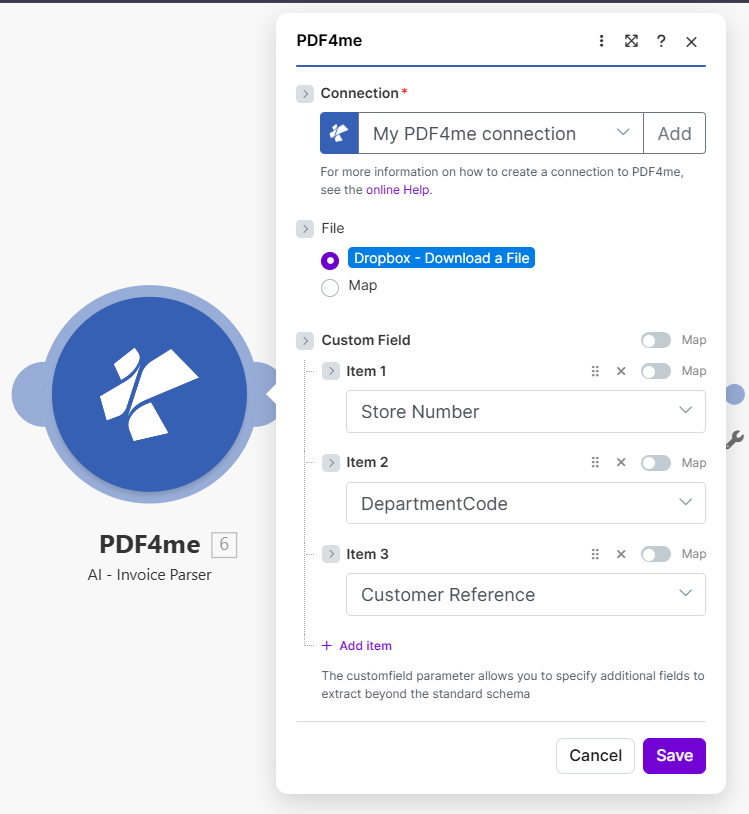
Wählen Sie „Datei zuordnen“, übertragen Sie „Rechnungsname“ und „Dokument“ aus dem vorherigen Modul und fügen Sie optional benutzerdefinierte Feldschlüssel hinzu, um Felder jenseits des Standard-Rechnungsschemas zu extrahieren.
Parameter
Erforderlich: Verbindung, Rechnungsname und Dokument müssen immer angegeben werden. Das entsprechende Eingabefeld (Binäre Eigenschaft, Base64 Inhalt oder Datei URLDie Angabe von Feldschlüsseln ist abhängig vom gewählten Eingabedatentyp erforderlich. Benutzerdefinierte Feldschlüssel sind optional und können pro Szenario hinzugefügt werden.
| Parameter | Erforderlich | Was es tut | Beispiel |
|---|---|---|---|
| Connection | Yes | PDF4me API connection. Click Add and paste your API key the first time. Reused automatically across all PDF4me modules in your scenarios. | My PDF4me connection |
| Input Data Type | Yes | How the invoice is supplied. Binary Data reads from a previous module (most common). Base64 String accepts encoded payload. URL downloads from a public link. | Binary Data |
| Input Binary Field | Conditional | Binary content of the invoice file. Required when Input Data Type is Binary Data. Wire from Dropbox, Google Drive, OneDrive Data field, or any HTTP/email module that returns file bytes. | 1. Data |
| Base64 Invoice Content | Conditional | Base64-encoded invoice content. Required when Input Data Type is Base64 String. Useful when invoice arrives from a webhook or API call that delivers encoded content. | JVBERi0xLjQK... |
| Invoice URL | Conditional | Public URL to the invoice file. Required when Input Data Type is URL. The URL must not require authentication. | https://example.com/invoice.pdf |
| Invoice Name | Yes | Filename of the invoice with proper extension (.pdf, .png, .jpg, .jpeg). Used for format detection and AI processing optimization. | invoice.pdf |
| Custom Field Keys | No | Optional list of custom field keys to extract beyond the standard invoice schema. Each key returns as an individual mappable token in the output bundle. | ["vendor_phone", "tax_id", "purchase_order_number"] |
Ausgabefelder
| Feld | Typ | Was es enthält |
|---|---|---|
invoiceNumber | String | Extracted invoice number or reference identifier (e.g. INV-2024-001). |
vendorName | String | Complete name of vendor or supplier as printed on the invoice. |
vendorAddress | String | Complete vendor address including street, city, state, and postal code. |
vendorEmail | String | Vendor email address when present on the invoice. |
vendorPhone | String | Vendor phone number when present on the invoice. |
billToName | String | Name of the entity being billed (your company or end customer). |
billToAddress | String | Complete billing address. |
invoiceDate | String | Invoice issue date in ISO 8601 format (YYYY-MM-DD). |
dueDate | String | Payment due date in ISO 8601 format. |
subTotal | Number | Subtotal amount before taxes. |
total | Number | Final total amount including all taxes and adjustments. |
currency | String | Currency code in ISO 4217 format (USD, EUR, GBP, INR, CHF, etc.). |
paymentTerms | String | Payment terms and conditions (e.g. Net 30, Due on receipt). |
lineItems | Array | Array of line items with description, quantity, unitPrice, total, and HSN code when present. |
cgst / sgst / igst | Number | Indian tax fields when present on the invoice: central, state, and integrated GST amounts. |
confidence | Object | Per-field confidence scores (0-1). Use a Make Filter to route low-confidence extractions for human review. |
jobId | String | PDF4me job identifier for audit trail and support tickets. |
success | Boolean | True if the AI extraction completed successfully; false if it failed. |
message | String | Human-readable status message confirming success or describing the error. |
Schnellkonfiguration
- Hinzufügen PDF4me → KI-Rechnungsparser zu Ihrem Make Szenario.
- Wählen Verbindung (oder klicken Sie hier) Hinzufügen um einen mit Ihrem PDF4me API Schlüssel).
- Unter Datei, wählen Karte um die Felder „Rechnungsname“ und „Dokument“ anzuzeigen.
- Karte Rechnungsname zum Dateinamen der Quelldatei (einschließlich
.pdf,.png,.jpg, oder.jpeg). - Karte Dokumentieren zum Binärinhalt aus dem Quellmodul: typischerweise der Daten Feld Dropbox, Google Drive, OneDrive, oder Gmail Anbaumodule.
- Optional hinzufügen Benutzerdefinierte Feldschlüssel für Felder, die über das Standard-Rechnungsschema hinausgehen (z.B.
purchase_order_number,tax_id,store_number). - Klicken Speichern Führen Sie das Szenario aus. Das Ausgabepaket stellt jedes extrahierte Feld bereit: Verbinden Sie diese mit QuickBooks, Xero, Airtable, Google Sheets, Slack Genehmigung oder HTTP Module.
Workflow-Beispiele
Workflow-BeispieleCommon Make scenario patterns using AI-Invoice Parser.
- Gmail Wird ausgelöst, wenn eine E-Mail von einer bekannten Absenderadresse mit einem PDF Rechnungsanlage.
- Der Anhang wird an den KI-Rechnungsparser übergeben. Das Ausgabepaket enthält Lieferantenname, Rechnungsnummer, Rechnungspositionen, Gesamtbetrag, Währung und Zahlungsbedingungen.
- A Make Der Filter prüft die Zuverlässigkeit des Gesamtfelds; Extraktionen unter 0,85 werden an eine andere Stelle weitergeleitet. Slack Kanal für menschliche Überprüfung.
- Rechnungen mit hohem Vertrauenswert werden veröffentlicht auf QuickBooks als neue Rechnung mit automatisch angewendetem Lieferanten, Fälligkeitsdatum, Einzelposten und Kontenzuordnung.
- Ein Airtable Im Protokoll werden Rechnungsnummer, Lieferant, Betrag, Status und Zeitstempel für die Berichterstattung im Rahmen von Prüfungen erfasst.
- A Dropbox Die Funktion „Dateien überwachen“ wird immer dann ausgelöst, wenn eine neue Rechnung erstellt wird. PDF wird in den Posteingang der Buchhaltung verschoben.
- Der KI-Rechnungsparser extrahiert die vollständigen Rechnungsdaten. Benutzerdefinierte Feldschlüssel fügen die Bestellnummer und den Abteilungscode hinzu, sodass die Kostenverteilung pro Zeile erfasst wird.
- A Google Sheets Das Modul „Zeile hinzufügen“ fügt pro Rechnung, Lieferant, Summe, Währung, Bestellung, Abteilung und Fälligkeitsdatum eine normalisierte Hauptbuchzeile hinzu.
- Ein zweites Modul durchläuft jeden einzelnen Posten und fügt ihn einem separaten Posten-Blatt zur Ausgabenanalyse hinzu.
- Die Rechnung PDF wird zur Archivierung in einen Unterordner „Jahr-Monat“ verschoben, damit der Posteingang für den nächsten Durchlauf übersichtlich bleibt.
- Ein Webhook empfängt Rechnungen von einem internen Portal. Das Dokument wird als Binärdatei an den KI-Rechnungsparser übergeben.
- Ein Router verzweigt sich anhand des extrahierten Gesamtbetrags. Rechnungen über 10.000 US-Dollar erfordern die Genehmigung des Finanzvorstands; über 1.000 US-Dollar die Genehmigung des Managers; unter 1.000 US-Dollar werden sie automatisch genehmigt.
- Jeder Zweig sendet eine Slack Genehmigungsnachricht mit Lieferant, Gesamtbetrag, Einzelposten und einem Link zum Original PDFDie
- Nach Erhalt der Genehmigung wird die Rechnung verbucht. Xero als Rechnung mit dem korrekten Sachkonto basierend auf den benutzerdefinierten Feldschlüsseln (department_code, project_code).
- Ein letztes Airtable Die Zeile protokolliert den Genehmiger, den Genehmigungszeitstempel und die endgültige Entscheidung für die Durchführung von Compliance-Audit-Trails.