Digitales Schild PDF In Make
Digitales Schild PDF ist ein Make Modul, das eine auf einem X.509-Zertifikat basierende digitale Signatur in ein PDF Direkt aus einem Szenario. Geben Sie das Dokument, eine .pfx- oder .p12-Zertifikatsdatei und das Passwort an; das Modul signiert das Dokument und gibt das Ergebnis zurück. Konfigurieren Sie den sichtbaren oder unsichtbaren Signaturmodus, die Seitenposition, den Namen des Unterzeichners, den Speicherort und die Metadaten zum Signaturgrund, ohne Code schreiben zu müssen.
Was dieses Modul bewirkt
PDF4meDigitales Schild PDF bettet eine auf einem X.509-Zertifikat basierende digitale Signatur in eine PDF direkt von einem Make Szenario. Sie liefern die PDFMit einer .pfx- oder .p12-Zertifikatsdatei und dem Passwort signiert das Modul das Dokument und gibt das Ergebnis zurück. Sichtbarer oder unsichtbarer Signaturmodus, Seitenposition, Name des Unterzeichners, Speicherort und Metadaten zum Signaturgrund lassen sich konfigurieren – ganz ohne Programmierung.
Authentifizierung Ihres API Anfrage
Jeder PDF4me Modul in Make erfordert eine gültige VerbindungErstellen oder wählen Sie einen Eintrag aus, der Ihre Daten enthält. PDF4me API Schlüssel, damit das Szenario den digitalen Signaturdienst sicher aufrufen kann.
Wichtige Fakten, die Sie nicht verpassen sollten
Speichern Sie die .pfx-Datei an einem sicheren Ort (Make Datenspeicher, Google Drive mit eingeschränktem Zugriff) und bewahren Sie das Zertifikatpasswort verschlüsselt auf. Make Variable, geben Sie sie niemals als Klartext im Modulfeld ein.
Im sichtbaren Modus wird ein grafisches Signaturfeld hinzugefügt, das für die Leser sichtbar ist. Im unsichtbaren Modus wird der kryptografische Nachweis ausschließlich in den Metadaten der Datei eingebettet. Beide Modi sind gleichermaßen überprüfbar, die Wahl beeinflusst jedoch, wie das Dokument für die Empfänger aussieht.
Digitale Signaturen binden an den exakten Byte-Zustand des Dokuments zum Zeitpunkt der Signatur. Wenn die Datei, einschließlich der Metadaten, geändert wird, PDF Die Betrachter werden die Signatur als ungültig markieren. Signieren Sie daher zuletzt in Ihrem Arbeitsablauf.
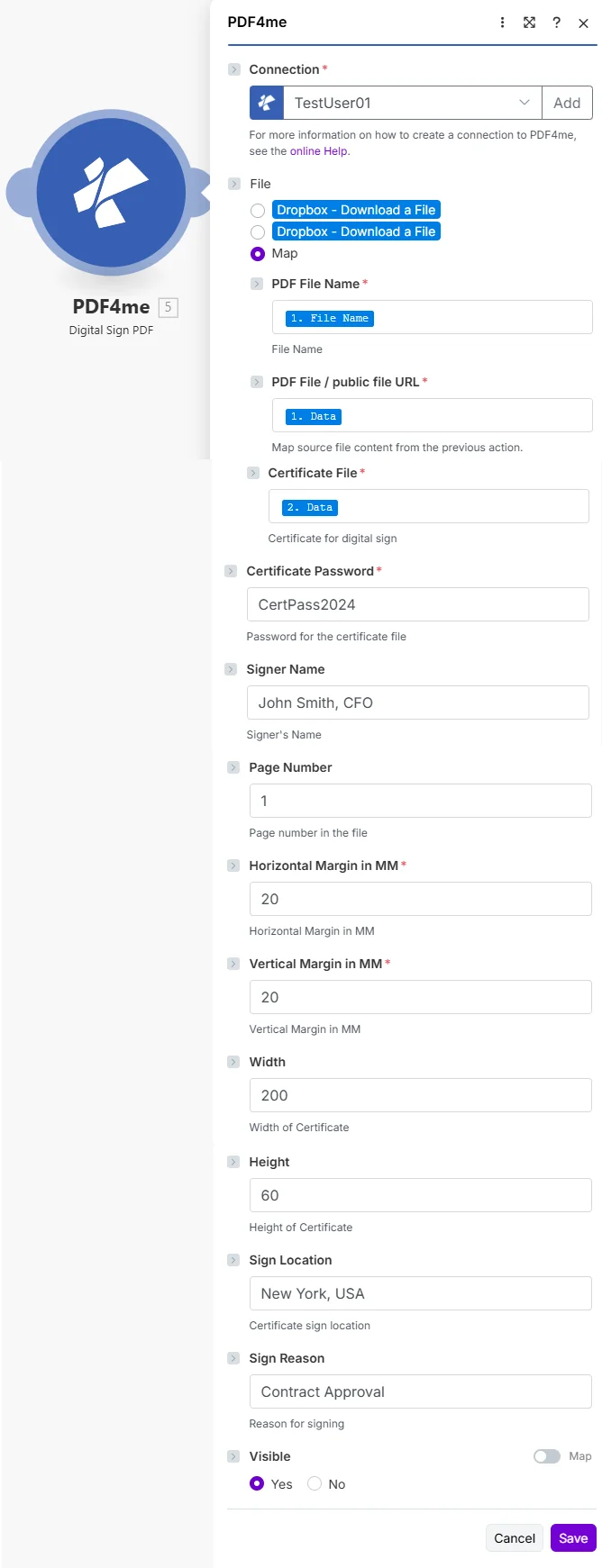
Ordnen Sie die PDF-Datei und das Zertifikat aus den vorherigen Schritten zu, geben Sie das Zertifikatpasswort sicher ein und konfigurieren Sie anschließend die Konfiguration. SichtbarSeitenplatzierung und Metadaten des Unterzeichners.
Parameter
Immer erforderlich: Verbindung, PDF-Dateiname, PDF-Datei, Zertifikatsdatei, Zertifikatpasswort, SichtbarDie Horizontaler Rand Und Vertikaler Rand sind auch erforderlich, wenn Visible auf Ja gesetzt ist.
| Parameter | Erforderlich | Was es tut | Beispiel |
|---|---|---|---|
| Connection | Required | PDF4me API connection used by the scenario to authenticate signing requests. | Your PDF4me connection |
| File | Required | Determines how the PDF is supplied. Choose Map to wire filename and binary content from a prior module. | Map |
| PDF File Name | Required | Filename with .pdf extension from the source module. Used to name the signed output file. | 1. File Name |
| PDF File / public file URL | Required | Binary PDF content from the download step that produced the document to sign. | 1. Data |
| Certificate File | Required | Binary content of the .pfx or .p12 certificate file containing the private key and X.509 certificate. | 2. Data |
| Certificate Password | Required | Password that unlocks the private key in the certificate file. Store in an encrypted Make variable. | CertPass2024 |
| Signer Name | Conditional | Human-readable name of the signer, embedded in the signature properties visible in PDF viewers. | John Smith, CFO |
| Page Number | Conditional | Page on which to render the visible signature field. First page is 1. Only relevant when Visible = Yes. | 1 |
| Horizontal Margin in MM | Conditional | Distance from the left edge of the page in millimeters. Controls the horizontal position of the signature field. | 20 |
| Vertical Margin in MM | Conditional | Distance from the bottom edge of the page in millimeters. Controls the vertical position of the signature field. | 20 |
| Width | Conditional | Width of the visible signature field in points. Increase for wider signature appearances. | 200 |
| Height | Conditional | Height of the visible signature field in points. Adjust to fit the signature image or text. | 60 |
| Sign Location | Conditional | Geographic location where the document is being signed. Embedded as metadata in signature properties. | New York, USA |
| Sign Reason | Conditional | Purpose of the signature (for example, Approval or Authorization). Embedded in signature metadata. | Contract Approval |
| Visible | Required | Yes renders a visible signature field at the configured position. No embeds the signature in metadata only with no visual element. | Yes |
So richten Sie digitales Schild ein PDF In Make
- Hinzufügen PDF4me → Digitale Signatur (PDF) zu Ihrem Szenario.
- Wählen Verbindung (oder klicken Sie hier) Hinzufügen um einen mit Ihrem API Schlüssel).
- Unter Datei, wählen KarteDie
- Karte PDF-Dateiname Und PDF-Datei aus dem Schritt, der das Dokument erzeugt hat.
- Karte Zertifikatsdatei Ab dem Schritt, bei dem Ihre .pfx- oder .p12-Datei heruntergeladen wurde (speichern Sie sie in Google Drive oder einer sicheren Quelle).
- Eingeben Zertifikatpasswort: Verwenden Sie eine verschlüsselte Verbindung Make Variable, um den Wert aus den Klartext-Szenarioprotokollen fernzuhalten.
- Satz Sichtbar Zu Ja oder NEINFalls ja, füllen Sie bitte das Feld aus. Seitenzahl, Horizontaler Rand, Vertikaler Rand, Breite, Und Höhe um das Unterschriftenfeld zu positionieren.
- Optional hinzufügen Name des Unterzeichners, Standort des Schildes, Und Zeichen Grund für Metadaten. Speichern und klicken Einmal ausführen um die Unterschrift zu überprüfen PDF Der Puffer erscheint im Ausgabebündel.
Ausgabe
Das Modul gibt zwei Felder zurück, die Sie in jedem nachfolgenden Schritt zuordnen können:
| Feld | Typ | Was es enthält |
|---|---|---|
Document Name | String | Filename of the digitally signed PDF, derived from the PDF File Name you supplied. |
Document Data | Buffer | Binary content of the signed PDF. Map this into an upload, email attachment, or archive module. |
Worin besteht der Unterschied zwischen einer sichtbaren und einer unsichtbaren digitalen Signatur?
Eine sichtbare digitale Signatur (Sichtbar = Ja) platziert ein grafisches Feld auf dem PDF Seite, die Empfänger beim Öffnen des Dokuments sehen können. Eine unsichtbare Signatur (Sichtbar = Nein) bettet den kryptografischen Nachweis ausschließlich in die Metadaten der Datei ein, ohne visuelles Element auf der Seite. Beide Modi sind gleichermaßen in jedem System überprüfbar. PDF Zuschauer unterstützen PDF-digitale Signaturen und die PKCS#12-StandardDie Wahl ist eine Frage der Darstellung: Unsichtbare Unterschriften sind üblich für Rechnungen; sichtbare Unterschriften eignen sich für Verträge, die eine eindeutige Unterschriftendokumentation erfordern.
Workflow-Beispiele
Workflow-BeispieleCommon Make scenario patterns that use Digital Sign PDF for contract execution, compliance, and credential issuance.
- Eine Änderung des Genehmigungsstatus in Ihrem CRM oder Airtable löst das Szenario aus.
- Der endgültige Vertrag PDF wird von Google Drive heruntergeladen.
- Das Firmenzertifikat (.pfx) wird aus einem geschützten Drive-Ordner abgerufen.
- Digitale Signatur (PDF) fügt auf der letzten Seite eine sichtbare Signatur mit Namen des Unterzeichners, Ort und Grund hinzu.
- Die Unterzeichneten PDF wird in das Archiv der abgeschlossenen Verträge hochgeladen und per E-Mail an alle Parteien versandt.
- Ihr Abrechnungsmodul erstellt eine neue Rechnung.
- Digitale Signatur (PDF) Wenn die Sichtbarkeit auf Nein eingestellt ist, wird keine Markierung auf der Seite angezeigt.
- Die Signatur bettet die Firmenidentität und einen Zeitstempel in die Metadaten der Datei ein.
- Die Empfänger können die Echtheit auf jede beliebige Weise überprüfen. PDF Betrachter, ohne dass das Dokument verändert aussieht.
- Die unterschriebene Rechnung wird dem Kunden per E-Mail zugesandt und in der Buchhaltungsdatenbank erfasst.
- Das Ereignis des Kursabschlusses löst das Szenario in Ihrer LMS-Integration aus.
- A PDF Das Zertifikat wird mit dem Namen des Studenten und dem Kurstitel erstellt.
- Das .pfx-Zertifikat der Institution wird aus einem sicheren Datenspeicher geladen.
- Digitale Signatur (PDF) platziert eine gut sichtbare institutionelle Signatur im unteren rechten Bereich.
- Das unterschriebene Zertifikat wird dem Absolventen per E-Mail zugesandt und im Archiv aufbewahrt.