Bildgröße ändern – Intelligenter Skalierer für Make
Bildgröße ändern ist ein Make Modul von PDF4me Das Tool skaliert Bilder prozentual innerhalb Ihres Szenarios. Verwenden Sie es, um Produktfotos für einen Online-Shop zu verkleinern, Vorschaubilder zu generieren oder webfähige Assets automatisch vorzubereiten, ohne für jede Datei einen Bildeditor öffnen zu müssen.
Was dieses Modul bewirkt
PDF4me Bildgröße ändern bietet automatische Bildgrößenanpassung innerhalb Make Szenarien mit prozentualer Skalierung. Es passt die Bildabmessungen an und erhält dabei die Qualität, was die Weboptimierung und die Erstellung von Vorschaubildern ermöglicht. responsives Design Vorbereitung und geräteübergreifende Bildverarbeitungs-Workflows.
Wie authentifiziere ich mein Konto? Make Szenario?
Um auf die PDF4me Web API durch MakeJede Anfrage muss einen gültigen Verbindung halten PDF4me API Schlüssel. Dies ermöglicht eine sichere, authentifizierte Kommunikation zwischen Ihrem Make Szenario und PDF4meBildgrößenänderungsdienst von 's.
Wichtige Fakten, die Sie nicht verpassen sollten
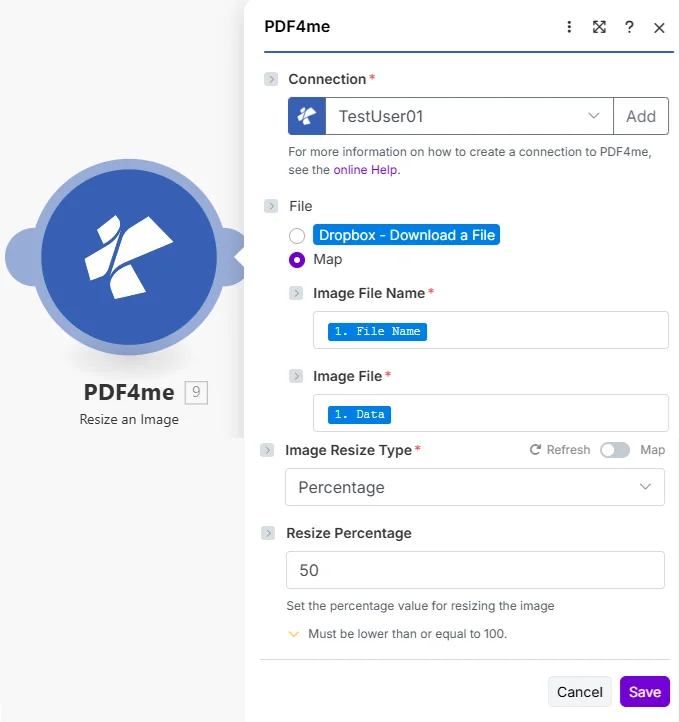
Stellen Sie den Bildskalierungstyp auf Prozent ein und geben Sie einen Skalierungsprozentsatz von 1 bis 100 ein. Der Wert 50 ergibt ein Bild in halber Größe.
Welche Parameter benötigt die Funktion "Bildgröße ändern".
Erforderlich: Verbindung, Bilddateiname, Bilddatei und Bildskalierungstyp müssen immer angegeben werden. Der Skalierungsprozentsatz ist erforderlich, wenn der Bildskalierungstyp auf Prozent eingestellt ist.
| Parameter | Erforderlich | Was es tut | Beispiel |
|---|---|---|---|
| Connection | Required | PDF4me API connection. Click Add and paste your API key the first time. Reused automatically across all PDF4me modules in your scenarios. | TestUser01 |
| Image File Name | Required | Filename of the source image. Map from a previous module or set explicitly. | product.jpg |
| Image File | Required | Binary content of the source image. Map from Dropbox, Google Drive, or any previous module that outputs image binary data. | 1. Data |
| Image Resize Type | Required | Resize method. Percentage scales relative to the original size. Specific targets an exact output size (additional dimension fields appear for this mode). | Percentage |
| Resize Percentage | Conditional | Scale value from 1 to 100, required when Image Resize Type is Percentage. 50 produces a half-size image; values above 100 are not accepted. | 50 |
Ausgabe
| Feld | Typ | Was es enthält |
|---|---|---|
Temp.Document.Name | String | Base64-encoded resized image document data, ready to upload, embed, or pass to a downstream module. |
Typische Konfigurationen
Workflow-BeispieleCommon Make scenario patterns using Resize an Image.
- Ein Dropbox Watch Files-Trigger wird ausgelöst, wenn neue Produktfotos hochgeladen werden.
- Ein Iterator durchläuft jedes neue Bild im Stapel.
- Die Funktion „Bildgröße ändern“ skaliert jedes Foto auf einen Skalierungsprozentsatz von 25, um ein kleines Vorschaubild zu erzeugen.
- Beim Dropbox-Upload wird das Miniaturbild in einem Unterordner namens „Miniaturbilder“ neben dem Original gespeichert.
- Ein Schritt zur Aktualisierung des Produktkatalogs verknüpft das Vorschaubild mit dem zugehörigen Produktdatensatz.
- Ein Trigger wird ausgelöst, wenn ein Bild in voller Auflösung für die Website hochgeladen wird.
- Die Funktion „Bildgröße ändern“ verkleinert das Bild um 50 Prozentpunkte, um die Abmessungen zu reduzieren und so schnellere Seitenladezeiten zu erzielen.
- Ein weiterer Schritt zur Bildkomprimierung reduziert die Dateigröße zusätzlich, ohne dass ein sichtbarer Qualitätsverlust auftritt.
- Ein Upload zu CDN Im nächsten Schritt wird das optimierte Bild veröffentlicht.
- Ein Seitendatensatz-Aktualisierungsschritt verknüpft die neue Asset-URL.
- Ein E-Mail-Trigger wird ausgelöst, wenn ein Kunde einen Fotoanhang sendet, der eine Größenbeschränkung überschreitet.
- Mit „Bildgröße ändern“ wird die Größe des Anhangs auf einen kleineren, für E-Mails geeigneten Prozentsatz verkleinert.
- Ein Router prüft, ob die verkleinerte Datei nun die Größenanforderung erfüllt.
- Das verkleinerte Bild wird an das Support-Ticketsystem weitergeleitet.
- Eine automatische Antwort bestätigt den Empfang der angepassten Anlage.
Praktische Tipps
Spickzettel
| Feld | Wert |
|---|---|
| Module | Resize an Image |
| Connection | PDF4me API key |
| Image Resize Type (relative scale) | Percentage |
| Resize Percentage (half size) | 50 |
| Resize Percentage (thumbnail) | 25 |
| Resize Percentage max | 100 |
| Bulk processing | Wrap in a Make Iterator |
| Output field | Temp.Document.Name (Base64) |