Bilder erstellen aus PDF - Miniaturansichten für Make
PDF4me Bilder erstellen aus PDF Das Modul liefert automatisierte PDF Seiten-zu-Bild-Konvertierung innerhalb Make Szenarien mit anpassbarem Ausgabeformat und Auflösungssteuerung. Dieser vielseitige Rendering-Dienst generiert Miniaturansichten, Vorschauen und Seiten-Snapshots in verschiedenen Bildformaten und ermöglicht so die Webdarstellung, Vorschaugenerierung, das Teilen in sozialen Netzwerken und visuelle Content-Workflows über Cloud-Speicherplattformen und Geschäftsanwendungen hinweg. Wählen Sie Seiten aus, indem Sie die gewünschten Informationen eingeben. Seitenzahl Feld (einzelne Seiten, Bereiche oder Schlüsselwörter wie all).
Authentifizierung Ihres API Anfrage
Um auf die PDF4me Web API durch MakeJede Anfrage muss die entsprechenden Authentifizierungsdaten enthalten. Die Authentifizierung gewährleistet eine sichere Kommunikation und bestätigt Ihre Identität als autorisierter Benutzer, wodurch eine nahtlose Integration zwischen Ihren Systemen ermöglicht wird. Make Szenarien und PDF4meleistungsstarke Bildgenerierungsdienste.
Hauptmerkmale
- SeitenauswahlGeben Sie im Feld ein, welche Seiten konvertiert werden sollen. Seitenzahl Feld (einzelne Seiten, Bereiche oder Schlüsselwörter wie
all) - Ausgabe in mehreren Formaten: Generieren JPG, PNG, BMP, GIF, oder TIFF Bilder
- Auflösungskontrolle: Bildbreite in Pixeln für optimale Qualität festlegen.
- Erstellung von Vorschaubildern: Vorschaubilder generieren aus PDF Seiten
- Web-PublishingErstellen Sie webfähige Seitenbilder
Parameter
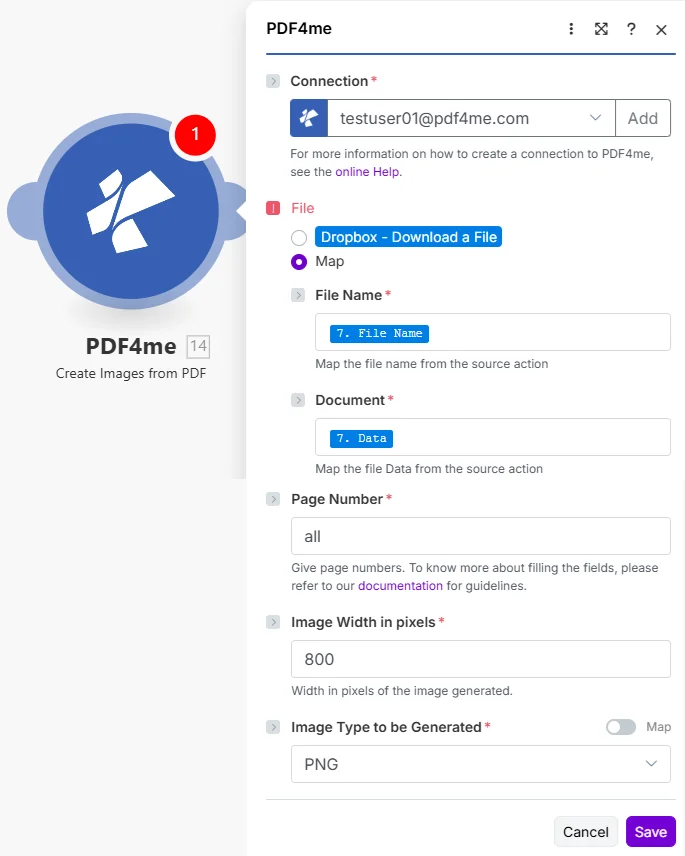
Vollständige Liste der Parameter für „Bilder erstellen aus“ PDF Modul.
Wichtig: Mit einem Sternchen (***) gekennzeichnete Parameter sind erforderlich und müssen angegeben werden, damit das Modul ordnungsgemäß funktioniert.
| Parameter | Typ | Beschreibung | Beispiel |
|---|---|---|---|
| Dateiname*** | Zeichenkette | Quelle PDF Dateiname: enthalten .pdf. Zuordnung aus dem vorherigen Modul oder Festlegung eines festen Namens. | brochure.pdf |
| Dokumentieren*** | Puffer | PDF Dateibytes: die Binärdaten abbilden PDF von Dropbox, HTTP, Google Drive usw. | [PDF Buffer] |
| Seitenzahl*** | Zeichenkette | Zu konvertierende Seiten • Typ eine Textzeile im Seitenzahl Feld, einfache Zahlen, Kommas, Bindestriche und einige Schlüsselwörter (siehe unten) • Die erste Seite ist 1 (die erste Seite des PDF ist Seite 1) • Durch Kommas trennen: Zum Beispiel 1,3,5 besteht aus drei einzelnen Seiten; 1,2-3,5,7- Mixe Singles und Spannen• Bindestrich bedeutet „durch“.: 2-5 sind die Seiten 2, 3, 4 und 5. Ein Gedankenstrich mit Danach nichts mehr. (7-) bedeutet „von Seite 7 bis zur letzten Seite“• Schlüsselwörter: all oder einsam * für die gesamte Datei; last nur für die letzte Seite; first, 0, oder 1 nur für die erste Seite; -1 Und -2 vom Ende aus zählen• Zu große Seitenzahlen werden ignoriert.Sie können dieselbe Seite mehrmals eingeben, wenn Sie mehr als ein Bild davon benötigen. | 1,3,5 oder all oder 1,2-3,5,7- |
| Bildbreite in Pixel*** | Ganze Zahl | Bildbreite in PixelnDie Höhe richtet sich nach der Seitenform. | 800 |
| Zu generierender Bildtyp*** | Zeichenkette | Ausgabeformat: JPG/JPEG, PNG, BMP, GIF, TIF/TIFFDie | PNG |
:::Tipp So füllen Sie das Seitenfeld aus
- Typ
allJede Seite umzuwandeln. Ein einzelner*(Sternchen) erfüllt denselben Zweck, falls Sie dies bevorzugen. lastist erst die letzte Seite.first,0oder einfach1alle bedeuten „nur die erste Seite“.0ist einfach eine andere Art zu sagen: Seite 1; danach zählt man weiterhin 2, 3, 4…-1ist die letzte Seite.-2ist die Seite davor (bei einer 12-seitigen Datei ist das Seite 11).- Kommas ermöglichen es, Teile miteinander zu verbinden.
1,2-3,5,7-Die Reihenfolge ist wie folgt: Seite 1, Seiten 2 bis 3, Seite 5, dann Seite 7 bis zum Ende. Die leere Stelle danach7-Das ist es, was dem Dienst signalisiert: „Fahre bis zur letzten Seite.“
:::
1,2-3,5,7- anstatt 0,1-2,5,7-0,1-2,5,7- ist legal, aber 0 Und 1-2 beide enthalten Seite 1So kann es passieren, dass die erste Seite versehentlich zweimal gerendert wird. 1,2-3,5,7- Sagt im Prinzip dasselbe, nur mit weniger Überschneidungen.
Beispielzeichenketten (stellen Sie sich ein 12-seitiges Dokument vor). PDF)
| Was Sie eingeben | Was Sie erhalten |
|---|---|
1,2-3,5,7- | Seite 1, Seiten 2-3, Seite 5, dann Seiten 7-12 |
all | Seiten 1 bis 12 |
* | Dasselbe wie all |
-1 | Seite 12 (letzte) |
-2 | Seite 11 (vorletzte Seite) |
last | Nur Seite 12 |
first | Seite 1 |
0 | Nur Seite 1 (gleiche Idee wie first) |
Praktische Hinweise
7-ohne Nachwort bedeutet „von Seite 7 bis zur letzten Seite“.- Nicht vorhandene Seitenzahlen werden ignoriert.
7-3(rückwärts) Wenn Seite 7 existiert, wird diese Seite weiterhin aus dem betreffenden Abschnitt beibehalten; erwarten Sie jedoch nicht, dass die Seiten 6 und 5 aus diesem Abschnitt stammen.- Es ist zulässig, dieselbe Seite mehr als einmal aufzurufen; jeder Aufruf kann ein weiteres Bild erzeugen.
Ausgabe
Der PDF4me Bilder erstellen aus PDF Das Modul gibt Bilddaten zurück:
- Table
- JSON
- Scenario Integration
Tabellenansicht
| Parameter | Typ | Beschreibung |
|---|---|---|
| Name | Zeichenkette | Dateiname des Ausgabebildes |
| Dokumentendatum | Puffer | Seitenbild im Buffer-Format |
JSON Antwort
{
"Name": "page_0001.png",
"Doc Data": "[Buffer - Page Image]"
}
Verwendung
- Webanzeige: Zeigen PDF Vorschau auf Webseiten
- Soziale Medien: Teile Seitenbilder auf Plattformen
- E-Mail: Seitenvorschau in E-Mails senden
- Miniaturansicht: Dokumentminiaturen erstellen
- Galerie: Erstellen Sie Bildergalerien aus PDFs