Fügen Sie ein Textwasserzeichen zu einem Bild hinzu in Make
Füge dem Bild ein Textwasserzeichen hinzu ist ein Make Modul von PDF4me Dieses Modul fügt automatisch benutzerdefinierten Text in Bilder ein und ermöglicht die Steuerung von Position, Größe, Farbe, Drehung und Deckkraft. Es eignet sich ideal zum Hinzufügen von Copyright-Hinweisen oder Branding in großem Umfang. Das Modul verarbeitet einen Bildpuffer und gibt das mit Wasserzeichen versehene Bild zum Hochladen oder Versenden zurück.
Authentifizierung Ihres API Anfrage
Um auf die PDF4me Web API durch MakeJede Anfrage muss die entsprechenden Authentifizierungsdaten enthalten. Die Authentifizierung gewährleistet eine sichere Kommunikation und bestätigt Ihre Identität als autorisierter Benutzer, wodurch eine nahtlose Integration zwischen Ihren Systemen ermöglicht wird. Make Szenarien und PDF4meBildwasserzeichendienste.
Wichtige Fakten, die Sie nicht verpassen sollten
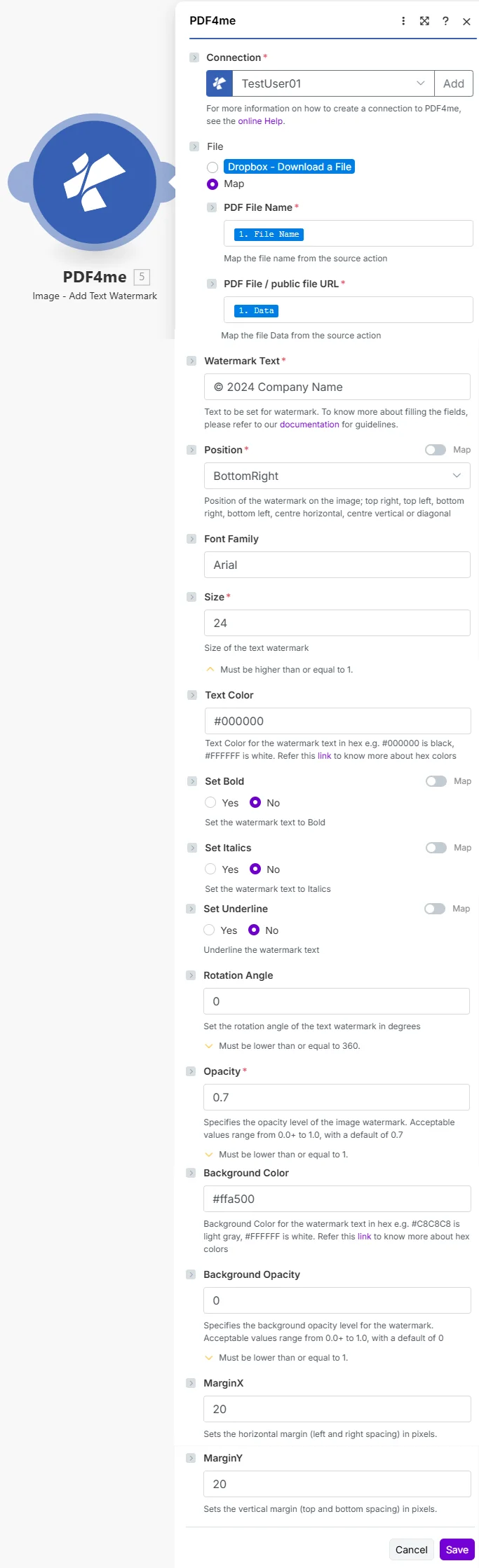
Karte PDF Dateiname und PDF Datei / öffentliche Datei URL Nach dem vorherigen Download-Schritt legen Sie den Wasserzeichentext fest und wählen dann Position, Größe und Deckkraft, um zu steuern, wie das Wasserzeichen erscheint.
Was ist „Textwasserzeichen zu Bild hinzufügen“? Make?
Textwasserzeichen zu Bildern hinzufügen ist Make'S PDF4me Dieses Modul ermöglicht das programmatische Hinzufügen von Text zu Bildern. Es akzeptiert ein Bild und einen Textstring und gibt das Bild mit dem hinzugefügten Wasserzeichen zurück. Im Gegensatz zur manuellen Bearbeitung jedes einzelnen Fotos in einem Bildbearbeitungsprogramm fügt dieses Modul in einem automatisierten Prozess konsistent Wasserzeichen zu Hunderten von Bildern hinzu.
Parameter
| Parameter | Erforderlich | Was es tut | Beispiel |
|---|---|---|---|
| Connection | Required | PDF4me connection holding your API key. Click Add and paste your key from dev.pdf4me.com/dashboard if connecting for the first time. | My PDF4me connection |
| PDF File Name | Required | Filename of the source image including its extension. Map it from the prior module output. | 1. File Name |
| PDF File / public file URL | Required | Binary image content from a prior download module Data field, or a public URL that points to the image. | 1. Data |
| Watermark Text | Required | The text to stamp on the image, such as a copyright notice or a brand name. | Company Name |
| Position | Required | Where the watermark sits. Options: TopLeft, TopRight, BottomLeft, BottomRight, Diagonal, CentralVertical, CentralHorizon. | BottomRight |
| Font Family | Optional | Font used for the watermark text. | Arial |
| Size | Required | Font size of the watermark text. Must be 1 or higher. | 24 |
| Text Color | Optional | Hex color of the watermark text. | #000000 |
| Set Bold | Optional | Set the watermark text to bold. Yes or No. | No |
| Set Italics | Optional | Set the watermark text to italic. Yes or No. | No |
| Set Underline | Optional | Underline the watermark text. Yes or No. | No |
| Rotation Angle | Optional | Rotation of the text in degrees. Must be 360 or lower. | 0 |
| Opacity | Required | Transparency of the watermark from 0.0 to 1.0. Default 0.7. | 0.7 |
| Background Color | Optional | Hex color of the watermark background box. | #ffa500 |
| Background Opacity | Optional | Transparency of the background box from 0.0 to 1.0. | 0 |
| MarginX | Optional | Horizontal margin in pixels for left and right spacing. | 20 |
| MarginY | Optional | Vertical margin in pixels for top and bottom spacing. | 20 |
Ausgabe
| Feld | Typ | Was es enthält |
|---|---|---|
| File Name | String | Name of the watermarked image file, derived from the input filename. Use it in the destination upload module File Name field. |
| Doc Data | Buffer | Binary content of the watermarked image. Map directly into a cloud-storage upload module or an email attachment. |
Wie funktioniert das Modul „Textwasserzeichen hinzufügen“ in Make?
Das Modul rendert Ihren Text als Overlay, wendet die von Ihnen festgelegten Farben, Größen, Drehungen und Deckkraft an und fügt ihn dann an der gewählten Position und mit den gewählten Rändern in das Quellbild ein. Es gibt eine neue Bilddatei zurück und lässt das Original unverändert. Wasserzeichen sind eine gängige Methode, um das Eigentum an visuellen Medien zu sichern, wie auf der Website beschrieben. Wikipedia-Seite zum Thema digitale WasserzeichenBeispiele für Szenario-Erstellungsmuster finden Sie unter Make HilfezentrumDie
Typische Konfigurationen
- Behalten Sie den Dropbox-Ordner im Auge, um neue Produktbilder zu erhalten.
- Laden Sie jedes Bild in das Datenfeld herunter.
- Fügen Sie unten rechts ein Textwasserzeichen mit Ihrem Markennamen als Wasserzeichentext hinzu.
- Laden Sie das mit einem Wasserzeichen versehene Bild in Ihren CDN- oder Speicherordner hoch.
- Auslösen bei einer Formularübermittlung, die einen Bild-Upload beinhaltet.
- Stellen Sie den Wasserzeichentext auf einen Urheberrechtshinweis ein, die Position auf diagonal und die Deckkraft auf 0,5.
- Senden Sie das mit einem Wasserzeichen versehene Bild per E-Mail an den Einsender zurück.
- Bilder in einem Cloud-Ordner auflisten und diese durchlaufen.
- Weisen Sie jedem Element denselben Wasserzeichentext, dieselbe Schriftart und dieselbe Größe zu.
- Schreibe die Ergebnisse in einen Ordner mit dem Namen „Branded“.
Praktische Tipps
Spickzettel
| Feld | Wert |
|---|---|
| Module | PDF4me > Add Text Watermark to Image |
| Connection | Your PDF4me connection |
| PDF File Name | 1. File Name |
| PDF File / public file URL | 1. Data |
| Watermark Text | Company Name |
| Position | BottomRight |
| Size | 24 |
| Opacity | 0.7 |
| Output | Doc Data (watermarked image) |
| Credits | 1 per image |