Bildwasserzeichen auf Bild hinzufügen für Make
PDF4me Bildwasserzeichen zum Bild hinzufügen Das Modul bietet automatisierte bildbasierte Wasserzeichen innerhalb Make Szenarien mit anpassbarer Position, Deckkraft und Drehung. Dieser umfassende Schutzdienst fügt Logos, Stempel und Bildwasserzeichen hinzu und ermöglicht so Urheberrechtsschutz, Markenidentifizierung, Eigentumskennzeichnung und Workflows zur Bildsicherheit über Cloud-Speicherplattformen und Geschäftsanwendungen hinweg.
Authentifizierung Ihres API Anfrage
Um auf die PDF4me Web API durch MakeJede Anfrage muss die entsprechenden Authentifizierungsdaten enthalten. Die Authentifizierung gewährleistet eine sichere Kommunikation und bestätigt Ihre Identität als autorisierter Benutzer, wodurch eine nahtlose Integration zwischen Ihren Systemen ermöglicht wird. Make Szenarien und PDF4meleistungsstarke Wasserzeichendienste.
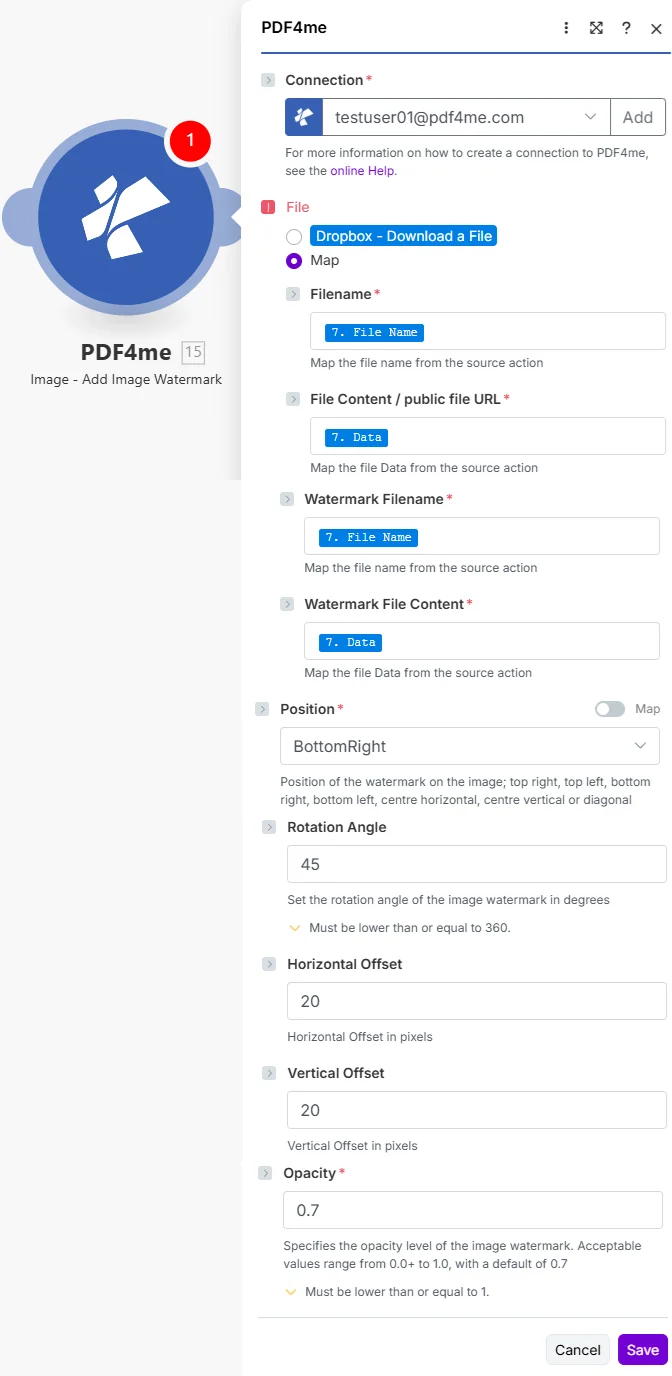
Hauptmerkmale
- Logo-Wasserzeichen: Firmenlogos zu Bildern hinzufügen
- PositionssteuerungMehrere voreingestellte und benutzerdefinierte Positionen
- Deckkraftanpassung: Wasserzeichentransparenz steuern
- RotationsunterstützungWasserzeichen in jedem beliebigen Winkel drehen
- Chargenschutz: Mehrere Bilder mit Iteratoren mit Wasserzeichen versehen
Parameter
Vollständige Liste der Parameter für das Modul „Bildwasserzeichen hinzufügen“.
Wichtig: Mit einem Sternchen (***) gekennzeichnete Parameter sind erforderlich und müssen angegeben werden, damit das Modul ordnungsgemäß funktioniert.
| Parameter | Typ | Beschreibung | Beispiel |
|---|---|---|---|
| Dateiname*** | Zeichenkette | Dateiname des Quellbildes | photo.jpg |
| Dateiinhalt*** | Binär | Quellbild | [Image Buffer] |
| Wasserzeichen-Dateiname*** | Zeichenkette | Name des Wasserzeichenbildes | logo.png |
| Inhalt der Wasserzeichendatei*** | Binär | Wasserzeichenbild | [Logo Buffer] |
| Position*** | Zeichenkette | Platzierung • Oben links, oben rechts, unten links, unten rechts • Diagonal, Zentralvertikal, Zentralhorizont • Brauch | BottomRight |
| Drehwinkel*** | Ganze Zahl | Winkel (0-360) • Drehung in Grad | 0 |
| Horizontaler Versatz | Ganze Zahl | Horizontale Pixel • Benutzerdefinierter Positionsversatz | 0 |
| Vertikaler Versatz | Ganze Zahl | Vertikale Pixel • Benutzerdefinierter Positionsversatz | 0 |
| Opazität*** | Schweben | Transparenz (0,0-1,0) • 1,0 = vollständig undurchsichtig • 0,7 = Standard (30 % transparent) | 0.7 |