PDF4me Make Integration
Was diese Integration bewirkt
PDF4me für Make bietet mehr als 80 Dokumentenoperationen - PDF Konvertierung, Zusammenführung, Aufteilung, Wasserzeichen, OCRExcel-Bearbeitung und Textverarbeitung – innen MakeVisueller Szenario-Generator. Verbinden PDF4me zu Dropbox, Google Drive, Gmail, Slack, Airtable, Salesforceund über 1000 weitere Make Apps, ohne eine einzige Zeile Code schreiben zu müssen.
Wichtige Fakten, die Sie nicht verpassen sollten
Erstellen Sie einen PDF4me Verbindung einmalig mit Ihrem API Schlüssel und verwenden Sie ihn für jedes Mal wieder. PDF4me Modul in Ihrem Make Konto – keine erneute Authentifizierung erforderlich, wenn Sie neue Szenarien erstellen.
Die Dokumentdatenausgabe von jedem PDF4me Das Modul wird direkt in den Dateieingang des nächsten Moduls eingebunden. Konvertieren, komprimieren, mit Wasserzeichen versehen und signieren – alles in einem einzigen Durchlauf. Zwischen den einzelnen Aktionen ist kein Zwischenspeichern von Dateien erforderlich.
Liefern Sie Dokumente aus Dropbox, Google Drive, OneDrive, Gmail, Outlook, Box oder einem öffentlichen URL via HTTP Modul oder irgendein Make Auslöser, der eine Binärdatei ausgibt - PDF4me akzeptiert sie alle.
Authentifizierung
Zur Verwendung PDF4me In Make, authentifizieren Sie sich mithilfe eines API Schlüssel. Sie können sich an beiden Orten registrieren. dev.pdf4me.com (Entwicklerportal, empfohlen) oder pdf4me.com (Verbraucherportal).
Entwicklerportal – dev.pdf4me.com (Empfohlen)
Das Entwicklerportal eignet sich am besten für Automatisierungs-Workflows: monatliche Abonnementpläne, automatische Guthabenverlängerung, ein Nutzungs-Dashboard und kostenlose Testguthaben für den sofortigen Einstieg.
Holen Sie sich Ihren Schlüssel:
- Registrieren Sie sich bei dev.pdf4me.com
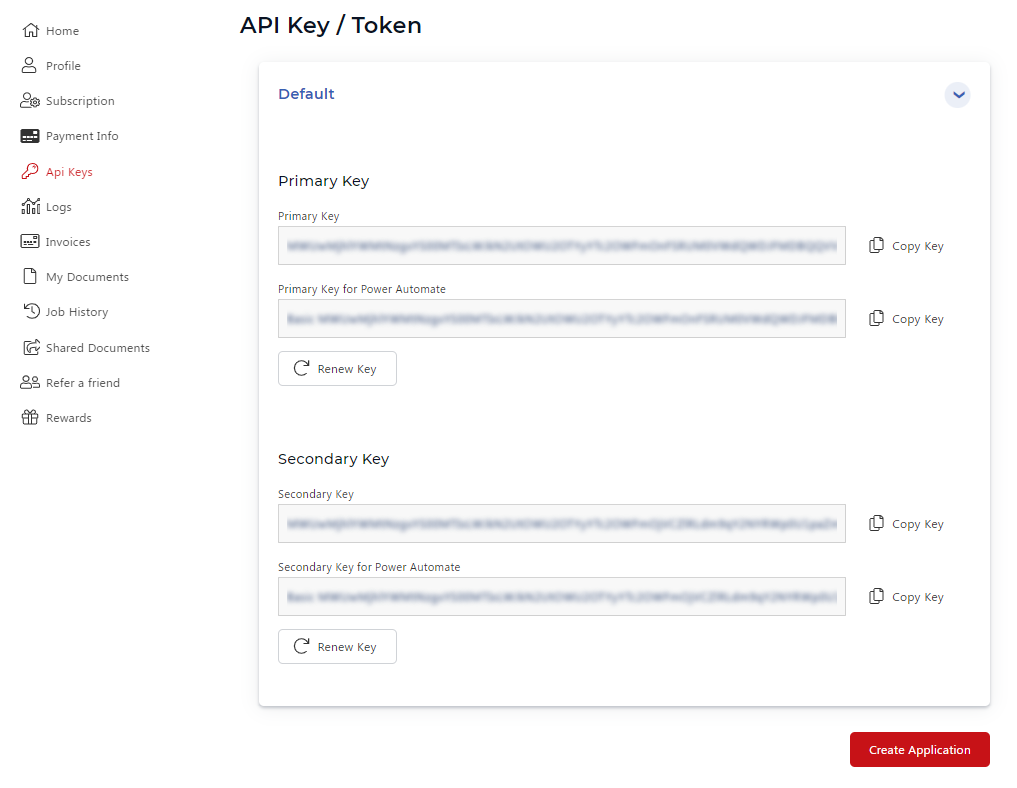
- Navigieren Sie zu Dashboard → API Schlüssel
- Kopieren Sie Ihre API Schlüssel
Verbraucherportal - pdf4me.com
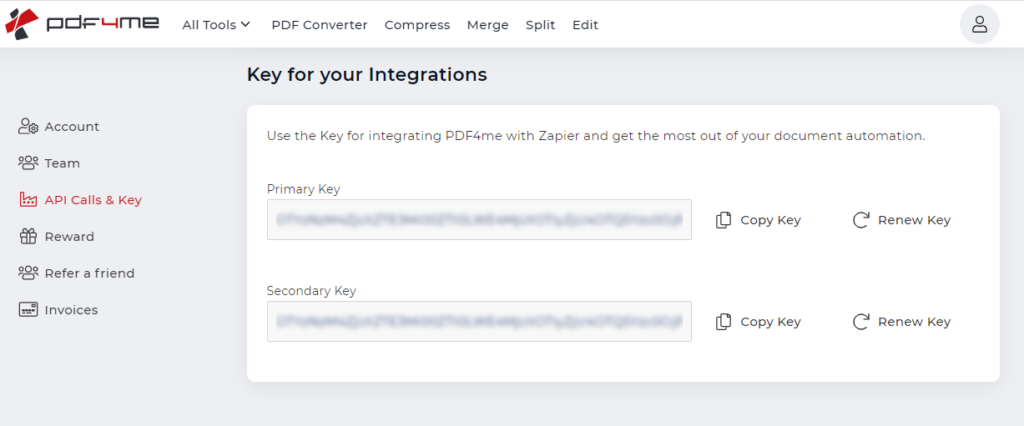
Das Kundenportal verwendet ein Modell mit einmaligem Kauf. Nach dem Kauf eines Tarifs finden Sie Ihren API Schlüssel unter KontoeinstellungenDie
Einrichtung PDF4me In Make
Schritt 1 – Registrieren Sie sich und erhalten Sie Ihr API Schlüssel
Gehe zu dev.pdf4me.comErstellen Sie ein kostenloses Konto und kopieren Sie Ihre API Schlüssel von Dashboard → API SchlüsselKostenlose Testguthaben sind inklusive – keine Kreditkarte erforderlich.
Schritt 2 – Öffnen Make und ein Szenario erstellen
Melden Sie sich an bei make.com, navigieren Sie zu Szenarienund klicken Sie Neues Szenario erstellen Um den visuellen Editor zu öffnen.
Schritt 3 – Fügen Sie ein PDF4me Modul
Klicken + Um ein Modul hinzuzufügen, suchen Sie nach PDF4meund wählen Sie die gewünschte Aktion aus – zum Beispiel Umrechnen in PDF, Mehrere zusammenführen PDFs, Textwasserzeichen hinzufügen, Dokument einzeln generierenoder eines der über 80 unten aufgeführten Module.
Schritt 4 – Verbindung herstellen
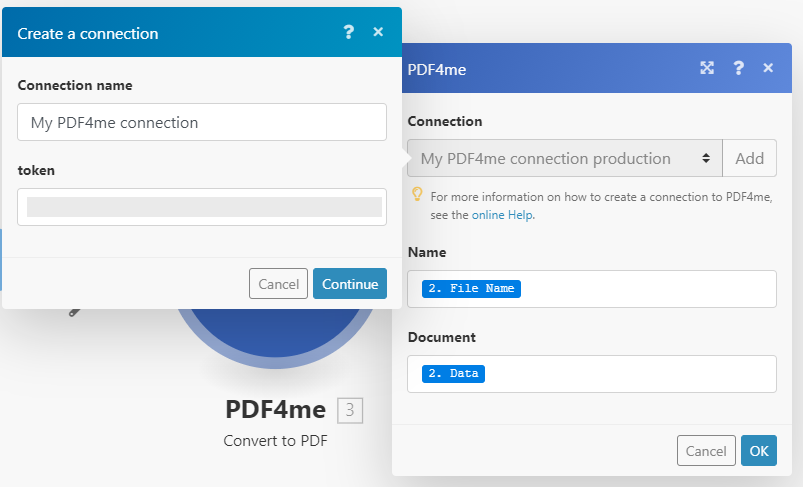
Klicken Sie bei Aufforderung. Hinzufügen im Verbindungsdialogfeld und fügen Sie Ihre PDF4me API Schlüssel. Verbindung speichern – sie ist wiederverwendbar. PDF4me Module in Ihrem Konto.
Schritt 5 – Konfigurieren, speichern und ausführen
Karte der Datei Eingabe aus einem vorherigen Modul (Dropbox-Download, Google Drive-Download, E-Mail-Anhang), erforderliche Parameter festlegen, klicken SpeichernFühren Sie das Szenario einmal aus, um das Ergebnis zu überprüfen.
Szenarioarchitektur
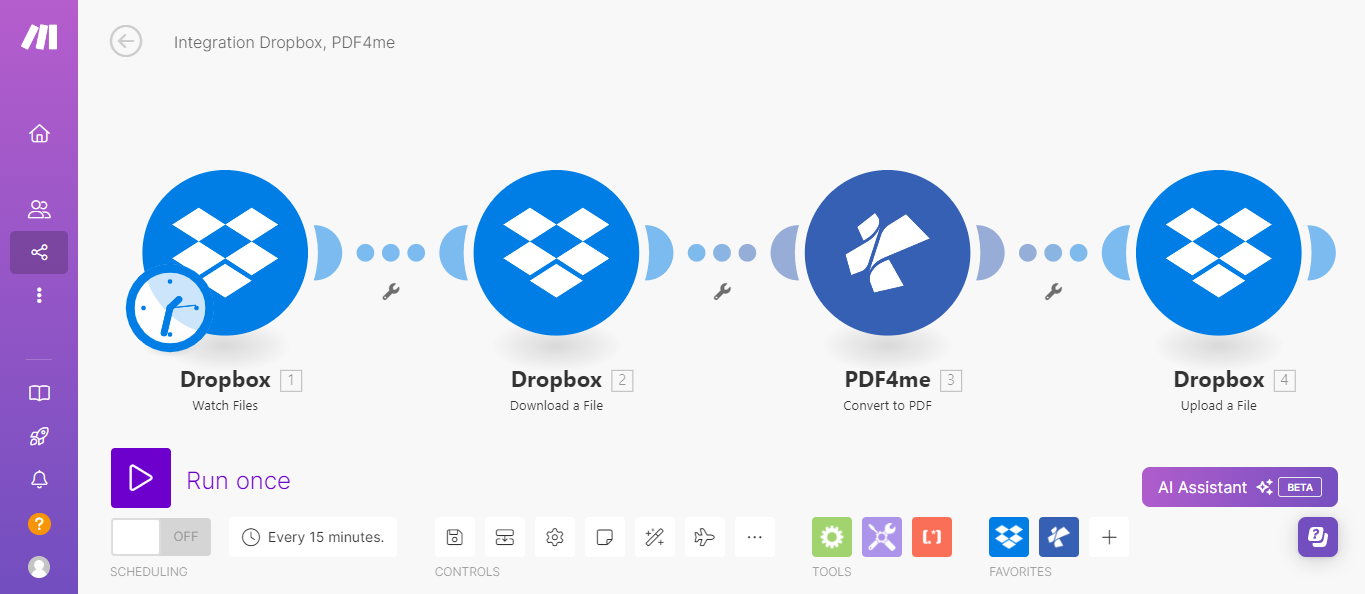
Ein typischer PDF4me Make Das Szenario folgt diesem Muster:
Typischer SzenarioablaufStandard pattern for a PDF4me Make automation - trigger, file retrieval, processing, and output.
- Der Dropbox-Überwachungsordner erkennt neu hochgeladene Word-Dateien.
- Dropbox – Datei herunterladen ruft den Binärinhalt ab.
- PDF4me - Umrechnen in PDF wandelt es um in PDF Format.
- PDF4me - Komprimieren PDF reduziert die Dateigröße.
- Dropbox – Datei hochladen speichert die endgültige PDF in den Ausgabeordner.
- Ein planmäßiger Auslöser wird am ersten Tag jedes Monats aktiviert.
- Google Sheets ruft die aktuellsten Berichtsdaten ab.
- PDF4me - Dokument einzeln generieren fügt Daten in eine Word-Vorlage ein und konvertiert sie in PDFDie
- PDF4me - Textwasserzeichen hinzufügen Auf jeder Seite befindet sich der Stempel „Vertraulich“.
- Gmail sendet die mit einem Wasserzeichen versehene Datei. PDF an die Verteilerliste.
- Der Gmail-Überwachungstrigger wird ausgelöst, wenn eine neue E-Mail mit einem PDF Der Anhang trifft ein.
- Gmail – Anhang abrufen ruft die PDF Binär.
- PDF4me - PDF OCR extrahiert den gesamten Text aus dem Scan PDFDie
- Text nach Ausdruck extrahieren Extrahiert wichtige Felder (Rechnungsnummer, Datum, Gesamtbetrag) mithilfe von regulären Ausdrücken.
- Airtable - Create a Record speichert die extrahierten Daten in der Rechnungsdatenbank.