Dokumente generieren in Make
PDF4me Dokumente erstellen ist ein Make Modul, das zusammenführt JSON oder XML Daten in ein Word oder HTML Vorlage und gibt ein fertiges Ergebnis zurück PDF, Word, oder Excel Datei. Platz {{fieldName}} Platzhalter in Ihrer Vorlage, passende Schlüssel-Wert-Daten angeben, und das Modul führt die Ersetzung serverseitig durch. Es handelt sich um das ältere Modul zur Dokumentengenerierung; für neue Szenarien mit komplexer bedingter Logik verwenden Sie stattdessen „Dokument einzeln generieren“.
Was dieses Modul bewirkt
PDF4meDokumente generieren Fusionen JSON oder XML Daten in ein Word oder HTML Vorlage und gibt das Ergebnis als fertiges Ergebnis zurück. PDF, Word Dokument oder Excel Datei, bereit zum Versenden per E-Mail, Speichern oder Weiterverarbeiten. Platzieren {{fieldName}} Platzhalter in Ihrer Vorlage, passende Schlüssel-Wert-Daten bereitstellen, und das Modul führt die Ersetzung vollständig serverseitig durch. Es ist das Legacy-DokumentgenerierungsmodulFür neue Szenarien mit komplexer bedingter Logik oder Schleifenstrukturen verwenden Sie Dokument einzeln generieren stattdessen, was die volle PDF4me LINQ Vorlagensyntax.
Authentifizierung Ihres API Anfrage
Jeder PDF4me Modul in Make erfordert eine gültige VerbindungErstellen oder wählen Sie einen Eintrag aus, der Ihre Daten enthält. PDF4me API Der Schlüssel dient dazu, dass das Szenario Dokumentengenerierungsanforderungen sicher authentifizieren kann.
Wichtige Fakten, die Sie nicht verpassen sollten
invoice_template.docx), abgeleitet vom Dateinamen-Output Ihres Dropbox-, Google Drive- oder OneDrive-Downloads. Es handelt sich nicht um eine Vorlagen-ID. PDF4me Dashboard, die eigentliche Vorlagendatei wird separat bereitgestellt über DokumentdatendateiDie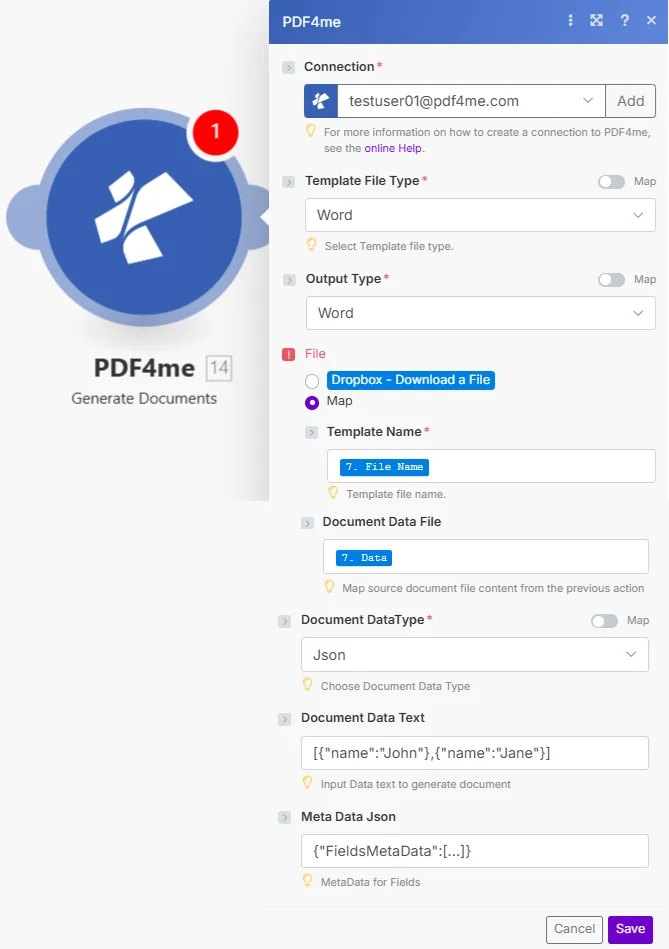
Satz Vorlagendateityp Und Ausgabetyp zuerst, dann verdrahten Vorlagenname Und Dokumentdatendatei Ab dem Schritt, in dem die Vorlage heruntergeladen wurde. Seriendaten bereitstellen über Dokumentdaten Text oder DokumentdatendateiDie
Parameter
Erforderlich: Verbindung, Vorlagendateityp, Ausgabetyp, Vorlagenname, Und Dokumentdatentyp. Satz Datei Zu Karte Zuerst werden der Vorlagenname und die Dokumentdatendatei angezeigt.
| Parameter | Erforderlich | Was es tut | Beispiel |
|---|---|---|---|
| Connection | Required | PDF4me API connection. Click Add and paste your API key to create one. | [email protected] |
| Template File Type | Required | Format of the template file. Options: Word (DOCX) or html. Has a Map toggle for dynamic scenarios. Hint: "Select Template file type." | Word |
| Output Type | Required | Format of the generated output. Options: Pdf, Word, or Excel. Has a Map toggle. Choose based on the recipient's needs. | Pdf |
| File | Conditional | How the template is supplied. Choose Map to wire Template Name and Document Data File from a prior module. Choose Dropbox, Download a File for a direct Dropbox trigger. | Map |
| Template Name | Required | Filename of the template including extension (e.g. invoice_template.docx). Hint: "Template file name." Map from the File Name output of your download step. | 7. File Name |
| Document Data File | Conditional | Binary content of a JSON or XML data file from a storage module. Hint: "Map source document file content from the previous action." If both this and Document Data Text are supplied, this file takes precedence. | 7. Data |
| Document DataType | Required | Format of the data source. Options: Json or Xml. Has a Map toggle. Hint: "Choose Document Data Type." | Json |
| Document Data Text | Conditional | JSON or XML data as a text string: paste a literal payload or map from a prior module output. Hint: "Input Data text to generate document." Example: [{"name":"John"},{"name":"Jane"}] | [{"name":"John"}] |
| Meta Data Json | Conditional | Optional JSON for field formatting. Use FieldType 2 for date fields, FieldType 0 for checkboxes, FieldType 1 for HTML content. Hint: "MetaData for Fields." | {"FieldsMetaData":[...]} |
Ausgabefelder
| Feld | Typ | Was es enthält |
|---|---|---|
Name | String | Filename of the generated document. Map into the file name field of your storage upload or email step. |
Doc Data | Buffer | Binary content of the generated PDF, Word, or Excel file. Wire directly into a Create file action in SharePoint, Google Drive, Dropbox, or OneDrive, or attach it to a Gmail send action. |
So richten Sie die Dokumentengenerierung ein in Make
- Hinzufügen PDF4me → Dokumente erstellen zu Ihrem Make Szenario.
- Wählen Verbindung (oder klicken Sie hier) Hinzufügen um einen mit Ihrem API Schlüssel).
- Satz Vorlagendateityp Zu Word oder HTML, um Ihrem Vorlagenformat zu entsprechen.
- Satz Ausgabetyp zu PDF Wordoder Excel für die gewünschte Ausgabe.
- Satz Datei Zu Kartedann Draht Vorlagenname zum Dateinamen-Output und Dokumentdatendatei zum Binärinhalt Ihres Vorlagen-Download-Schritts.
- Satz Dokumentdatentyp zu JSON oder XML. Geben Sie Ihre Daten ein oder ordnen Sie sie zu in Dokumentdaten TextOder lassen Sie das Feld leer, wenn die Daten bereits über die Dokumentdatendatei übertragen wurden.
- Speichern und klicken Einmal ausführen. Der Dokumentendatum Die Ausgabe enthält das fertige Dokument: Verbinden Sie es mit einem Speicherupload- oder E-Mail-Schritt.
Worin besteht der Unterschied zwischen „Dokumente generieren“ und „Einzelnes Dokument generieren“?
Dokumente erstellen ist das Legacy-Modul im Mustache-Stil {{fieldName}} Platzhalter mit JSON oder XML Daten, die unterstützen PDF, Word, oder Excel Ausgabe. Dokument einzeln generieren ist der empfohlene Ersatz mit vollem LINQ Syntax der Reporting-Engine: <<foreach>> Schleifen, <<if>> Bedingungssätze und <<var>> Variablen. Verwenden Sie „Dokumente generieren“ für vorhandene Mustache-Vorlagen oder XML Datenquellen; verwenden Sie „Dokument einzeln generieren“ für neue Vorlagen mit komplexer Logik. Siehe die Make PDF4me Integration Und PDF4me API Dokumentation Für alle Details.
Workflow-Beispiele
Workflow-BeispieleCommon Make scenario patterns using Generate Documents.
- Ein Webhook wird ausgelöst, wenn eine neue Bestellung in Shopify oder WooCommerce bestätigt wird.
- Google Drive lädt die
invoice_template.docxIm Teamlaufwerk gespeichert. - Dokumente erstellen fügt die Bestelldaten (Kundenname, Positionen, Gesamtbetrag, Fälligkeitsdatum) in die Vorlage ein, wobei der Vorlagendateityp auf „“ eingestellt ist. Word und Ausgabetyp auf PDF eingestellt.
- Die Dokumentendaten PDF wird einer Gmail-Nachricht beigefügt, die sofort an den Kunden gesendet wird.
- Ein zweites Gmail-Konto lädt eine Kopie in einen Ordner „Rechnungen/2026“ in Google Drive für die Buchhaltung hoch.
- Jeden Montagmorgen wird ein geplantes Szenario ausgelöst, das Google Sheets nach den KPI-Daten der Vorwoche abfragt.
- A Make Das Textmodul setzt die Tabellendaten in einen Text zusammen. JSON Objekt mit Feldern, die den Platzhaltern der Berichtsvorlage entsprechen.
- Dokumente erstellen verschmilzt die JSON in die Word Berichtsvorlage mit dem Ausgabetyp „ WordDie
- Die Dokumentendaten Word Das Dokument wird dem Managementteam vor dem Standup um 9 Uhr morgens als bearbeitbarer Anhang per E-Mail zugesandt.
- Ein Typeform-Schulungsabschlussformular löst das Szenario mit Teilnehmername, Kurs und Datum aus.
- Dropbox lädt die HTML Die Zertifikatvorlage ist im Team-Account gespeichert.
- Dokumente erstellen führt die Teilnehmerdaten zusammen in die HTML Vorlage mit dem Vorlagendateityp HTML und dem Ausgabetyp PDF.
- Das Zertifikat PDF wird dem Teilnehmer per E-Mail zugesendet und auf ein hochgeladen SharePoint Bibliothek „Zertifikate“ für Konformitätsnachweise.