Dokument mithilfe einer Vorlage in Make erstellen
Dokument mithilfe einer Vorlage erstellen ist ein PDF4me-Modul für Make, das eine gespeicherte Vorlage aus Ihrem PDF4me-Repository mit JSON, XML oder CSV Die Daten werden verarbeitet und ein fertiges Dokument zurückgegeben. Wählen Sie die Vorlage anhand des Namens, ordnen Sie Ihre Daten direkt oder als Datei zu und generieren Sie Rechnungen, Verträge und Briefe, ohne bei jedem Durchlauf eine Vorlagendatei hochladen zu müssen.
Was dieses Modul bewirkt
PDF4me: Dokument mithilfe einer Vorlage erstellen Erzeugt ein Dokument, indem eine in Ihrem PDF4me-Repository gespeicherte Vorlage mit von Ihnen als JSON, XML oder CSV bereitgestellten Daten zusammengeführt wird. Im Gegensatz zu dateibasierten Generierungsmodulen wählen Sie die Vorlage anhand ihres Namens aus einem Dropdown-Menü aus; ein Upload oder eine Zuordnung der Vorlage ist nicht erforderlich. Daten können direkt im Dokument bereitgestellt werden. Dokumentdaten-Text oder als zugeordnete Datei über Dokumentdatendatei, fügen Sie optionale Feldformatierungen hinzu mit Metadaten JSONund leite das generierte Dokument an Upload File, Send Email oder ein beliebiges nachfolgendes Make-Modul weiter.
Authentifizierung Ihrer API-Anfrage
Jedes PDF4me-Modul in Make benötigt eine gültige VerbindungErstellen oder wählen Sie einen Eintrag aus, der Ihren PDF4me-API-Schlüssel enthält, damit das Szenario Dokumentengenerierungsanfragen sicher authentifizieren kann.
Wichtige Fakten, die Sie nicht verpassen sollten
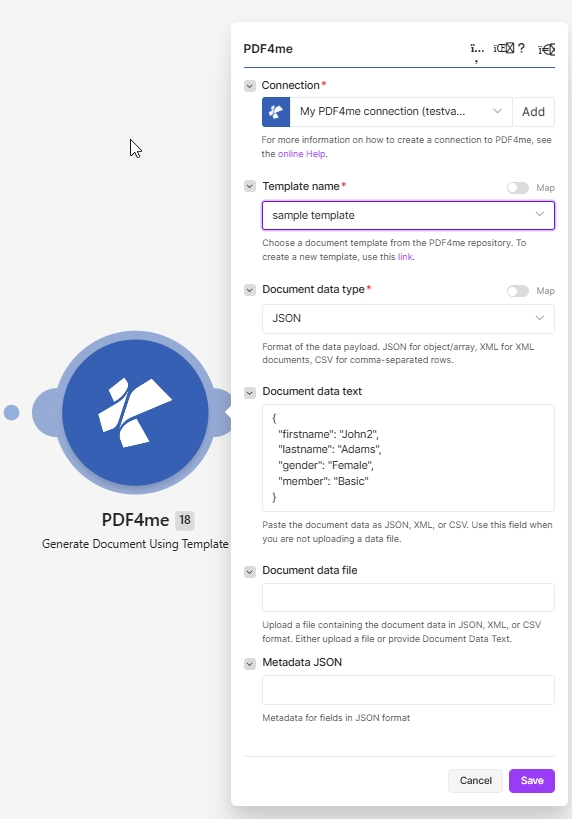
Wählen Sie eine gespeicherte Vorlage aus in Vorlagenname, Satz Dokumentdatentypund Daten liefern über Dokumentdaten-Text oder DokumentdatendateiPflichtfelder sind mit einem roten Sternchen gekennzeichnet.
Woher stammen die Vorlagen?
Der Vorlagenname Das Dropdown-Menü wird aus den folgenden Daten befüllt: Dokumentvorlage Bereich des PDF4me-Dashboards. Vorlagen werden in Ihrem Konto gespeichert, nicht im Erstellungsszenario. Sie erstellen also eine Vorlage einmal und können sie in jedem Szenario, Ablauf und API-Aufruf wiederverwenden.
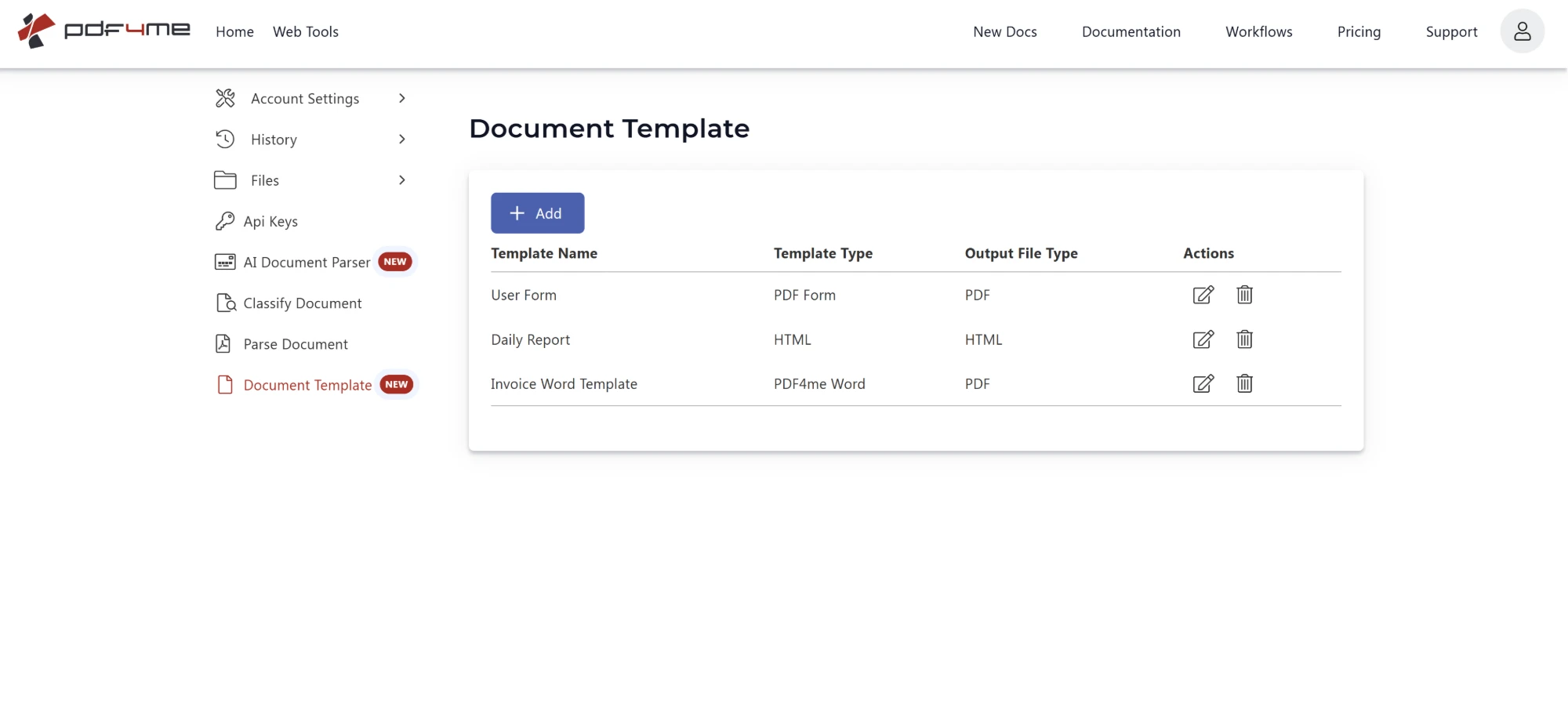
Jede Vorlage, die Sie hier speichern, erscheint in der Vorlagenname Dropdown-Menü unter „Erstellen“. Klicken Sie darauf. Hinzufügen Um eine Vorlage zu erstellen, oder über das Stiftsymbol, um eine bestehende Vorlage zu bearbeiten.
Jede Zeile in dieser Tabelle entspricht einem Eintrag im Dropdown-Menü „Herstellen“:
| Spalte | Was bedeutet das in Make |
|---|---|
| Vorlagenname | Der genaue Text, den Sie auswählen unter VorlagennameGeben Sie den Vorlagen eindeutige Namen, damit die Dropdown-Liste auch bei großem Umfang lesbar bleibt. |
| Vorlagentyp | Das Quellformat, in dem Sie die Vorlage erstellt haben, zum Beispiel PDF Form, HTML, oder PDF4me WordDies ist in der Vorlage festgelegt, daher fragt Make Sie nie danach. |
| Ausgabedateityp | Das Format, in dem das generierte Dokument zurückgegeben wird, zum Beispiel PDF oder HTMLDie |
| Aktionen | Bearbeiten oder löschen Sie die Vorlage. Durch das Umbenennen einer Vorlage ändert sich der Wert im Dropdown-Menü „Erstellen“. Aktualisieren Sie daher alle Szenarien, die auf den alten Namen verweisen. |
Sowohl das Vorlagenformat als auch das Ausgabeformat werden hier, in der Vorlage selbst, festgelegt. Dokument mithilfe einer Vorlage erstellen Es werden lediglich ein Vorlagenname und Ihre Daten abgefragt. Falls Sie denselben Inhalt in einem anderen Ausgabeformat benötigen, speichern Sie eine zweite Vorlage mit einem anderen Vorlagennamen. AusgabedateitypDie
:::Vorsicht beim Umbenennen! Das Modul speichert die Vorlage. NameEs handelt sich nicht um eine ID. Wenn Sie eine Vorlage im Dashboard umbenennen, schlägt jedes Make-Szenario, das noch auf den alten Namen verweist, fehl, bis Sie es erneut auswählen. Verwenden Sie die Karte Einschalten Vorlagennamefalls Sie den Namen stattdessen dynamisch übergeben müssen. :::
Welche Parameter verwendet die Funktion „Dokument mithilfe einer Vorlage generieren“ in Make?
Erforderlich: Verbindung, Vorlagenname und Dokumentdatentyp. Bedingt: Dokumentdatentext ODER Dokumentdatendatei (eine der beiden Dateien muss die Nutzdaten enthalten). Optional: Metadaten im JSON-Format. Informationen zu Datenformatstandards finden Sie unter [Link einfügen]. RFC 4180 für CSV und die offizielle JSON-SpezifikationDie
| Parameter | Erforderlich | Was es tut | Beispiel |
|---|---|---|---|
| Connection | Required | PDF4me connection for the scenario. Click Add to create one with your API key, or select an existing connection. | My PDF4me connection |
| Template name | Required | Document template chosen from your PDF4me repository. Pick a saved template from the dropdown. Use the click here link to open the repository and create a new template. Has a Map toggle for dynamic selection. | sample template |
| Document data type | Required | Format of the data payload. JSON for object/array, XML for XML documents, CSV for comma-separated rows. Has a Map toggle. | JSON |
| Document data text | Conditional | Map the fields from a CRM or prior steps as JSON, XML, or CSV text. Use this field when you are not uploading a data file. | { "name": "John" } |
| Document data file | Conditional | Map a file containing the document data in JSON, XML, or CSV format. Use this instead of Document data text when the data comes from a download or upload module. | 2. Data |
| Metadata JSON | No | Optional JSON that controls field formatting during the merge, for example date formats or checkbox and HTML field types. Leave empty for plain text substitution. | {"FieldsMetaData":[...]} |
Ausgabe
Das Modul gibt pro Durchlauf ein Bundle zurück, das das generierte Dokument enthält und für nachfolgende Make-Module bereit ist.
| Feld | Typ | Was es enthält |
|---|---|---|
Document | File (binary data) | Content (binary data) of the resulting generated document, returned on docData. Map it together with File Name into the next module, for example Upload a File or Send Email Attachment. |
File Name | File name | File name of the resulting generated document, returned on name. Map it together with Document into the next module, for example to upload or email the file. |
Wie richte ich in Make die Option „Dokument mithilfe einer Vorlage generieren“ ein?
- Hinzufügen PDF4me und auswählen Dokument mithilfe einer Vorlage erstellenDie
- Wählen Verbindung (oder klicken Sie hier) Hinzufügen (um einen mit Ihrem API-Schlüssel zu erstellen).
- Öffne die Vorlagenname Öffnen Sie das Dropdown-Menü und wählen Sie eine gespeicherte Vorlage aus Ihrem PDF4me-Repository aus. Falls die Liste leer ist, erstellen Sie zuerst eine unter Dokumentvorlage im Dashboard oder verwenden Sie die klicken Sie hier Link neben dem Feld.
- Satz Dokumentdatentyp Zu JSON, XML, oder CSV-Datei um Ihre Daten abzugleichen.
- Geben Sie die Daten ein: Fügen Sie sie ein oder ordnen Sie sie zu in Dokumentdaten-Textoder eine Datendatei zuordnen in DokumentdatendateiDie
- Optional hinzufügen Metadaten JSON für Datums-, Kontrollkästchen- oder HTML-Feldformatierung.
- Klicken Speichern und ausführen. Ordnen Sie die generierten Daten zu. Dokumentdaten Ausgabe in ein Modul zum Hochladen von Dateien, zum Versenden von E-Mails oder zum Archivieren.
Workflow-Beispiele
Workflow-BeispieleCommon Make scenario patterns using Generate Document Using Template.
- Ein CRM-Webhook wird ausgelöst, wenn ein Deal abgeschlossen wird.
- Mit der Funktion „Dokument anhand einer Vorlage generieren“ wird die gespeicherte Rechnungsvorlage ausgewählt und die Deal-Felder als JSON-Daten im Dokumentdatentext eingelesen.
- Die erstellte Rechnung wird dem Kunden per E-Mail zugesandt und im Auftragsdatensatz gespeichert.
- Ein geplanter Auslöser lädt eine CSV-Exportdatei aus dem Cloud-Speicher herunter.
- Der Dokumentdatentyp ist auf CSV eingestellt und die Datei ist der Dokumentdatendatei zugeordnet.
- Die gespeicherte Briefvorlage wird zusammengeführt und jedes generierte Dokument wird in einem datierten Ordner archiviert.
- Durch das Absenden eines Formulars werden Vertragsdaten im JSON-Format übermittelt.
- Die Metadaten-JSON-Datei legt das Feld für das Gültigkeitsdatum während des Zusammenführens auf das Format JJJJMMTT fest.
- Die gespeicherte Vertragsvorlage wird generiert und zur elektronischen Signatur weitergeleitet.