Füllen Sie ein PDF Formular in Make: Felder automatisch ausfüllen mit PDF4me
PDF4me Füllen Sie ein PDF Bilden ist ein Make Modul, das die interaktiven Felder eines ausfüllbaren PDF Vorlage mit zugeordneten Werten oder ein JSON Nutzlast, ohne zu öffnen AcrobatVerwenden Sie es, um Verträge zu generieren aus CRM Daten, Zertifikate ausstellen von einem LMSoder wandeln Sie Formulareinsendungen in ausgefüllte Formulare um PDF Aufzeichnungen erfolgen automatisch.
Was dieses Modul bewirkt
PDF4me Füllen Sie ein PDF Bilden benötigt einen ausfüllbaren PDF Die Vorlage schreibt Werte in ihre interaktiven Felder, entweder Feld für Feld über Map-Felder oder alle gleichzeitig über eine JSON-Nutzlast. PDF Die Option „Editable“ legt fest, ob das fertige Dokument seine interaktiven Felder behält oder in statischen Inhalt umgewandelt wird, der dann versendet oder archiviert werden kann.
Wie authentifiziere ich mein Konto? Make Szenario?
Jeder PDF4me Modul in Make erfordert eine gültige VerbindungErstellen oder wählen Sie einen Eintrag aus, der Ihre Daten enthält. PDF4me API Schlüssel, damit das Szenario Formularausfüllanfragen sicher authentifizieren kann.
Wichtige Fakten, die Sie nicht verpassen sollten
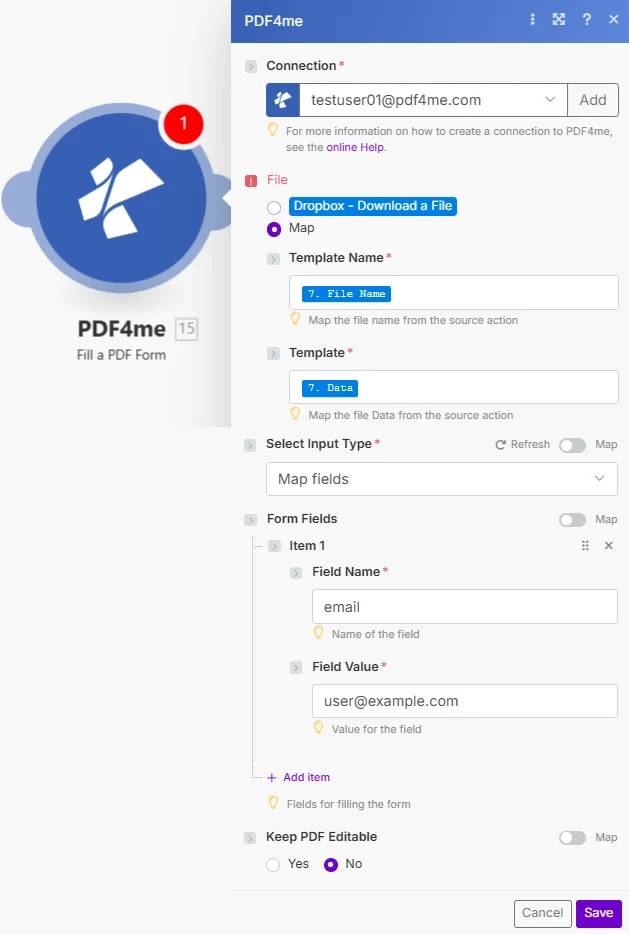
Datei zuordnen, Vorlagennamen und Vorlage aus dem vorherigen Modul verknüpfen, Eingabetyp auswählen, Formularfelder oder eine JSON-Nutzlast hinzufügen und „Beibehalten“ festlegen. PDF Bearbeitbar.
Parameter
Erforderlich: Verbindung, Datei und Auswahl-Eingabetyp müssen immer angegeben werden. Vorlagenname und Vorlage sind erforderlich, wenn die Datei eine Zuordnung ist. Formularfelder sind erforderlich, wenn der Auswahl-Eingabetyp Zuordnungsfelder ist.
| Parameter | Erforderlich | Was es tut | Beispiel |
|---|---|---|---|
| Connection | Required | PDF4me API connection. Click Add and paste your API key if connecting for the first time. | My PDF4me connection |
| File | Required | Radio button picking how the fillable template arrives. Pick a quick storage option (Dropbox - Download a File) or choose Map to bind Template Name and Template from any prior module. | Map |
| Template Name | Conditional | Sub-field of File, shown when Map is selected. Filename of the fillable PDF template including the .pdf extension. | contract_template.pdf |
| Template | Conditional | Sub-field of File, shown when Map is selected. Binary content of the fillable PDF template, mapped from the prior module Data or buffer output. | [Buffer from Get File] |
| Select Input Type | Required | Chooses how field values are supplied: Map fields for individual Form Fields entries, or Json for a single JSON payload. | Map fields |
| Form Fields | Conditional | Shown when Select Input Type is Map fields. Repeatable list of Field Name / Field Value pairs, one item per form field to populate. | [{Name: "email", Value: "[email protected]"}] |
| Keep PDF Editable | Optional | Yes leaves the filled fields interactive for further editing. No (default) flattens them into static, non-editable content. | No |
Ausgabefelder
| Feld | Typ | Was es enthält |
|---|---|---|
Document Name | String | Output PDF filename with the filled form fields. |
Document Data | Buffer | The filled PDF form in buffer format, ready to upload, email, or archive. |
Wie richte ich ein? PDF Formular in Make?
- Hinzufügen PDF4me → Füllen Sie ein PDF Bilden zu Ihrem Make Szenario.
- Wählen Verbindung (oder klicken Sie hier) Hinzufügen um einen mit Ihrem PDF4me API Schlüssel).
- Unter Datei, wählen Karte und Draht Vorlagenname Und Vorlage aus einem vorherigen Modul (Dropbox, Google Drive, oder HTTP).
- Satz Eingabetyp auswählen Zu Kartenfelder und füge ein Formularfelder Eingabe für jedes Feld, oder setzen Sie es auf JSON und liefern Sie einen JSON Nutzlast.
- Satz Halten PDF Bearbeitbar Zu Ja Nur wenn die Felder auch nachträglich interaktiv bleiben müssen. Führen Sie das Szenario aus, das ausgefüllte Feld PDF Wird als Puffer zurückgegeben.
Typische Konfigurationen
Workflow-BeispieleCommon Make scenario patterns using Fill a PDF Form.
- A CRM Der Auslöser wird betätigt, wenn ein Geschäft die Abschlussphase erreicht.
- Das Szenario ruft Kundennamen, Betrag und Zahlungsbedingungen ab. CRM aufzeichnen.
- Get File ruft die ausfüllbare Vertragsvorlage ab von Google DriveDie
- Füllen Sie ein PDF Formular bildet die CRM Felder, bei denen der Eingabetyp „Felder auswählen“ auf „Zuordnen“ eingestellt ist.
- Der ausgefüllte Vertrag wird hochgeladen auf Dropbox und wurde dem Kunden per E-Mail zugesandt.
- Ein Auslöser wird betätigt, wenn ein Student einen Kurs im LMSDie
- Das Szenario erstellt eine JSON-Nutzlast mit dem Namen des Studenten, dem Kurstitel und dem Abschlussdatum.
- Get File ruft die ausfüllbare Zertifikatvorlage ab.
- Füllen Sie ein PDF Das Formular füllt das Feld mit der Auswahl „Eingabetyp“ auf „JSON“ und „Beibehalten“ aus. PDF Bearbeitbar links bei Nr.
- Das fertige Zertifikat wird dem Studenten per E-Mail zugesandt und archiviert in Google DriveDie
- Ein neues Google Forms Die Einreichung löst das Szenario aus.
- Das Szenario liest jede eingereichte Antwort aus dem Antwortsystem vor.
- Get File ruft die ausfüllbare Antragsvorlage ab.
- Füllen Sie ein PDF Das Formular ordnet jede Antwort dem entsprechenden Formularfeld zu.
- Der ausgefüllte Antrag PDF wird gespeichert in Dropbox und dem Antragsteller wird eine Bestätigung per E-Mail zugesandt.
Praktische Tipps
Spickzettel
| Feld | Wert |
|---|---|
| Module | Fill a PDF Form |
| Connection | PDF4me API key |
| Template source | File = Map (Template Name + Template) |
| Input type options | Map fields / Json |
| Map fields shape | [{Name: "field", Value: "value"}, ...] |
| Default Keep PDF Editable | No (flattened) |
| Output | Document Name + Document Data (buffer) |
Häufig gestellte Fragen
Branchenspezifische Anwendungsfälle und Anwendungen
- Sales & Business Development
- Human Resources
- Education & Training
- Healthcare & Medical
- Vertragserstellung: Kaufverträge ausfüllen von CRM Daten
- Angebotserstellung: Füllen Sie die Angebotsformulare mit Details zur Geschäftsmöglichkeit.
- Zitatgenerierung: Füllen Sie die Angebotsformulare mit Preisinformationen aus.
- Vertragsabwicklung: Ausgefüllte Vertragsdokumente generieren
- AngebotsbriefeStellenangebote mit Kandidatendaten füllen
- Onboarding-FormulareAutomatisches Ausfüllen der Einstellungsunterlagen
- Leistungsbeurteilungen: Füllen Sie die Bewertungsformulare mit Mitarbeiterdaten aus
- Kündigungsdokumente: Austrittsdokumentation mit Mitarbeiterinformationen generieren
- Ausstellung von Zertifikaten: Zertifikate mit Schülerinformationen ausfüllen
- Anmeldeformulare: Immatrikulationsunterlagen mit Schülerdaten füllen
- Transkriptgenerierung: Füllen Sie die Zeugnisformulare mit den akademischen Leistungsnachweisen aus
- Bewertungsformulare: Bewertungsformulare mit Ergebnissen füllen
- Patientenformulare: Füllen Sie die Aufnahmeformulare mit Patientendaten aus
- Versicherungsansprüche: Medizinische Informationen in die Antragsformulare eintragen
- Rezeptformulare: Rezeptvorlagen mit Patientendaten ausfüllen
- Einwilligungsdokumente: Einwilligungsformulare mit Patienteninformationen erstellen