PDF OCR In Make
Was dieses Modul bewirkt
PDF4me, PDF OCR konvertiert gescannte oder bildbasierte PDFs in vollständig durchsuchbare Textdokumente innerhalb eines Make Szenario auswählen. Standard Qualität für Digital Natives PDFs oder Experte Qualität für gescannte, fotografierte oder niedrig aufgelöste Dokumente. Aktivieren OCR nur bei Bedarf Seiten überspringen, die bereits auswählbaren Text enthalten, und verwenden Ist asynchron Um Szenario-Timeouts bei Dateien mit mehr als 10 Seiten zu vermeiden, wird eine Ausnahme ausgelöst. Die Ausgabe ist durchsuchbar. PDF bereit für Textextraktion, Archivierung, Volltextindizierung oder AI Verarbeitung.
Authentifizierung Ihres API Anfrage
Jeder PDF4me Modul in Make erfordert eine gültige VerbindungErstellen oder wählen Sie einen Eintrag aus, der Ihre Daten enthält. PDF4me API Schlüssel, damit das Szenario authentifiziert werden kann OCR Anfragen werden sicher verarbeitet.
Wichtige Fakten, die Sie nicht verpassen sollten
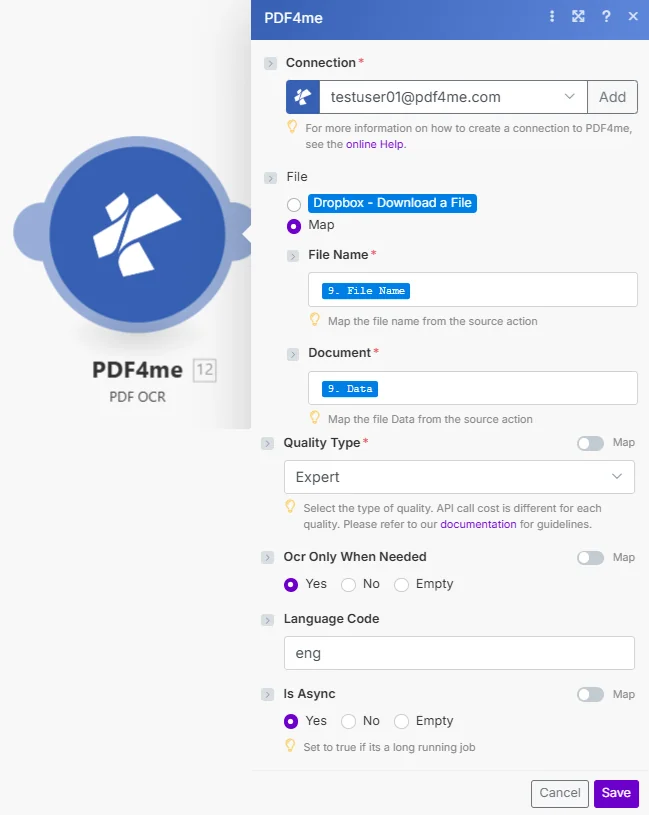
Dateien, Ausgabedateiname und Qualitätstyp sind erforderlich. OCR Nur bei Bedarf, Sprachcode und Ist Asynchron sind optional, werden aber für gemischte Inhalte und große Datenmengen empfohlen. PDFsDie
Parameter
Erforderlich: Verbindung, Dateien, Ausgabedateiname und Qualitätstyp müssen alle angegeben werden. OCR Nur bei Bedarf, Sprachcode und Ist Asynchron sind optional.
| Parameter | Erforderlich | Was es tut | Beispiel |
|---|---|---|---|
| Connection | Yes | PDF4me API connection. Click Add and paste your API key if connecting for the first time. | Your PDF4me connection |
| Files | Yes | Binary PDF file mapped from a preceding module: scanned, photographed, or image-based PDFs. | 1. Data |
| Output File Name | Yes | Filename for the searchable PDF output including the .pdf extension. | scanned_searchable.pdf |
| Quality Type | Yes | Standard for born-digital PDFs (1 API call per page, faster). Expert for scanned or image-based documents (2 API calls per page, higher accuracy). | Expert |
| OCR Only When Needed | No | When set to Yes, pages with existing selectable text are skipped: OCR is applied only to image-based pages. Saves API credits for mixed-content PDFs. | Yes |
| Language Code | No | ISO language code for the OCR engine. Common values: eng, deu, fra, spa, ita, por. Leave blank for automatic language detection. | eng |
| Is Async | No | Set to Yes for PDFs with more than 10 pages to prevent Make scenario timeout. Results are returned asynchronously when processing completes. | Yes |
Schnellkonfiguration
- Hinzufügen PDF4me → PDF OCR zu Ihrem Make Szenario.
- Wählen Verbindung (oder klicken Sie hier) Hinzufügen um einen mit Ihrem API Schlüssel).
- Karte Dateien zur Binärausgabe des vorhergehenden Downloadmoduls (z.B. Dropbox → Datei herunterladen →
Data). - Geben Sie eine Name der Ausgabedateiz.B.
scanned_searchable.pdfDie - Satz Qualitätsart Zu
Expertfür gescannte Dokumente oderStandardfür Digital Natives PDFsDie - Optional aktivieren OCR Nur bei Bedarf Und Ist asynchron (Bei Dateien mit mehr als 10 Seiten) klicken Sie dann auf Speichern und ausführen. Die Ausgabe
Doc Dataist Ihre durchsuchbare PDFDie
Workflow-Beispiele
Workflow-BeispieleCommon Make scenario patterns using PDF OCR.
- Gmail Die Uhr wird ausgelöst, wenn eine neue E-Mail mit einer gescannten Rechnung im Anhang eingeht.
- PDF OCR Läuft mit der Qualitätseinstellung Experte und OCR „Nur bei Bedarf“ aktiviert.
- Extract Resources extrahiert den durchsuchbaren Text aus der Dokumentdatenausgabe.
- Der extrahierte Text wird nach Rechnungsfeldern durchsucht und automatisch an das Buchhaltungssystem übermittelt.
- Dropbox Watch wird ausgelöst, wenn ein neuer Scan im Eingangsordner landet.
- PDF OCR Die Datei wird mit der Qualitätsstufe „Experte“ verarbeitet, wobei „Asynchron“ für große Stapel auf „Ja“ gesetzt ist.
- Die durchsuchbare PDF wird hochgeladen auf SharePoint Archivordner.
- Slack Benachrichtigt das Team, sobald ein Dokument digitalisiert und indexiert ist.
- OneDrive Die Uhr wird ausgelöst, wenn ein Scan eines unterschriebenen Papiervertrags in den Vertragsordner hochgeladen wird.
- PDF OCR wandelt den gescannten Vertrag in ein durchsuchbares Format um PDF mit Expertenqualität.
- Google Drive speichert die durchsuchbaren PDF zum Ordner „Vertragsarchiv“.
- Airtable Erstellt einen neuen Datensatz mit dem Vertragsnamen, dem Datum und einem Link zur Suchfunktion. PDF zur Überwachung der Einhaltung von Vorschriften.