Dokument klassifizieren in Make
Was dieses Modul bewirkt
PDF4meDokument klassifizieren liest ein PDF und gibt ein zurück Klassenname Das kennzeichnet den Dokumenttyp: Rechnung, Vertrag, Quittung oder eine von Ihnen definierte benutzerdefinierte Klasse. Klassifizierungsregeln (reguläre Ausdrücke oder …) JavaScript Ausdrücke) werden einmalig in Ihrem PDF4me Konto bei dev.pdf4me.com. Wenn ein PDF durchläuft das Modul in MakeEs wird mit diesen Regeln abgeglichen und die entsprechende Klassenbezeichnung zurückgegeben. Diese Bezeichnung wird dann in eine/n Make Der Router sendet das Dokument in den richtigen Ordner, wählt die korrekte Analysevorlage aus oder löst eine typspezifische Folgeaktion aus – alles ohne manuelle Sortierung.
Authentifizierung Ihres API Anfrage
Jeder PDF4me Modul in Make erfordert eine gültige VerbindungErstellen oder wählen Sie einen Eintrag aus, der Ihre Daten enthält. PDF4me API Der Schlüssel dient dazu, dass das Szenario Klassifizierungsanfragen sicher authentifizieren kann.
Wichtige Fakten, die Sie nicht verpassen sollten
pdf4me_Rechnung) und ein regulärer Ausdruck oder JavaScript Ausdruck (z.B. Rechnung(.*)Klicken Sie anschließend auf „Änderungen speichern“. Make Das Modul verfügt über keine Felder zum Definieren von Regeln; es wendet nur die Regeln an, die Sie in Ihrem Konto gespeichert haben.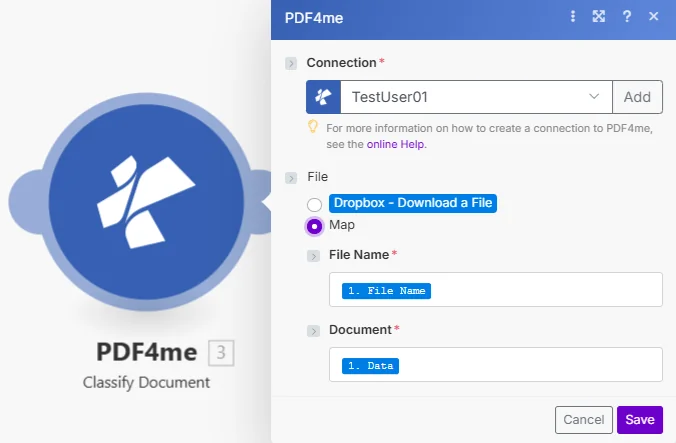
Das Modul benötigt lediglich Dateiname und Dokument aus einem vorherigen Download-Schritt. Klassifizierungsregeln werden aus Ihren Daten gelesen. PDF4me Konto wird automatisch erstellt, keine Regelkonfiguration intern MakeDie
Parameter
Voraussetzung: Erstellen Sie mindestens eine Dokumentklasse bei dev.pdf4me.com → Dokument klassifizieren Bevor Sie dieses Modul verwenden. Siehe Dokumentenklassifizierung einrichten Für die vollständige Schritt-für-Schritt-Anleitung.
| Parameter | Erforderlich | Was es tut | Beispiel |
|---|---|---|---|
| Connection | Yes | PDF4me API connection. Click Add and paste your API key if connecting for the first time. | My PDF4me connection |
| File Name | Yes | Filename of the PDF to classify including .pdf extension. Map from the prior module's file name output. | document.pdf |
| Document | Yes | Binary content of the PDF to classify. Map from the prior module's data output: Dropbox, Google Drive, HTTP, or email attachment. | 1. Data |
Ausgabefelder
| Feld | Beschreibung |
|---|---|
| Klassenname | Die übereinstimmende Klassenbezeichnung (z.B. pdf4me_invoice, ContractVerwenden Sie dies in Ihrem Router- oder Umbenennungsschritt. |
| Trace-ID | Eindeutige Kennung für diesen Klassifizierungslauf, nützlich für Debugging oder Audit-Protokollierung. |
Schnellkonfiguration
- Gehe zu dev.pdf4me.com → Dokument klassifizieren, klicken Bearbeiten, fügen Sie einen Klassennamen hinzu (z.B.
pdf4me_invoice) mit einem regulären Ausdruck (z.B.invoice(.*)und klicken Sie Änderungen speichernDie - In Ihrem Make Szenario hinzufügen PDF4me → Dokument klassifizieren nach dem Herunterladen einer Datei.
- Wählen Verbindung (oder klicken Sie hier) Hinzufügen um einen mit Ihrem PDF4me API Schlüssel).
- Karte Dateiname Und Dokumentieren vom vorherigen Download- oder Triggermodul.
- Klicken Speichern und das Szenario ausführen. Klassenname Die Ausgabe enthält den übereinstimmenden Dokumenttyp: Verbinden Sie sie mit einem Router um nach Typ zu verzweigen, ein Upload-Modul zum Speichern in einem typspezifischen Ordner oder einen Umbenennungsschritt, um dem Dateinamen die Klasse voranzustellen.
Workflow-Beispiele
Workflow-BeispieleCommon Make scenario patterns using Classify Document.
- Der Dropbox-Überwachungsordner wird ausgelöst, wenn ein neuer PDF landet im Ordner „Eingehende E-Mails“.
- Dropbox lädt eine Datei herunter PDF Binär.
- Die Funktion „Dokument klassifizieren“ gibt den Klassennamen zurück, z. B.
pdf4me_Rechnung,pdf4me_contract, oderpdf4me_RechnungDie - Router verzweigt sich nach Klassenname: Rechnung →
/Buchhaltung/Rechnungen/, Vertrag →/Rechtliches/Verträge/, Quittung →/Finanzen/Belege/Die - Jede Filiale lädt die PDF (aus dem Download-Schritt, nicht aus dem Klassifizierungsschritt) in den Zielordner. Slack benachrichtigt das zuständige Team.
- Die E-Mail-Überwachung wird ausgelöst, wenn ein PDF Der Anhang landet im Posteingang des Kontos.
- Die Dokumentenklassifizierung gibt an, ob es sich um eine Rechnung, eine Bestellung oder einen Lieferschein handelt.
- Der Router verzweigt sich je nach Klassenname und führt das entsprechende Modul „Dokument analysieren“, die Rechnungsvorlage für Rechnungen und die Bestellvorlage für Bestellungen aus.
- Die extrahierten Daten (Gesamt, Lieferant, Datum) werden für jeden Dokumenttyp in eine Google Sheet-Zeile geschrieben.
- Ein Szenario verarbeitet alle Dokumenttypen, eine manuelle Sortierung vor der Verarbeitung ist nicht erforderlich.
- Die Google Drive-Dateiüberwachung wird ausgelöst, wenn eine neue Datei erstellt wird. PDF wird in einen gemeinsamen Ordner namens „Dokumente“ hochgeladen.
- Google Drive „Datei abrufen“ lädt die Binärdatei herunter.
- Die Funktion „Dokument klassifizieren“ gibt den Klassennamen zurück, z. B.
pdf4me_contractDie - Beim Hochladen einer Datei über Google Drive wird die Datei erneut gespeichert. PDF mit einem vorangestellten Dateinamen: Klassenname + Unterstrich + ursprünglicher Name (z.B.
pdf4me_contract_NDA_2025.pdf). - Die ursprüngliche, unbenannte Datei wird zur späteren Verwendung in einen Archiv-Unterordner verschoben.