Zeilen aktualisieren in Excel - Datenmodifikator für Make
PDF4me Zeilen aktualisieren in Excel ist ein Make Modul, das vorhandene Zeilen in einer .xlsx- oder .xls-Arbeitsmappe mithilfe eines JSON Array, das Eigenschaftsnamen automatisch Spaltenüberschriften zuordnet. Verwenden Sie es, um Datenbankänderungen zu synchronisieren, Dashboards zu aktualisieren oder Updates durchzuführen. CRM Aufzeichnungen in Excel ohne Zeilen einzufügen oder zu löschen.
Was dieses Modul bewirkt
PDF4me Zeilen aktualisieren in Excel ändert Zellen in bestehenden Zeilen mithilfe eines JSON Array, ohne Zeilen einzufügen oder zu löschen. Eigenschaftsnamen in jedem JSON Objekte werden automatisch den Spaltenüberschriften zugeordnet, optional mit automatischer Konvertierung von Zeichenketten in Zahlen oder Datumsangaben, kulturspezifischer Analyse, benutzerdefinierter Datums-/Zahlenformatierung und Kontrolle über den Umgang mit Nullwerten.
Wie authentifiziere ich mein Konto? Make Szenario?
Jeder PDF4me Modul in Make erfordert eine gültige VerbindungErstellen oder wählen Sie einen Eintrag aus, der Ihre Daten enthält. PDF4me API Schlüssel, damit das Szenario authentifiziert werden kann Excel Zeilenaktualisierungen werden sicher durchgeführt.
Wichtige Fakten, die Sie nicht verpassen sollten
[{"Name":"John"}]Ein Objekt ohne Klammern führt zu einem Fehler.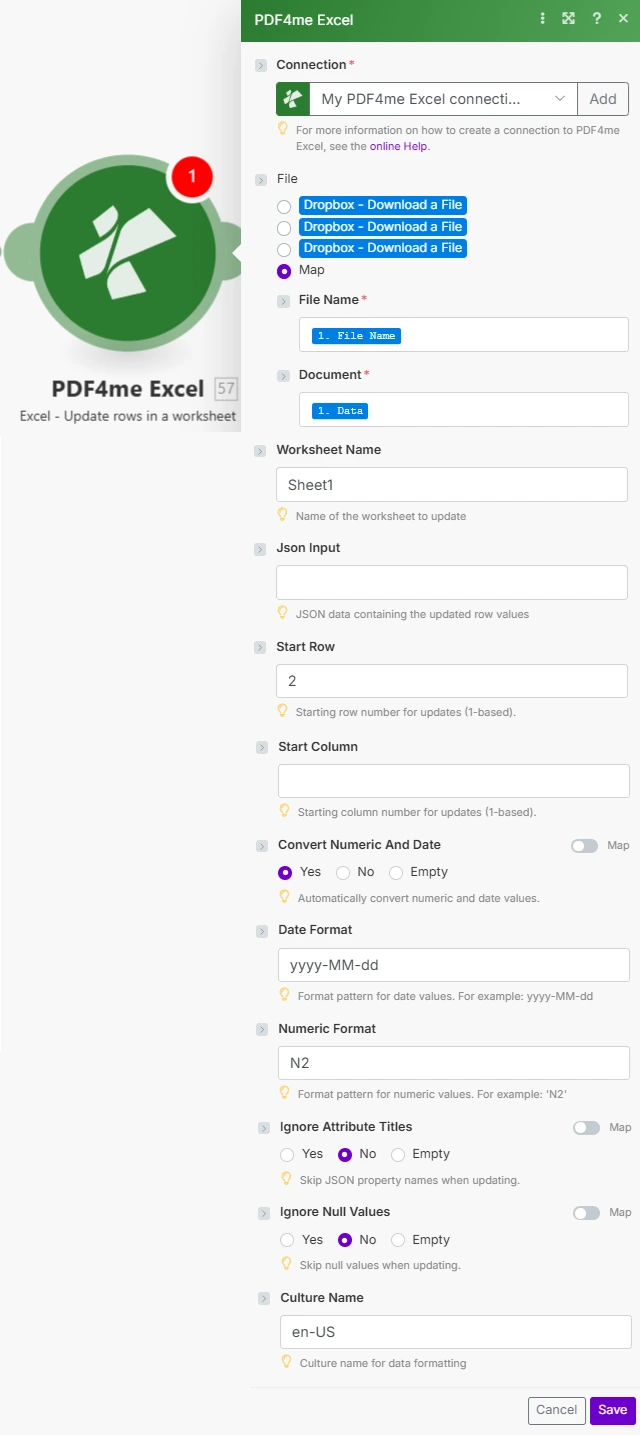
Setzen Sie „Datei zuordnen“, verbinden Sie Dateiname und Dokument aus dem vorherigen Modul und geben Sie dann JSON-Eingabe sowie die Optionen zur Zeilen-/Typkonvertierung an.
Parameter
Erforderlich: Verbindung, Dateiname, Dokument und JSON-Eingabe müssen angegeben werden. Json Input muss ein JSON Es wird ein Array von Objekten unterstützt; einzelne Objekte werden nicht unterstützt. Alle anderen Parameter sind optional und verwenden die Standardwerte des Moduls, wenn sie leer gelassen werden.
| Parameter | Erforderlich | Was es tut | Beispiel |
|---|---|---|---|
| Connection | Required | PDF4me API connection. Click Add and paste your API key if connecting for the first time. | My PDF4me Excel connection |
| File Name | Required | Filename of the Excel workbook including extension, used for output file identification. | sales_data.xlsx |
| Document | Required | Excel file buffer mapped from a preceding module such as Dropbox Download a File or Google Drive. | [Buffer from Get File] |
| Worksheet Name | Optional | Name of the worksheet to update. Defaults to Sheet1 if left blank. Worksheet matching is case-sensitive. | Sheet1 |
| Json Input | Required | JSON array of objects, one object per row to update. Property names are matched to column headers automatically. | [{"Product":"Widget","Price":55.99}] |
| Start Row | Optional | 1-based row number where updates begin. Row 1 is usually the header row, so data updates typically start at row 2. | 2 |
| Start Column | Optional | 1-based column offset used for header matching, allows skipping initial columns. | 1 |
| Convert Numeric And Date | Optional | Yes converts JSON strings to Excel numbers and dates using Date Format and Numeric Format. No writes values as-is. | Yes |
| Date Format | Optional | Excel date format pattern applied when Convert Numeric And Date is Yes. | yyyy-MM-dd |
| Numeric Format | Optional | Excel numeric format pattern applied when Convert Numeric And Date is Yes. | N2 |
| Ignore Attribute Titles | Optional | Yes makes JSON property name matching case-insensitive against column headers. | No |
| Ignore Null Values | Optional | Yes skips updating any cell whose JSON value is null, preserving the existing cell content. No overwrites it as empty. | No |
| Culture Name | Optional | Culture code used to parse incoming date and number strings before conversion, important for international data. | en-US |
Ausgabefelder
| Feld | Typ | Was es enthält |
|---|---|---|
Name | String | Output Excel filename, matches the File Name input. |
Doc Data | Buffer | The Excel document with the modified rows, in buffer format, ready to upload or attach. |
Wie richte ich Aktualisierungszeilen ein? Make?
- Hinzufügen PDF4me → Zeilen in einem Arbeitsblatt aktualisieren zu Ihrem Make Szenario.
- Wählen Verbindung (oder klicken Sie hier) Hinzufügen um einen mit Ihrem PDF4me API Schlüssel).
- Unter Datei, wählen Karte und Draht Dateiname Und Dokumentieren aus einem vorherigen Modul (Dropbox, Google Drive oder HTTP).
- Satz Name des Arbeitsblatts falls es sich nicht um Blatt1 handelt.
- Baue den JSON-Eingabe Das Array ist so aufgebaut, dass die Eigenschaftsnamen jedes Objekts mit den Spaltenüberschriften übereinstimmen; pro Zeile wird ein Objekt aktualisiert.
- Satz Startreihe zur ersten Datenzeile (normalerweise
2(wenn Zeile 1 Überschriften enthält). - Aktivieren Numerische Werte in Datumsangaben umwandeln und setzen Datumsformat / Numerisches Format wenn Ihr JSON Werte sind Zeichenketten, die werden sollen Excel Zahlen oder Datumsangaben. Führen Sie das Szenario aus; die aktualisierte Arbeitsmappe wird als Puffer zurückgegeben.
Typische Konfigurationen
Workflow-BeispieleCommon Make scenario patterns using Update Rows in Excel.
- Ein geplanter Trigger wird in einem festen Intervall ausgeführt, um Datensätze abzurufen, die sich seit der letzten Synchronisierung geändert haben.
- A SQL Anfrage oder API Anrufformate, die geänderten Datensätze in ein JSON Array, das den Spaltenüberschriften des Arbeitsblatts entspricht.
- Get File ruft die Masterdatei ab. Excel Bericht aus Dropbox oder Google Drive.
- Die Funktion „Zeilen aktualisieren“ schreibt die neuen Werte ab Zeile 2, wobei „Numerisch und Datum konvertieren“ aktiviert ist.
- Die aktualisierte Arbeitsmappe wird wieder an denselben Speicherort hochgeladen und ersetzt die vorherige Version.
- Ein Webhook wird ausgelöst, wenn ein CRM Der Opportunity-Datensatz wurde aktualisiert.
- Das Szenario baut ein JSON Objekt mit der aktualisierten Phase, dem Betrag und dem Abschlussdatum für diese Verkaufschance.
- Get File ruft die Arbeitsmappe zur Verkaufschancenverfolgung ab.
- Mit Update Rows wird die übereinstimmende Zeile geändert, wobei Ignore Attribute Titles auf Yes gesetzt ist, um eine flexible Header-Übereinstimmung zu ermöglichen.
- Die aktualisierte Arbeitsmappe wird im gemeinsamen Speicher für das Vertriebsteam gespeichert.
- Ein Ereignis im Inventarsystem wird ausgelöst, wenn sich die Lagerbestände für eine oder mehrere Artikelnummern ändern.
- Das Szenario formatiert die geänderten Artikelnummern und Mengen in ein JSON Array.
- Get File ruft die Master-Inventararbeitsmappe ab von SharePointDie
- Die Funktion „Zeilen aktualisieren“ schreibt die aktuellen Lagerbestände, wobei die Option „Nullwerte ignorieren“ auf „Ja“ gesetzt ist, um nicht zusammenhängende Spalten beizubehalten.
- Die aktualisierte Inventararbeitsmappe wird wieder gespeichert. SharePoint für mehr Transparenz im Lager.
Praktische Tipps
Spickzettel
| Feld | Wert |
|---|---|
| Module | Update Rows in a worksheet |
| Connection | PDF4me API key |
| Default worksheet | Sheet1 |
| Json Input shape | [{"Column":"Value"}, ...] (array, always) |
| Typical Start Row | 2 (skips header row) |
| Type conversion toggle | Convert Numeric And Date = Yes |
| Default date/numeric format | yyyy-MM-dd / N2 |
| Default culture | en-US |
Häufig gestellte Fragen
Branchenspezifische Anwendungsfälle und Anwendungen
- Sales & Marketing
- Finance & Accounting
- Human Resources
- Operations & Supply Chain
- CRM Aktuelle Informationen zu Geschäftsmöglichkeiten: Opportunity-Zeilen bearbeiten in Excel mit aktuellem Status, Beträgen und Abschlussdaten
- Aktualisierung der Kampagnenleistung: Aktualisieren Sie die Kampagnenmetrikzeilen mit den aktuellen Impressionen, Klicks und Conversions.
- Aktualisierungen der Lead-Bewertung: Aktualisieren Sie die Lead-Scoring-Daten in Excel Tracking-Sheets aus der Marketingautomatisierung
- Kundendatenbank-SynchronisierungKundendatensätze mit den neuesten Kontaktdaten und der Kaufhistorie aktualisieren
- Aktualisierungen der Umsatzprognose: Prognosezeilen mit aktualisierten Pipeline-Daten und Gewinnwahrscheinlichkeiten anpassen
- Transaktionsaktualisierungen: Transaktionszeilen mit korrigierten Beträgen, Daten oder Kontonummern ändern
- Kontostand aktualisieren: Aktualisiere die Kontosaldenzeilen mit den aktuellen Salden aus dem Buchhaltungssystem
- Aktualisierungen zur Budgetverfolgung: Zeilen für Ist-Ausgaben in Budget-Ist-Vorlagen anpassen
- Aktualisierungen der Spesenabrechnung: Aktualisieren Sie die Ausgabenzeilen mit Genehmigungsstatus und Erstattungsbeträgen.
- Rechnungsstatusaktualisierungen: Rechnungszeilen mit Zahlungsstatus und -datum aus dem Abrechnungssystem aktualisieren
- Aktualisierung der Mitarbeiterdatensätze: Mitarbeiterzeilen bei Beförderungen, Gehaltsänderungen und Abteilungswechseln bearbeiten
- Aktualisierungen zur Anwesenheit: Aktualisieren Sie die Anwesenheitszeilen mit den korrigierten Ein- und Ausstempelzeiten sowie der Nutzung von bezahltem Urlaub.
- Aktualisierungen der Leistungsbewertung: Aktualisierte Bewertungszeilen mit den aktualisierten Bewertungen und dem Fortschritt bei der Zielerreichung
- Aktualisierungen zur Anmeldung für Sozialleistungen: Anmeldezeilen mit Planauswahlen und abhängigen Änderungen ändern
- Aktualisierungen zum Trainingsstatus: Aktualisieren Sie die Zeilen zu den abgeschlossenen Schulungen mit Datum und Zertifizierungsstatus
- Aktualisierungen des Lagerbestands: Aktualisieren Sie die Lagerbestandszeilen mit Echtzeit-Mengenaktualisierungen aus dem Lager.
- Bestellstatus-Aktualisierungen: Bestellzeilen mit aktuellem Bearbeitungs- und Versandstatus aktualisieren
- Produktionsaktualisierungen: Aktualisiere die Zeilen des Produktionslaufs mit den tatsächlichen Produktionsergebnissen, Ausfallzeiten und Qualitätskennzahlen
- Lieferanten-UpdatesLieferantenstammdaten mit aktualisierten Kontaktdaten, Lieferzeiten und Preisen anpassen.
- Gerätestatusaktualisierungen: Aktualisieren Sie die Gerätezeilen mit Wartungsdaten und Betriebsstatus