Entsperren Excel In Make
Was dieses Modul bewirkt
PDF4me, Entsperren Excel entfernt jeglichen Passwortschutz von einem Excel Arbeitsbuch in Ihrem Make Das Programm erstellt eine saubere, vollständig bearbeitbare Datei. Es bietet drei unabhängige Schutzebenen: Dateiverschlüsselung (Passwort zum Öffnen), Schutz der Arbeitsmappenstruktur (Sperre für Hinzufügen, Löschen und Umbenennen von Tabellenblättern) und Schutz des Tabellenblattinhalts (Sperre für die Zellenbearbeitung). Ein intelligentes Passwort-Fallback testet automatisch verschiedene Passwörter für jede Ebene in einer festgelegten Reihenfolge. Ein einziges sicheres Passwort beim Öffnen entsperrt alle drei Ebenen automatisch, sodass Sie keine separaten Passwörter für jeden Schutztyp verwalten müssen.
Authentifizierung Ihres API Anfrage
Jeder PDF4me Excel Modul in Make erfordert eine gültige VerbindungErstellen oder wählen Sie einen Eintrag aus, der Ihre Daten enthält. PDF4me API Schlüssel, damit das Szenario Entsperrungsanfragen sicher authentifizieren kann.
Wichtige Fakten, die Sie nicht verpassen sollten
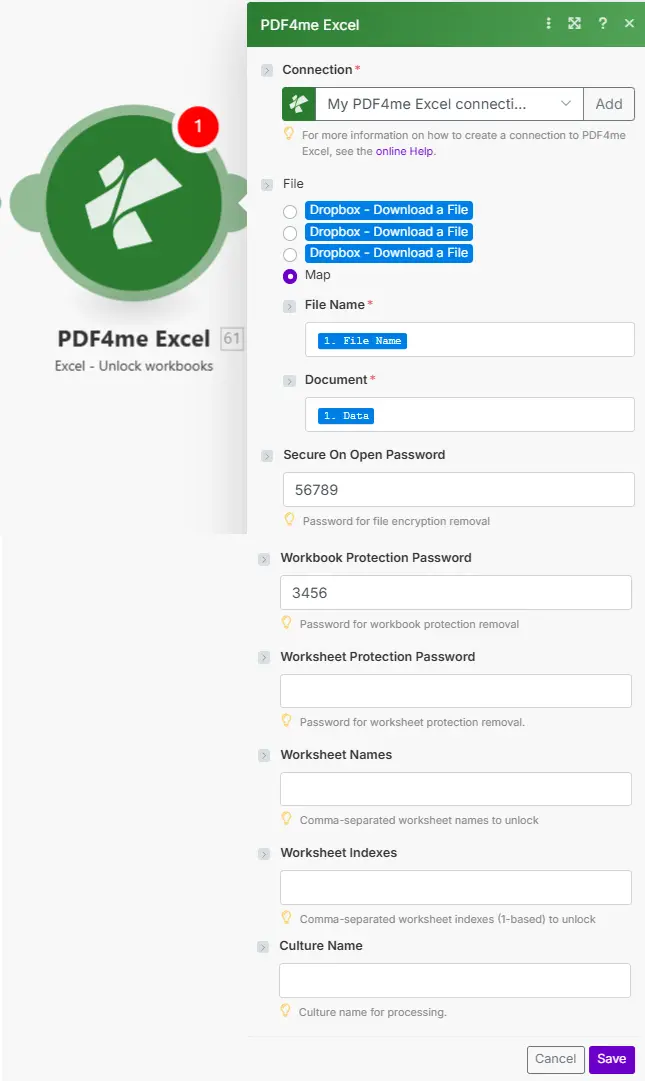
Die Datei, die auf Map gesetzt ist, übergibt den Dateinamen und Excel Binärdateien aus vorherigen Modulen werden entschlüsselt. Die Option „Sicheres Öffnen mit Kennwort“ entschlüsselt die Datei; Arbeitsmappen- und Arbeitsblattschutzkennwörter entfernen Struktur- und Inhaltssperren.
Parameter
Erforderlich: Verbindung, Dateiname und Dokument müssen immer angegeben werden. Die drei Passwortfelder sind optional; geben Sie nur die Passwörter an, die den Schutzebenen Ihrer Datei entsprechen. Arbeitsblattindizes verwenden 1-basiert Nummerierung (1 = erstes Blatt).
| Parameter | Erforderlich | Was es tut | Beispiel |
|---|---|---|---|
| Connection | Yes | PDF4me Excel API connection. Click Add and paste your API key if connecting for the first time. | My PDF4me Excel connection |
| File Name | Yes | Filename of the Excel workbook including extension. Map from the prior module's file name output. | budget-2025.xlsx |
| Document | Yes | Binary content of the Excel file. Map from the prior module's data output: typically a cloud storage download step. | 1. Data |
| Secure On Open Password | No | Removes file encryption (Layer 1: password to open). Also used as fallback password for workbook and worksheet protection layers if their own passwords are not set. | Open123! |
| Workbook Protection Password | No | Removes workbook structure protection (Layer 2: sheet add/delete/rename lock). Falls back to Secure On Open Password if left empty. | Struct456 |
| Worksheet Protection Password | No | Removes worksheet content protection (Layer 3: cell/formula editing lock). Falls back to Workbook Protection Password, then Secure On Open Password. | Edit789 |
| Worksheet Names | No | Comma-separated exact names of worksheets to unlock. Case-sensitive. Combined with Worksheet Indexes. Leave empty to unlock all worksheets. | Sheet1,Summary |
| Worksheet Indexes | No | Comma-separated 1-based worksheet positions to unlock. Index 1 = first sheet. Combined with Worksheet Names. Leave empty to unlock all worksheets. | 1,2,3 |
| Culture Name | No | Culture/locale code for text rendering and localization during processing. Leave empty for default. Examples: en-US, de-DE, fr-FR. | en-US |
Schnellkonfiguration
- Hinzufügen PDF4me Excel → Entsperren Excel (aufgeführt als "Arbeitsmappen freischalten") zu Ihrem Make Szenario.
- Wählen Verbindung (oder klicken Sie hier) Hinzufügen um einen mit Ihrem PDF4me API Schlüssel).
- Satz Datei Zu Karte und verbinden Dateiname Und Dokumentieren aus dem vorherigen Modul (Cloud-Speicher-Download, HTTP(oder eine beliebige Dateiquelle).
- Ausfüllen Sicher bei offenem Passwort Wenn die Arbeitsmappe verschlüsselt ist. Hinzufügen Arbeitsmappenschutzpasswort Und Arbeitsblattschutzpasswort nur dann, wenn diese Ebenen unterschiedliche Passwörter verwenden.
- Optionale Eingabe Arbeitsblattnamen oder Arbeitsblattverzeichnisse Um bestimmte Tabellenblätter auszuwählen: Lassen Sie beide leer, um die gesamte Arbeitsmappe freizugeben.
- Klicken Speichern und führen Sie das Szenario aus. Die Ausgabe Dokumentendatum Das Feld enthält den vollständig entsperrten Excel Datei bereit zum Bearbeiten, Archivieren oder erneuten Schutz.
Workflow-Beispiele
Workflow-BeispieleCommon Make scenario patterns using Unlock Excel.
- Ein planmäßiger Auslöser wird jedes Jahr am 1. Januar aktiviert.
- SharePoint Lädt die geschützte Budgetvorlage herunter (Passwort zum Öffnen + Arbeitsmappenstruktur gesperrt).
- Entsperren Excel Wenn nur die Option „Sicheres Öffnen-Passwort“ aktiviert ist, entfernt das Fallback-System automatisch den Arbeitsmappenschutz mit demselben Passwort.
- Mit Update Rows werden die Ist- und Zielwerte des neuen Jahres in die entsperrte Vorlage eingefügt.
- Sicher Excel schützt die Datei erneut mit dem aktualisierten Jahrespasswort, bevor sie wieder hochgeladen wird. SharePointDie
- Ein programmierter Auslöser wird jede Nacht um 2 Uhr morgens aktiviert.
- SharePoint Lädt die geschützte Stammdaten-Arbeitsmappe herunter.
- Entsperren Excel Bezieht sich ausschließlich auf die Datenblätter: Arbeitsblattnamen auf „Produkte,Preisgestaltung,Inventar“ festgelegt.
- Ein HTTP Das Modul ruft aktualisierte Datensätze aus der Produktionsdatenbank ab. APIDie
- Mit Update Rows werden neue Daten in die drei entsperrten Tabellenblätter geschrieben.
- Die aktualisierte Datei wird wieder hochgeladen nach SharePointDie übrigen geschützten Blätter blieben unberührt.
- Ein planmäßiger Auslöser wird am letzten Tag jedes Quartals aktiviert.
- Google Drive listet alle geschützten Bereiche auf Excel Dateien im Ordner der aktiven Projekte.
- Ein Iterator durchläuft jede Datei und lädt sie herunter.
- Entsperren Excel Entfernt alle drei Schutzebenen mithilfe von Passwörtern, die aus einer sicheren Tresorvariable abgerufen werden.
- Die vollständig entsperrte Datei wird in den Archivordner verschoben, sodass das Archivteam, das Jahre später darauf zugreift, keine Passwortverwaltung mehr durchführen muss.