Separate Arbeitsblätter in Make
Separate Arbeitsblätter ist ein PDF4me Excel Modul für Make das jedes Arbeitsblatt in eine Excel Die Arbeitsmappe wird automatisch in eine eigene Datei umgewandelt, ohne dass... VBA oder manuelles Kopieren von Registerkarten. Verwenden Sie es, um abteilungsspezifische Tabellenblätter an verschiedene Teams zu verteilen, einzelne Tabellenblätter in Cloud-Ordnern zu archivieren oder jedes Tabellenblatt an ein anderes Team weiterzuleiten. API in einem einzigen Make Szenario ausführen.
Was dieses Modul bewirkt
PDF4me ExcelSeparate Arbeitsblätter benötigt einen einzelnen Excel Das Arbeitsbuch wird in einzelne Arbeitsblätter unterteilt. Excel Datei innerhalb Ihres Make Szenario. Ordnen Sie Ihre Quelldatei einem beliebigen vorherigen Modul zu, legen Sie den Kulturcode für die lokalisierungsabhängige Formatierung fest und verbinden Sie nachgelagerte Module, um jedes einzelne Arbeitsblatt unabhängig zu speichern, per E-Mail zu versenden oder zu veröffentlichen. Nein VBA Makros, kein manuelles Kopieren von Tabs, keine Zwischenkonvertierungsschritte.
Authentifizierung Ihres API Anfrage
Jeder PDF4me Modul in Make erfordert eine gültige VerbindungErstellen oder wählen Sie einen Eintrag aus, der Ihre Daten enthält. PDF4me API Schlüssel, damit das Szenario Arbeitsblatttrennungsanforderungen sicher authentifizieren kann.
Wichtige Fakten, die Sie nicht verpassen sollten
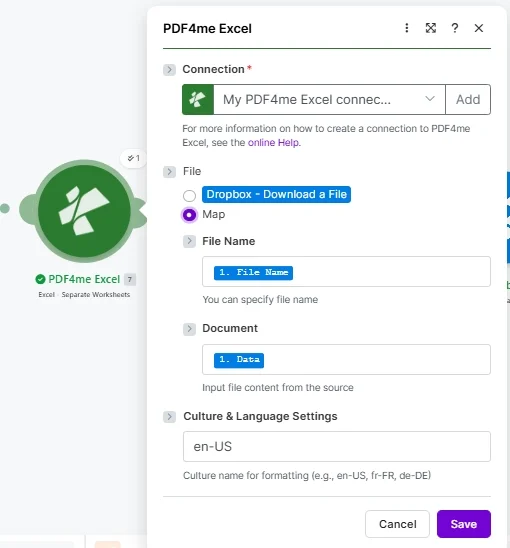
Satz Datei Kartieren, liefern Dateiname Und Dokumentieren aus einem vorherigen Modul und setzen Kulturname Um die Datei vor dem Ausführen anzupassen, muss das Gebietsschema korrekt eingestellt sein.
Parameter
Erforderlich: Verbindung, Dateiname und Dokument müssen angegeben werden. Die Kultur- und Spracheinstellungen sind optional und standardmäßig auf Englisch (USA) eingestellt. Make Informationen zur Verarbeitung von Binärdaten finden Sie im Abschnitt [Link einfügen]. Make Dokumentation von DatenstrukturenInformationen zu den BCP-47-Kulturcodes finden Sie unter Microsoft-KulturnamenreferenzDie
| Parameter | Erforderlich | Was es tut | Beispiel |
|---|---|---|---|
| Connection | Required | PDF4me Excel API connection. Click Add and paste your API key if connecting for the first time. All requests are authenticated through this connection. | My PDF4me Excel connection |
| File | Required | File source mode. Choose Map to supply binary content from a prior module output. Choose Dropbox - Download a File to pull directly from Dropbox without a separate download module. | Map |
| File Name | Optional | Excel filename including the .xlsx or .xls extension. Map from the prior module file name output or enter a static name. Used to identify the workbook and name the separated output files. | quarterly-report.xlsx |
| Document | Required | Binary content of the Excel workbook. Map from a Google Drive download, Dropbox get-file, email attachment, or HTTP response module output. Must be the raw file buffer, not a URL. | 1. Data |
| Culture & Language Settings | No | BCP 47 culture code controlling how dates and numbers are formatted in the output worksheets. Defaults to en-US (MM/DD/YYYY, period decimal). Set to match your source data locale to avoid formatting mismatches. | en-US |
Ausgabe
| Feld | Typ | Was es enthält |
|---|---|---|
| Split Worksheets | Array | An array containing the generated worksheet documents. Each item in the array represents one worksheet. |
| Split Worksheets[].File Name | Filename | The filename of the generated worksheet document. |
| Split Worksheets[].Document | Buffer | The binary data of the generated worksheet document. |
Das Modul gibt alle generierten Arbeitsblätter in einem einzigen Ausgabepaket zurück. Jedes Arbeitsblatt wird als Element im Paket dargestellt. Aufgeteilte Arbeitsblätter Das Array enthält den Dateinamen und die binären Dokumentdaten.
Wie man Arbeitsblätter trennt in Make
- Hinzufügen PDF4me Excel zu Ihrem Make Szenario auswählen Excel - Separate ArbeitsblätterDie
- Wählen Verbindung (oder klicken Sie hier) Hinzufügen zur Authentifizierung mit Ihrem PDF4me API Schlüssel).
- Satz Datei Zu Karte wenn Excel Die Datei stammt aus einem vorherigen Modul, oder wählen Sie Dropbox – Datei herunterladen für den direkten Dropbox-Zugriff.
- Karte Dateiname (der .xlsx-Dateiname) und Dokumentieren (den Inhalt der Binärdatei) aus dem vorherigen Download- oder Triggermodul.
- Eingeben Kultur- und Spracheinstellungen Passend zu Ihrem Dateigebietsschema: Lassen Sie es so en-US für die englische US-Formatierung oder ändern Sie zu Das ist das, fr-FRoder ein anderer BCP 47-Code, der zu Ihren Daten passt.
- Klicken Speichern und ausführen. Das Modul gibt pro Arbeitsblatt ein Ausgabepaket zurück. Weiterführende Verbindungen herstellen. Google Drive, Dropbox, oder HTTP Module, um jede einzelne Datei an ihr Ziel weiterzuleiten.
Wann sollte ich separate Arbeitsblätter verwenden? Make?
Wann sollte ich in Make separate Arbeitsblätter verwenden?Common Make automation patterns using Separate Worksheets.
- Ein wöchentlicher Auslöser ruft den konsolidierten Abteilungsbericht ab von SharePoint, eine einzige Arbeitsmappe mit einem Registerblatt pro Abteilung.
- Separate Worksheets teilt jedes Tabellenblatt in ein eigenes Arbeitsblatt auf. Excel Datei.
- A Make Der Router ordnet jeden Ausgabedateinamen dem richtigen Google Drive-Ordner der jeweiligen Abteilung zu.
- Jede Abteilung erhält automatisch nur ihre eigenen Daten, ein manuelles Kopieren ist nicht erforderlich.
- Ein monatlicher Zeitplan lädt die Periodenabschluss-Arbeitsmappe mithilfe des integrierten Dropbox-Dateimodus aus Dropbox herunter.
- Mit der Funktion „Separate Worksheets“ werden die Registerkarten „GuV“, „Bilanz“ und „Cashflow“ in separate Dateien aufgeteilt.
- Jede Ausgabedatei wird in einen datierten Archivordner hochgeladen in SharePoint zur Einhaltung der Vorschriften.
- Eine Slack-Benachrichtigung bestätigt dem Finanzteam die Anzahl der archivierten Dateien und den Ordnerpfad.
- Ein Webhook-Trigger wird ausgelöst, wenn ein Client ein Datenanforderungsformular einreicht, in dem angegeben wird, welche Arbeitsmappe aufgeteilt werden soll.
- Mit der Funktion „Separate Arbeitsblätter“ wird die angeforderte Arbeitsmappe mit mehreren Registerkarten in einzelne Kundenberichtdateien aufgeteilt.
- A Make Der Iterator durchläuft jede Ausgabe und sendet die entsprechende Datei per E-Mail an den zuständigen Kundenkontakt.
- In Google Sheets wird ein Eintrag im Prüfprotokoll erstellt, der die Client-ID, die Dateinamen und den Zeitstempel aufzeichnet.