Sicher Excel In Make
Sicher Excel ist ein Make Modul, das mehrstufigen Passwortschutz anwendet Excel Dateien werden automatisch in Ihre Szenarien integriert. Es unterstützt drei unabhängige Schutzebenen: Dateiverschlüsselung, Schutz der Arbeitsmappenstruktur und Schutz des Arbeitsblattinhalts, jeweils mit eigenem Passwort oder einem gemeinsamen Fallback – wodurch manuelle Sicherheitsmaßnahmen für die Verteilung vertraulicher Berichte, den Schutz von Vorlagen und Compliance-Workflows entfallen.
Das Haupt Passwort Das Feld dient gleichzeitig als Ausweichlösung für den Arbeitsmappen- und Arbeitsblattschutz. Wenn Sie es verlassen Arbeitsmappenpasswort schützen oder Arbeitsblattschutzpasswort Wenn das Modul leer ist, verwendet es automatisch das Hauptpasswort für diese Ebenen, sodass ein einziges Passwort alle drei Ebenen sichern kann.
Um gezielt auf bestimmte Arbeitsblätter anhand ihres Index zuzugreifen, verwenden Sie eine nullbasierte Nummerierung: Das erste Blatt hat den Index 0, das zweite den Index 1. Kombinieren Sie Arbeitsblattnamen Und Arbeitsblattverzeichnisse Für flexibles Targeting schützt das Modul die Vereinigung beider Listen. Lassen Sie beide Listen leer, um alle Arbeitsblätter zu schützen.
Der Standardwert für den Arbeitsblattschutztyp ist AlleDiese Funktion schützt gleichzeitig Inhalte (Zellwerte und Formeln), Objekte (Diagramme und Bilder) und Szenarien (Was-wäre-wenn-Analysen). Empfänger ohne Tabellenblattpasswort können zwar alle Elemente anzeigen, aber nicht bearbeiten. Legen Sie einen bestimmten Typ fest (z. B. nur Inhalte), wenn eine teilweise Bearbeitung erforderlich ist.
Authentifizierung Ihres API Anfrage
Um auf die PDF4me Web API durch MakeJede Anfrage muss die entsprechenden Authentifizierungsdaten enthalten. Die Authentifizierung gewährleistet eine sichere Kommunikation zwischen Ihnen. Make Szenarien und PDF4me'S Excel Sicherheitsdienste.
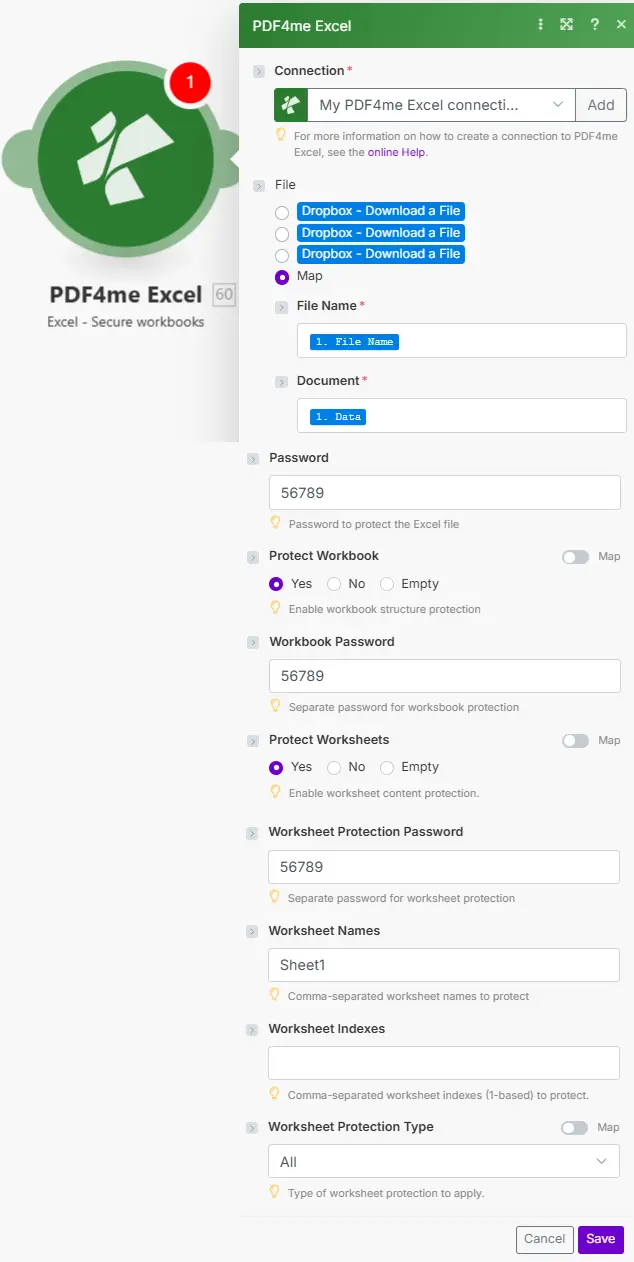
Karte Dateiname Und Dokumentieren Konfigurieren Sie anschließend die Passwort- und Schutzstufeneinstellungen, ausgehend vom vorherigen Download-Schritt.
Wie man ein Passwort für ein Excel Datei in Make
- Hinzufügen PDF4me > Sicher Excel zu Ihrem Make Szenario.
- Wählen Sie Ihre Verbindung oder klicken Sie Hinzufügen um einen mit Ihrem API Schlüssel.
- Karte Dateiname (z.B.
report.xlsx) Und Dokumentieren (Binärpuffer) aus einem Google Drive, Dropboxoder OneDrive-Downloadschritt. - Geben Sie einen ein Passwort um die Datei zu verschlüsseln (Stufe 1) - Empfänger müssen dies eingeben, um die Datei zu öffnen.
- Aktivieren Arbeitsbuch schützen (Stufe 2) um Änderungen an der Blattstruktur zu verhindern. Verlassen Arbeitsmappenpasswort schützen Leerzeichen setzen, um das Hauptpasswort wiederzuverwenden.
- Aktivieren Arbeitsblätter schützen (Stufe 3) und setzen Arbeitsblattschutztyp (Standardeinstellung: Alle für vollständigen Leseschutz). Lassen Sie die Arbeitsblattauswahlfelder leer, um alle Blätter zu schützen.
- Speichern Und Einmal ausführen - die Karte Dokumentendatum Ausgabe an ein Upload-, E-Mail- oder Archivierungsmodul.
Parameter
Erforderlich: Dateiname Und DokumentierenAlle Schutzparameter sind optional, aber für jede aktivierte Schutzstufe muss mindestens ein Passwort angegeben werden (oder das Hauptpasswort wird als Ausweichpasswort verwendet).
| Parameter | Erforderlich | Was es tut | Beispiel |
|---|---|---|---|
| File Name | Required | Filename of the Excel document including .xlsx or .xls extension. Map from the previous module's file name output or enter a static name. Used for processing and output file identification. | data.xlsx |
| Document | Required | Binary Excel file content. Map from a Google Drive, Dropbox, or OneDrive download step. Must be a valid Excel format; data and formatting are preserved during protection. | [Buffer] |
| Password | Conditional | File encryption password (Level 1). Encrypts the entire workbook so recipients must enter this password to open the file. Also used as a fallback for workbook and worksheet protection if their specific passwords are empty. | Open123! |
| Protect Workbook | Conditional | Enable workbook structure protection (Level 2). True prevents adding, deleting, renaming, moving, or hiding sheets. Requires a password (Protect Workbook Password or Password fallback). Default: false. | true |
| Protect Workbook Password | Conditional | Password for workbook structure protection (Level 2). Falls back to the main Password field if empty. Required if Protect Workbook is true and Password is also empty. | Struct456 |
| Protect Worksheets | Conditional | Enable worksheet content protection (Level 3). True prevents data modifications on targeted worksheets. Requires a password (Worksheet Protection Password or Password fallback). Default: false. | true |
| Worksheet Protection Type | Conditional | Type of worksheet protection: Contents (cell values and formulas), Objects (charts and images), Scenarios (what-if analysis), or All (full protection, default). Read-only access is applied when All is selected. | All |
| Worksheet Protection Password | Conditional | Password for worksheet content protection (Level 3). Falls back to the main Password field if empty. Required if Protect Worksheets is true and Password is also empty. | Edit789 |
| Worksheet Names | Conditional | Comma-separated list of worksheet names to protect. Empty = protect all worksheets. Case-sensitive. Combined as a union with Worksheet Indexes. | Sheet1,Summary |
| Worksheet Indexes | Conditional | Comma-separated 0-based worksheet indexes to protect. 0 = first sheet, 1 = second. Empty = protect all worksheets. Combined as a union with Worksheet Names. | 0,2 |
Ausgabe
| Feld | Typ | Was es enthält |
|---|---|---|
Name | String | Output Excel filename - map into the file name field of your storage upload or email step. |
Doc Data | Buffer | Password-protected Excel document. Wire directly into a Google Drive, Dropbox, OneDrive upload action or an email attachment field. |
Welche Schutzstufen bietet Secure? Excel Unterstützung?
PDF4me Sicher Excel unterstützt drei unabhängige Excel Schutzniveaus, die mit den Microsoft Excel Arbeitsmappenschutzmodell: Stufe 1 Dateiverschlüsselung (Passwort zum Öffnen, durch den OOXML-Standard erzwungen); Stufe 2 Schutz der Arbeitsmappenstruktur (verhindert Änderungen auf Blattebene); und Stufe 3 Der Arbeitsblattinhaltsschutz (sperrt Zellen, Objekte oder Szenarien) kann für jede Ebene ein eigenes Passwort verwenden oder das Hauptpasswort über den integrierten Ausweichmechanismus gemeinsam nutzen.
Workflow-Beispiele
- Confidential Reports
- Template Distribution
- Read-Only Distribution
Automatisierter, mehrstufiger Schutz für monatliche Finanzberichte
- AuslösenDer monatliche Finanzbericht ist fertiggestellt und bereit zur Verteilung.
- Finanzbericht anfordern: Abgeschlossenen Bericht abrufen von Google Drive
- Sicher ExcelKennwort festlegen = Dateiverschlüsselung; Arbeitsmappe schützen + Arbeitsblätter schützen aktivieren; Arbeitsblattschutztyp auf „Alle“ setzen; Arbeitsblattauswahlfelder für den Schutz aller Blätter leer lassen.
- Sicheren Bericht hochladen: In eingeschränkten Bereichen speichern Google Drive Executive-Ordner
- E-Mail an den Finanzchef: Senden Sie den geschützten Bericht mit Passwort über einen separaten sicheren Kanal.
Geschäftlicher Nutzen: Manuelle Schutzmaßnahmen entfallen – 12 monatliche Berichte werden automatisch mit 3-facher Verschlüsselung gesichert.
Schützen Sie Formelblätter, während Sie gleichzeitig Dateneingabeblätter zulassen.
- AuslösenVorlage für die Verteilung im Unternehmen freigegeben
- Mastervorlage herunterladenVorlage mit Formeln aus der Bibliothek abrufen
- Sicher ExcelArbeitsmappenschutz aktivieren; Arbeitsblattnamen auf „Berechnungen, Referenz, Formeln“ setzen; Arbeitsblattschutztyp auf „Alle“ setzen; Dateneingabeblätter nicht auflisten
- Geschützte Vorlage hochladen: Im freigegebenen Vorlagenordner speichern
- E-Mail-Nutzer: Senden Sie eine Vorlage mit dem Bearbeitungspasswort für autorisierte Änderungen
Geschäftlicher Nutzen: Fälle von Formelkorruption reduziert – Berechnungsblätter gesperrt, während Eingabeblätter weiterhin bearbeitbar bleiben.
Wöchentliche Leistungsberichte werden im Nur-Lese-Modus verteilt.
- AuslösenWöchentliche Leistungsberichtserstellung abgeschlossen
- Leistungsbericht abrufen: Bericht abrufen von Dropbox
- Sicher Excel: Kennwort festlegen = Kennwort für Einzelansicht; Arbeitsblätter schützen aktivieren; Kennwort für den Arbeitsblattschutz leer lassen (Fallback auf Kennwort); Typ festlegen = Alle
- Geschützten Bericht hochladen: In freigegebenen Bereichen speichern Dropbox Ordner
- E-Mail-Team: Bericht mit einem einzigen Ansichtspasswort an das gesamte Team senden
Geschäftlicher Nutzen: 52 wöchentliche Berichte, die jährlich als schreibgeschützte Berichte mit einem einzigen gemeinsamen Passwort verteilt werden.