Text ersetzen in Excel In Make
Text ersetzen in Excel ist eine Massensuche- und Ersetzungsoperation, die jede Zelle in allen Arbeitsblättern durchsucht. Excel Die Arbeitsmappe ersetzt übereinstimmenden Text mithilfe von Literal- oder Regex-Mustern und wendet optional eine Schriftformatierung auf den ersetzten Inhalt an. PDF4me verarbeitet alle Arbeitsblätter in einem einzigen API Der Aufruf unterstützt mehrere Ersetzungsphrasen nacheinander und eignet sich daher für Datenstandardisierung, Rebranding und automatisierte Inhaltsaktualisierungen ohne Öffnen der Anwendung. ExcelFür weitere Informationen zu Excel Informationen zu Textfunktionen und dem Verhalten beim Suchen und Ersetzen finden Sie unter Microsoft Excel SUBSTITUTE-Funktion Und Open XML SDK-TextverarbeitungDie
Was dieses Modul bewirkt
PDF4me Excel, Text ersetzen sucht und ersetzt Text in allen Arbeitsblättern eines Excel Arbeitsbuch in Ihrem Make Fügen Sie ein oder mehrere Elemente des Phrasen-Arrays hinzu: Jedes Element gibt ein Suchtextmuster, einen Ersetzungstextwert und optionale Flags für reguläre Ausdrücke, Groß-/Kleinschreibung und die Suche nach ganzen Zellen an. Sie können auch Schriftformatierungen auf den ersetzten Inhalt anwenden. Alle Ersetzungen werden nacheinander in einem einzigen Vorgang ausgeführt. API Nach dem Aufruf wird die aktualisierte Arbeitsmappe zurückgegeben und kann hochgeladen oder weiterverarbeitet werden.
Authentifizierung Ihres API Anfrage
Jeder PDF4me Modul in Make erfordert eine gültige VerbindungErstellen oder wählen Sie einen Eintrag aus, der Ihre Daten enthält. PDF4me API Der Schlüssel dient dazu, dass das Szenario Textersetzungsanfragen sicher authentifizieren kann.
Wichtige Fakten, die Sie nicht verpassen sollten
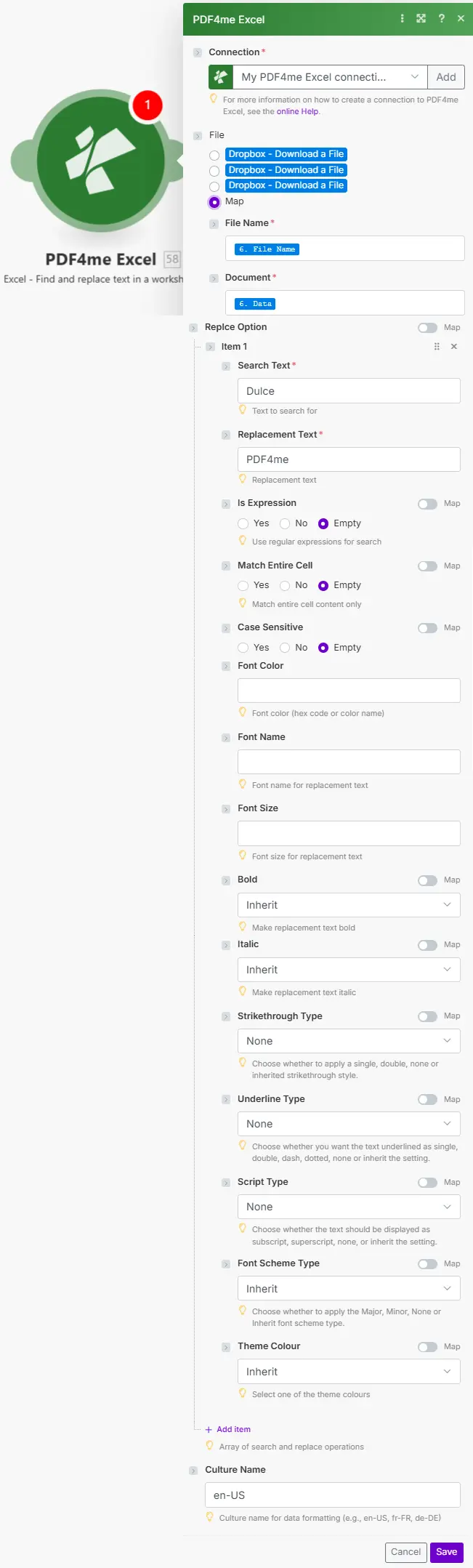
Dateiname und Dokument werden aus einem vorherigen Modul übernommen. Das Phrasen-Array akzeptiert mehrere Such- und Ersetzungsoperationen, die nacheinander verarbeitet werden.
Parameter
Erforderlich: Verbindung, Dateiname, Dokument und mindestens ein Element im Phrasen-Array (mit Suchtext und Ersetzungstext) müssen angegeben werden. Alle anderen Phraseneigenschaften und die Formatierung sind optional.
| Parameter | Erforderlich | Was es tut | Beispiel |
|---|---|---|---|
| Connection | Required | PDF4me API connection. Click Add and paste your API key if connecting for the first time. | Your PDF4me connection |
| File Name | Required | Excel filename with extension. Map from the prior module's file name output. | data.xlsx |
| Document | Required | Binary Excel buffer from a cloud storage download (Google Drive, Dropbox, SharePoint), email attachment, or HTTP response. | 1. Data |
| Phrases: SearchText | Required | Text or regex pattern to search for. Use with IsExpression true for regex. Processed across all worksheets. | OldCorp Inc. |
| Phrases: ReplacementText | Required | Text to substitute for each SearchText match. Set to empty string to delete the matched text without inserting anything. | NewCorp LLC |
| Phrases: IsExpression | Conditional | Set true to treat SearchText as a regex pattern. Supports capture groups ($1, $2) in ReplacementText. Default is false (literal match). | false |
| Phrases: CaseSensitive | Conditional | Set true for case-sensitive matching. Default is false: "oldcorp" matches "OldCorp". Set true when exact casing matters. | false |
| Phrases: MatchEntireCell | Conditional | Set true to match only cells where the entire content equals SearchText. False (default) matches partial text within cells. | false |
| Phrases: Formatting | Conditional | Optional object applying font changes to replaced text only: FontName, FontColor (hex), FontSize, Bold/Italic/Underline (Apply, Remove, or Inherit), StrikethroughType, ScriptType. | {"Bold":"Apply","FontColor":"#003366"} |
Ausgabe
| Feld | Typ | Was es enthält |
|---|---|---|
| Name | String | Output Excel filename with extension. |
| Doc Data | Buffer | The updated Excel workbook as a binary buffer with all replacements applied across every worksheet. Pipe directly into a cloud storage upload, email attachment, or any downstream module. |
So ersetzen Sie Text in Excel In Make
- Hinzufügen PDF4me Excel → Text ersetzen zu Ihrem Make Szenario.
- Wählen Verbindung (oder klicken Sie hier) Hinzufügen um einen mit Ihrem API Schlüssel).
- Karte Dateiname Und Dokumentieren von einem vorherigen Cloud-Speicher-Download oder HTTP-Modul.
- Klicken Artikel hinzufügen unter Phrasen. Eingeben Suchtext (der zu findende Text) und Ersetzungstext (was ersetzt werden soll oder leer gelassen werden soll, um es zu löschen).
- Optionale Flags setzen: IstAusdruck für reguläre Ausdrücke Groß-/Kleinschreibung beachten für ein genaues Gehäuse, MatchEntireCell für die Ganzzellübereinstimmung.
- Optional erweitern Formatierung Schriftfarbe, Fettdruck oder andere Formatierungen nur auf den ersetzten Text anwenden.
- Fügen Sie weitere Phrasen für zusätzliche Ersetzungen hinzu (werden der Reihe nach verarbeitet). Klicken Sie hier. Speichern und los. Karte Dokumentendatum vom Output in ein Upload- oder E-Mail-Modul.
Wann sollte ich „Text ersetzen“ verwenden? Excel?
Wann sollte ich die Funktion „Text ersetzen“ in Excel verwenden?Common Make scenario patterns using Replace Text.
- Ein geplanter Auslöser wird jeden Freitag um 18 Uhr ausgeführt.
- Google Drive Lädt die Masterdaten-Arbeitsmappe herunter.
- Ersetzen Sie Textabschnitte mit mehreren Phrasen: "California" durch "CA", "Widget Type A" durch "Widget-A", jeweils mit der Option "CaseSensitive false" für flexible Übereinstimmung.
- Das standardisierte Arbeitsbuch wird wieder hochgeladen auf Google Drive und das Datenteam erhält eine Bestätigungs-E-Mail über den Abschluss des Vorgangs.
- A Dropbox Der Überwachungsordner wird aktiviert, wenn eine Datei in die Rebranding-Warteschlange gestellt wird.
- Ersetzen Sie den Text durch SearchText "OldCorp Inc.", ReplacementText "NewCorp LLC", CaseSensitive true und Formatting set to apply the new brand color (#003366) and Bold.
- Alle Arbeitsblätter werden in einem einzigen Aufruf verarbeitet, sodass keine Verweise in ausgeblendeten Registerkarten verbleiben.
- Die umgestaltete Arbeitsmappe wird im Ausgabeverzeichnis gespeichert und das Umgestaltungsprotokoll wird aktualisiert.
- Ein geplanter Auslöser ruft eine Kundendatendatei ab von SharePointDie
- Der Replace-Text wird mit IsExpression true ausgeführt, SearchText ist auf einen regulären Ausdruck festgelegt, der gängigen Telefonnummernformaten entspricht, und ReplacementText verwendet Erfassungsgruppen ($1, $2, $3), um das Format "(555) 123-4567" auszugeben.
- Ein zweiter Eintrag in der Phrasenliste korrigiert verbleibende Ausreißer mithilfe einer einfacheren, wörtlichen Regel.
- Die normalisierte Arbeitsmappe wird hochgeladen für CRM Der Importvorgang wird durchgeführt und eine Zusammenfassung an das Datenteam gesendet.