Wasserzeichen entfernen Excel In Make
Wasserzeichen entfernen Excel ist eine Formlöschoperation, die auf bestimmte benannte Formen in einem abzielt Excel Die Arbeitsmappe wird entweder erstellt oder alle Formen aus den ausgewählten Arbeitsblättern entfernt, und es wird eine bereinigte Arbeitsmappe zurückgegeben, die zur Verteilung bereit ist. PDF4me Führt eine exakte Löschung anhand der Form-ID durch, sodass Diagramme, Bilder und andere Inhalte erhalten bleiben, wenn Sie den Wasserzeichennamen präzise angeben. Weitere Informationen finden Sie unter Excel Formen und den Auswahlbereich, siehe Microsoft Excel Dokumentation zum Auswahlbereich Und Open XML SDK Shapes-ReferenzDie
Was dieses Modul bewirkt
PDF4me ExcelWasserzeichen entfernen entfernt Wasserzeichenformen von Excel Arbeitsmappen automatisch enthalten Make Szenarien. Geben Sie den genauen Namen der Form aus dem Excel Im Auswahlbereich können Sie nur das Wasserzeichen entfernen, während Diagramme, Bilder und Zeichnungen erhalten bleiben. Lassen Sie das Feld für die Wasserzeichen-ID leer, um alle Formen aus den ausgewählten Arbeitsblättern zu entfernen. Sie können bestimmte Registerkarten anhand ihres Namens oder Index auswählen oder die gesamte Arbeitsmappe bearbeiten. Die bereinigte Arbeitsmappe wird sofort zurückgegeben – kein manueller Eingriff erforderlich. Excel Bearbeitung erforderlich.
Authentifizierung Ihres API Anfrage
Jeder PDF4me Modul in Make erfordert eine gültige VerbindungErstellen oder wählen Sie einen Eintrag aus, der Ihre Daten enthält. PDF4me API Der Schlüssel dient dazu, dass das Szenario Anfragen zur Wasserzeichenentfernung sicher authentifizieren kann.
Wichtige Fakten, die Sie nicht verpassen sollten
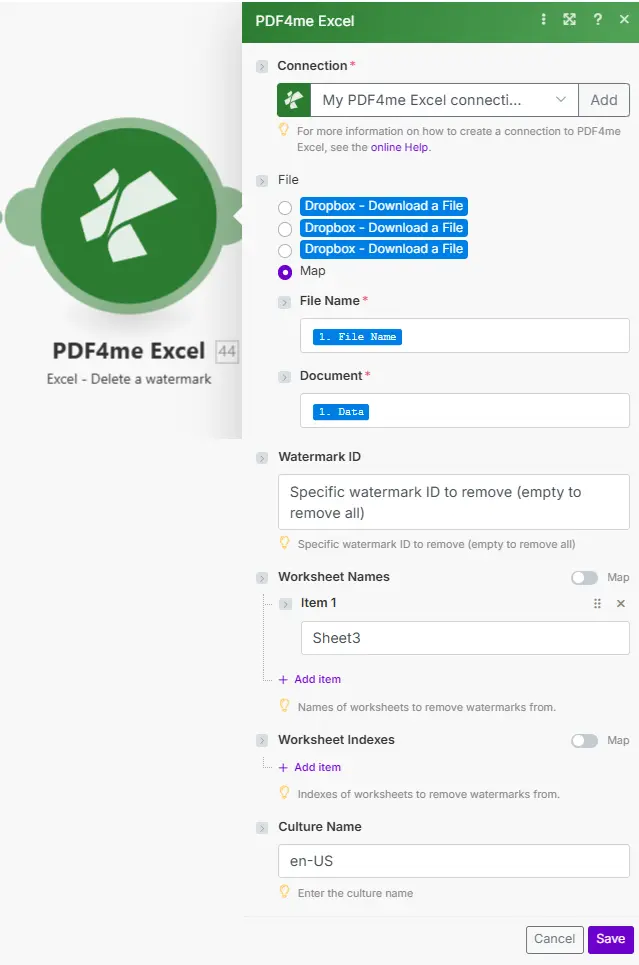
Dateiname und Dokument werden aus einem vorherigen Downloadmodul übernommen. Die Wasserzeichen-ID akzeptiert den exakten Formnamen aus dem Excel Auswahlbereich.
Parameter
Erforderlich: Verbindung, Dateiname und Dokument müssen angegeben werden. Wasserzeichen-ID, Arbeitsblattnamen, Arbeitsblattindizes und Kulturname sind optional – lassen Sie die Wasserzeichen-ID nur dann leer, wenn Sie alle Formen entfernen möchten.
| Parameter | Erforderlich | Was es tut | Beispiel |
|---|---|---|---|
| Connection | Required | PDF4me API connection. Click Add and paste your API key if connecting for the first time. | Your PDF4me connection |
| File Name | Required | Excel filename with extension (.xlsx or .xls). Map from the prior download module output. | report.xlsx |
| Document | Required | Binary Excel buffer from a cloud storage download (Google Drive, Dropbox, SharePoint), email attachment, or HTTP response. | 1. Data |
| Watermark ID | Conditional | Exact shape name to delete (case-sensitive, matches the Name property in the Excel Selection Pane). Leave empty to remove ALL shapes from targeted worksheets - use with caution. | CONFIDENTIAL_WM |
| Worksheet Names | Conditional | Array of exact worksheet tab names to target (case-sensitive). Combined with Worksheet Indexes as a union. Leave both empty to process all worksheets. | ["Sheet1","Summary"] |
| Worksheet Indexes | Conditional | Array of 1-based worksheet tab indexes to target. Index 1 is the first tab. Combined with Worksheet Names as a union. Leave both empty to process all worksheets. | [1,3] |
| Culture Name | Conditional | Locale code for text rendering during processing. Defaults to empty (system default). Set to match the source file locale if regional characters are present. | en-US |
Ausgabe
| Feld | Typ | Was es enthält |
|---|---|---|
| Name | String | Output Excel filename with extension. |
| Doc Data | Buffer | The cleaned Excel workbook as a binary buffer with the targeted watermark shapes removed. Pipe directly into a Google Drive upload, SharePoint save, email attachment, or any module that accepts a file buffer. |
Wie man ein Wasserzeichen entfernt Excel In Make
- Hinzufügen PDF4me Excel → Wasserzeichen entfernen zu Ihrem Make Szenario.
- Wählen Verbindung (oder klicken Sie hier) Hinzufügen um einen mit Ihrem API Schlüssel).
- Karte Dateiname Und Dokumentieren von einem vorherigen Cloud-Speicher-Download oder HTTP-Modul.
- Eingeben Wasserzeichen-ID: öffnen Sie die Excel Öffnen Sie die Datei, gehen Sie zu Start → Suchen und Auswählen → Auswahlbereich und kopieren Sie den genauen Namen der Form. Fügen Sie ihn hier ein.
- Optionale Liste Arbeitsblattnamen oder Arbeitsblattverzeichnisse Um das Entfernen auf bestimmte Registerkarten zu beschränken, lassen Sie beide leer, um alle Arbeitsblätter zu verarbeiten.
- Klicken Speichern und rennen. Dokumentendatum Das Ergebnis ist die bereinigte Arbeitsmappe – diese wird an ein Upload- oder E-Mail-Modul weitergeleitet.
Wann sollte ich „Wasserzeichen entfernen“ verwenden? Excel?
Wann sollte ich die Funktion „Wasserzeichen aus Excel entfernen“ verwenden?Common Make scenario patterns using Remove Watermark.
- Ein Genehmigungs-Webhook wird ausgelöst, wenn ein Dokument in Ihrem Workflow-System als „Genehmigt“ markiert wird.
- Google Drive lädt die Excel Arbeitsmappe mit dem Wasserzeichen „ENTWURF“.
- Beim Entfernen von Wasserzeichen wird die Wasserzeichen-ID auf den exakten Formnamen gesetzt (z. B. "DRAFT_Watermark") - nur diese Form wird gelöscht.
- Die bereinigte Arbeitsmappe wird in den endgültigen Verteilungsordner hochgeladen und die Beteiligten werden per E-Mail benachrichtigt.
- Ein geplanter Trigger oder Webhook wird ausgelöst, wenn ein Liefergegenstand als bereit für den Kunden markiert wird.
- SharePoint Die Arbeitsmappe wird heruntergeladen. Die Wasserzeichen-ID ist auf „INTERNAL_ONLY_WM“ gesetzt, um nur das interne Wasserzeichen zu entfernen.
- Worksheet Indexes zielt nur auf die für den Kunden sichtbaren Blätter ab (z. B. [1, 2]), wobei Wasserzeichen auf internen Archivregisterkarten erhalten bleiben.
- Das bereinigte Arbeitsbuch wird im Kundenportal hochgeladen und im Sendungsverfolgungssystem protokolliert.
- Ein Szenario zur jährlichen Aktualisierung der Vorlage lädt jede einzelne herunter Excel Vorlage von DropboxDie
- Beim Entfernen von Wasserzeichen werden Läufe ausgeführt, bei denen die Wasserzeichen-ID leer gelassen und die Arbeitsblattnamen auf ["Cover", "Summary"] gesetzt sind – alle Formen auf diesen beiden Registerkarten werden gelöscht.
- Das Modul „Wasserzeichen hinzufügen“ fügt das aktualisierte Markenwasserzeichen zu denselben Tabellenblättern hinzu.
- Die aktualisierte Vorlage wird wieder gespeichert. Dropbox und der Index der Vorlagenbibliothek wird aktualisiert.