Kopf- und Fußzeile entfernen Excel - Aufräumarbeiten für Make
PDF4me Kopf- und Fußzeile entfernen Excel Das Modul ermöglicht das selektive Entfernen von Kopf- und Fußzeilen. Excel Dokumente innerhalb Make Szenarien mit detaillierter Abschnittskontrolle. Dieser leistungsstarke Bereinigungsdienst unterstützt das präzise Entfernen von linken, mittleren und rechten Abschnitten aus Kopf- und Fußzeilen unabhängig voneinander, mit voller Kontrolle über die Ausrichtung auf Arbeitsblätter (bestimmte Blätter oder alle Blätter) und kulturspezifische Lokalisierung. Ideal für die Standardisierung von Dokumenten, die Bereinigung von Vorlagen, die Vorbereitung von Rebrandings und das Entfernen veralteter Kopf- und Fußzeileninhalte in Cloud-Speicherplattformen und Geschäftsanwendungen.
Authentifizierung Ihres API Anfrage
Um auf die PDF4me Web API durch MakeJede Anfrage muss die entsprechenden Authentifizierungsdaten enthalten. Die Authentifizierung gewährleistet eine sichere Kommunikation und bestätigt Ihre Identität als autorisierter Benutzer, wodurch eine nahtlose Integration zwischen Ihren Systemen ermöglicht wird. Make Szenarien und PDF4me's mächtige Excel Formatierungsdienste.
Hauptmerkmale
- Abschnittsspezifische Entfernung: Einzelne Abschnitte (links, Mitte, rechts) aus Kopf- und Fußzeilen separat entfernen
- Flexible Arbeitsblatt-Zielgruppen: Entfernung auf bestimmte Arbeitsblätter anhand ihres Namens oder Index oder auf alle Arbeitsblätter anwenden
- Granulare SteuerungWählen Sie aus, welche Kopf- und Fußzeilenabschnitte entfernt werden sollen, während andere erhalten bleiben.
- Kulturförderung: Kulturcodes für die korrekte Lokalisierung während der Verarbeitung angeben.
- StapelverarbeitungMehrere Arbeitsblätter in einem einzigen Arbeitsgang bereinigen
Parameter
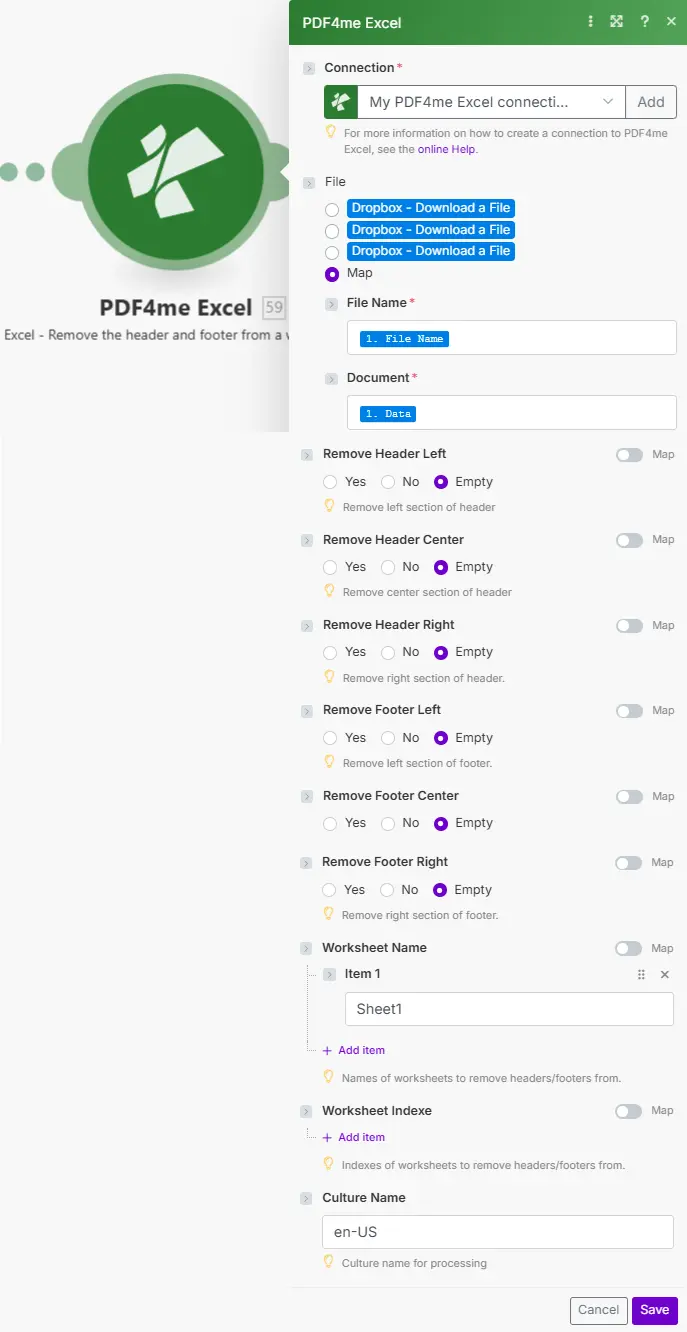
Vollständige Liste der Parameter für das Entfernen von Kopf- und Fußzeilen Excel Modul. Konfigurieren Sie diese Parameter, um das Verhalten beim Entfernen von Kopf- und Fußzeilen zu steuern.
Wichtig: Mit einem Sternchen (***) gekennzeichnete Parameter sind erforderlich und müssen für die korrekte Funktion des Moduls angegeben werden. Es folgen die Tabellenblattindizes. Power Automate Konvention für diese Aktion: 0-basiert (0 = erstes Arbeitsblatt).
| Parameter | Typ | Beschreibung | Beispiel |
|---|---|---|---|
| Dateiname*** | Zeichenkette | Excel Dokumentname • Dateiname mit der Erweiterung .xlsx oder .xls • Wird zur Verarbeitung und Ausgabedateiidentifizierung verwendet • Unterstützt die dynamische Benennung anhand von Szenariovariablen • Erforderlich für die Entfernung von Kopf- und Fußzeilen | data.xlsx |
| Dokumentieren*** | Puffer | Excel Dateiinhalt • Karte aus dem vorherigen Modul (Fahrt/Dropbox/HTTP) • Binär Excel Dokument zur Bereinigung von Kopf- und Fußzeilen • Struktur und Daten der Arbeitsmappe erhalten • Muss gültig sein Excel Format | [Buffer] |
| Kopfzeile links entfernen | Boolescher Wert | Linken Kopfzeilenbereich entfernen • WAHR - Linken Abschnitt (Abschnitt 0) der Kopfzeile entfernen • FALSCH - Linken Kopfzeilenbereich beibehalten • Standardwert: false • Unabhängige Steuerung der Kopfzeilenabschnitte • Enthält oft den Firmennamen oder das Logo | true |
| Kopfzeilenmitte entfernen | Boolescher Wert | Mittlere Kopfzeile entfernen • WAHR - Entfernen Sie den mittleren Abschnitt (Abschnitt 1) der Kopfzeile. • FALSCH - Mittlere Kopfzeile beibehalten • Standardwert: false • Unabhängige Steuerung der Kopfzeilenabschnitte • Enthält oft den Dokumenttitel | true |
| Rechts Kopfzeile entfernen | Boolescher Wert | Rechten Kopfzeilenbereich entfernen • WAHR - Entfernen Sie den rechten Abschnitt (Abschnitt 2) der Kopfzeile. • FALSCH - Rechten Kopfzeilenbereich beibehalten • Standardwert: false • Unabhängige Steuerung der Kopfzeilenabschnitte • Enthält häufig Datums- oder Versionsinformationen | false |
| Linke Fußzeile entfernen | Boolescher Wert | Linken Fußbereich entfernen • WAHR - Linken Abschnitt (Abschnitt 0) der Fußzeile entfernen • FALSCH - Linken Fußbereich beibehalten • Standardwert: false • Unabhängige Steuerung der Fußzeilenabschnitte • Enthält häufig den Dateipfad oder den Autor | true |
| Fußzeilenmittelpunkt entfernen | Boolescher Wert | Mittleren Fußzeilenbereich entfernen • WAHR - Entfernen Sie den mittleren Abschnitt (Abschnitt 1) der Fußzeile. • FALSCH - Mittleren Fußzeilenbereich beibehalten • Standardwert: false • Unabhängige Steuerung der Fußzeilenabschnitte • Enthält häufig Haftungsausschlüsse | true |
| Fußzeile rechts entfernen | Boolescher Wert | Rechten Fußbereich entfernen • WAHR - Entfernen Sie den rechten Abschnitt (Abschnitt 2) der Fußzeile. • FALSCH - Rechten Fußbereich beibehalten • Standardwert: false • Unabhängige Steuerung der Fußzeilenabschnitte • Enthält oft Seitenzahlen | false |
| Arbeitsblattnamen | Array | Zielarbeitsblattnamen • Array von zu verarbeitenden Arbeitsblattnamen • Beispiel: ["Sheet1", "Summary", "Report"] • Leer mit Arbeitsblattindizes = verarbeitet ALLE Arbeitsblätter • Exakte Übereinstimmung mit Berücksichtigung der Groß- und Kleinschreibung erforderlich | ["Summary","Report"] |
| Arbeitsblattverzeichnisse | Array | Zielarbeitsblatt-Indizes (0-basiert) • Array von zu verarbeitenden Arbeitsblattindizes • 0 = erstes Arbeitsblatt, 1 = zweites usw. • Vereinigungslogik mit Arbeitsblattnamen, wenn beide angegeben sind • Leer mit Arbeitsblattnamen = verarbeitet ALLE Arbeitsblätter • 0-basierte Indizierung für diese Aktion | [0,2] |
| Kulturname | Zeichenkette | Kultur-/Lokalcode • Kulturcode für Textdarstellung und Lokalisierung • Beispiele: „en-US“, „de-DE“, „fr-FR“ • Ein leerer String verwendet die invariante Kultur • Standard: "" | en-US |
Ausgabe
Der PDF4me Kopfzeile und Fußzeile entfernen Excel Das Modul liefert umfassende Ausgabedaten für eine nahtlose Funktion. Make Szenariointegration:
- Table
- JSON
- Scenario Integration
Tabellenansicht
Antwortdaten in strukturierter Tabellenform:
| Parameter | Typ | Beschreibung |
|---|---|---|
| Name | Zeichenkette | Ausgabe Excel Dateiname |
| Dokumentendatum | Puffer | Excel Dokument, bei dem die angegebenen Kopf- und Fußzeilen entfernt wurden |
JSON Antwortformat
Das Rohmaterial JSON Antwort des Moduls:
{
"Name": "data.xlsx",
"Doc Data": "[Buffer Data]"
}
Make Anwendungsszenario
Verwenden Excel wobei Kopf- und Fußzeilen in nachfolgenden Modulen entfernt werden:
- Vorlagenstandardisierung: Vorlagen vor dem Anwenden des neuen Brandings bereinigen
- Vorbereitung auf das Rebranding: Entfernen Sie vor dem Rebranding die alten Firmenkopf- und -fußzeilen.
- Kundenverteilung: Interne Markierungen vor der externen Weitergabe entfernen.
- Dokumentenbereinigung: Dateien für die Archivierung vorbereiten, ohne veraltete Header zu entfernen
Szenariobeispiele
Der PDF4me Kopfzeile und Fußzeile entfernen Excel Modul in Make bietet umfassende Szenariovorlagen, die für reale Bereinigungs- und Standardisierungsanforderungen entwickelt wurden:
- Rebranding Cleanup
- Template Cleanup
- Client Sanitization
Automatisierter Workflow zur Bereinigung von Kopf- und Fußzeilen im Rahmen des Corporate Rebrandings
Entfernen Sie das alte Firmenbranding von allen Excel Vorlagen automatisch erstellen:
Vollständige Szenario-Schritte:
- AuslösenUnternehmens-Rebranding-Projekt gestartet, Phase der Template-Bereinigung
- Alle Vorlagen auflisten: Alle abrufen Excel Vorlagen von Google Drive Vorlagenbibliothek
- Iterationsvorlagen: Durchlaufe jede Vorlagendatei
- Vorlagendatei abrufenVorlage abrufen Excel aus dem Lager
- Alle Header entfernen: Alle „Header entfernen“-Flags auf „true“ setzen (Links, Mitte, Rechts)
- Alle Fußzeilen entfernen: Alle „Fußzeile entfernen“-Flags auf „true“ setzen (Links, Mitte, Rechts)
- Auf alle Blätter anwendenLassen Sie die Arbeitsblattauswahlfelder leer, um alle Arbeitsblätter zu verarbeiten.
- Saubere Vorlage hochladenBereinigten Template im Rebranding-Staging-Ordner speichern
- Protokollbereinigung: Name der Datensatzvorlage und Abschnitte entfernt
- E-Mail-Branding-Team: Benachrichtigung senden, sobald alle Vorlagen bereinigt und für das neue Branding bereit sind
Geschäftliche Vorteile:
- Bereinigt automatisch über 50 Unternehmensvorlagen während des Rebrandings
- Entfernt alle alten Firmenkopf- und -fußzeilen in Sekundenschnelle pro Vorlage
- Bereitet eine saubere Grundlage für die Anwendung neuer Kopf- und Fußzeilen vor
- Reduziert die manuelle Bearbeitungszeit für Vorlagen von 20 Stunden auf 30 Minuten.
Automatisierter Workflow zur selektiven Bereinigung von Kopf- und Fußzeilen
Bestimmte Kopf- und Fußzeilenbereiche bereinigen, dabei die Seitenzahlen beibehalten:
Vollständige Szenario-Schritte:
- AuslösenVorlage bereit zur Verteilung im Content-Management-System
- Mastervorlage herunterladenVorlage mit Entwurfsüberschriften aus der Bibliothek abrufen
- Mittlere Kopfzeile entfernen: Set Remove Header Center = true (entfernt den Titel "ENTWURF")
- Linke Fußzeile entfernen: Remove Footer Left = true (Dateipfad entfernen)
- Seitenzahlen beibehalten: Entfernen Sie die Fußzeile rechts auf false (Seitenzahlen beibehalten)
- Zielsichtbare Blätter: Set Worksheet Names = ["Template", "Instructions"]
- Versteckte LakenReferenzblätter werden nicht angegriffen, Kopfzeilen bleiben erhalten
- Upload-VerteilungsvorlageBereinigtere Vorlage im öffentlichen Ordner speichern
- E-Mail-NutzerBenachrichtige das Team über die Verfügbarkeit der neuen, sauberen Vorlage.
- Archiv-OriginalVorlage mit Entwurfskopfzeilen im Archiv speichern
Geschäftliche Vorteile:
- Erstellt monatlich über 30 Vorlagen zur Verteilung.
- Durch selektives Entfernen bleiben die nützlichen Inhalte der Fußzeile (Seitenzahlen) erhalten.
- Entfernt automatisch interne Entwurfsmarkierungen
- Reduziert die manuelle, selektive Reinigungszeit von 15 auf 2 Minuten pro Vorlage.
Automatisierter Workflow zur Bereinigung von Kundendokumenten
Interne Kopf- und Fußzeilen vor der Auslieferung an den Kunden entfernen:
Vollständige Szenario-Schritte:
- AuslösenDas vom Kunden gelieferte Produkt ist als endgültig gekennzeichnet und zur Verteilung bereit.
- Internes Arbeitsbuch abrufen: Arbeitsmappe mit internen Kopfzeilen aus dem Projektordner abrufen
- Interne Header entfernen: Links Kopfzeile entfernen = true (interner Projektcode)
- Vertrauliche Fußzeile entfernen: Fußzeilenzentrierung entfernen = true ("NUR INTERNE")
- Kundendaten schützen: Fußzeile rechts entfernen = false (Kundennamen in der Fußzeile beibehalten)
- Auf Kundenblätter anwenden: Legen Sie die Arbeitsblattnamen nur für clientseitig sichtbare Arbeitsblätter fest.
- Innere Blätter aufbewahrenAusgeblendete Berechnungsblätter behalten ihre Kopfzeilen für die Archivierung bei.
- Clientversion hochladen: Bereinigtes Arbeitsbuch im Kundenportal speichern
- E-Mail-ClientBenachrichtigung mit sauberem, zustellbarem Download-Link senden
- Archivierte Vollversion: Originaldatei mit internen Headern im Archiv speichern
Geschäftliche Vorteile:
- Bereinigt monatlich automatisch über 60 Kundendokumente.
- Entfernt interne Markierungen, um ein versehentliches Offenlegen zu verhindern.
- Gezielte Bearbeitung von Arbeitsblättern wahrt die Integrität des internen Archivs
- Verringert das Risiko der manuellen Desinfektion und spart 25 Minuten pro Lieferung.
Branchenspezifische Anwendungsfälle und Anwendungen
- Corporate Rebranding
- Finance & Accounting
- Legal
- Operations
- Bereinigung der VorlagenbibliothekEntfernen Sie alle alten Firmenlogos und -namen. Excel Vorlagenkopf-/fußzeilen
- Fusionsintegration: Bereinigung der übernommenen Firmenkopfzeilen aus den Vorlagen während des Rebrandings im Rahmen von Fusionen und Übernahmen
- MarkenauffrischungEntfernen Sie veraltete Slogans und Kontaktinformationen aus den Fußzeilen.
- Vorlagenstandardisierung: Inkonsistente Kopf- und Fußzeilen vor der Anwendung des neuen Standardbrandings bereinigen
- Archivvorbereitung: Entfernen Sie zeitspezifische Header, bevor die Vorlagen in die Evergreen-Bibliothek gelangen.
- Viertel-Roll-Forward: Entfernen Sie die Kopf- und Fußzeilen des vorherigen Quartals aus den Budgetvorlagen für das neue Quartal.
- Bereinigung von KundenberichtenEntfernen Sie die Namen der internen Prüfer und die Entwurfsfußzeilen vor der Auslieferung an den Kunden.
- Bereinigung der Prüfdatei: Entfernen Sie die Kopfzeilen der Arbeitspapiere vor der endgültigen Zusammenstellung der Prüfdatei.
- Vorlage aktualisieren: Alte Periodenüberschriften aus rollierenden Prognosevorlagen entfernen
- Konsolidierungsbereinigung: Entfernen unternehmensspezifischer Fußzeilen aus konsolidierten Berichtsvorlagen
- Vorbereitung der EinreichungEntfernen Sie die internen Prüfhinweise aus den Rechtsdokumenten vor der Einreichung beim Gericht.
- Bereinigung der KundenergebnisseEntfernen Sie die Fußzeilen mit den Anwaltsarbeitsergebnissen vor der Weitergabe an den Mandanten.
- Vorlagenbereinigung: Fallbezogene Überschriften aus juristischen Vorlagen zur Wiederverwendung entfernen
- Discovery-Desinfektion: Entfernen von Berechtigungs-Headern aus nicht privilegierten Exponaten
- Archivvorbereitung: Interne Prüffußzeilen vor dem Archivieren des Vorgangs bereinigen
- Berichtsstandardisierung: Entfernen Sie die seitenbezogenen Fußzeilen aus den standortübergreifend verwendeten Vorlagen.
- Vorlagenverteilung: Bereinigen Sie die Entwurfskopfzeilen aus den operativen Vorlagen vor dem Team-Rollout
- Bereinigung des Kunden-DashboardsEntfernen Sie die internen Header aus den Dashboards vor dem Upload ins Kundenportal.
- Archivstandardisierung: Entfernen Sie datumsbezogene Fußzeilen, bevor die Vorlagen in die Standardbibliothek gelangen.
- Bereinigung der Lieferantenleistungen: Entfernen Sie interne Projektkopfzeilen vor der Verteilung an den Anbieter.