Zeilen zusammenführen in Excel In Make
Zeilen zusammenführen in Excel ist eine Deduplizierungsoperation, die Zeilen mit identischen Schlüsselspaltenwerten zu einer einzigen Zeile zusammenfasst, Nicht-Schlüsselspaltenwerte durch ein Semikolon trennt und Duplikate in den kombinierten Ergebnissen automatisch entfernt. Verwenden Sie sie, um Kundenbestellungen nach ID zusammenzufassen, Datenexporte zu bereinigen oder Produktdatensätze nach Kategorie zu aggregieren. Make ohne Formeln oder Anleitung Excel Arbeit. Hintergrundinformationen zu Excel Zeilenoperationen, siehe Microsoft Excel Leitfaden zur Datenkonsolidierung Und Open XML SDKDie
Was dieses Modul bewirkt
PDF4me ExcelZeilen zusammenführen fasst doppelte Zeilen in einem zusammen Excel Erstellen Sie Arbeitsblätter, indem Sie nach einer oder mehreren Schlüsselspalten gruppieren. Zeilen mit identischen Werten in der Schlüsselspalte werden zu einer einzigen Zeile zusammengeführt. Werte aus allen anderen Spalten werden mithilfe eines Semikolons in einer Zelle kombiniert, wobei identische Werte automatisch entfernt werden. Nutzen Sie diese Funktion, um Kundenbestellungen anhand der ID zu konsolidieren, Datenexporte zu deduplizieren oder Produktdaten auf Kategorieebene zusammenzufassen – alles ohne eine einzige Formel zu schreiben oder ein Tabellenblatt zu öffnen. ExcelDie
Authentifizierung Ihres API Anfrage
Jeder PDF4me Modul in Make erfordert eine gültige VerbindungErstellen oder wählen Sie einen Eintrag aus, der Ihre Daten enthält. PDF4me API Schlüssel, damit das Szenario Zeilenzusammenführungsanforderungen sicher authentifizieren kann.
Wichtige Fakten, die Sie nicht verpassen sollten
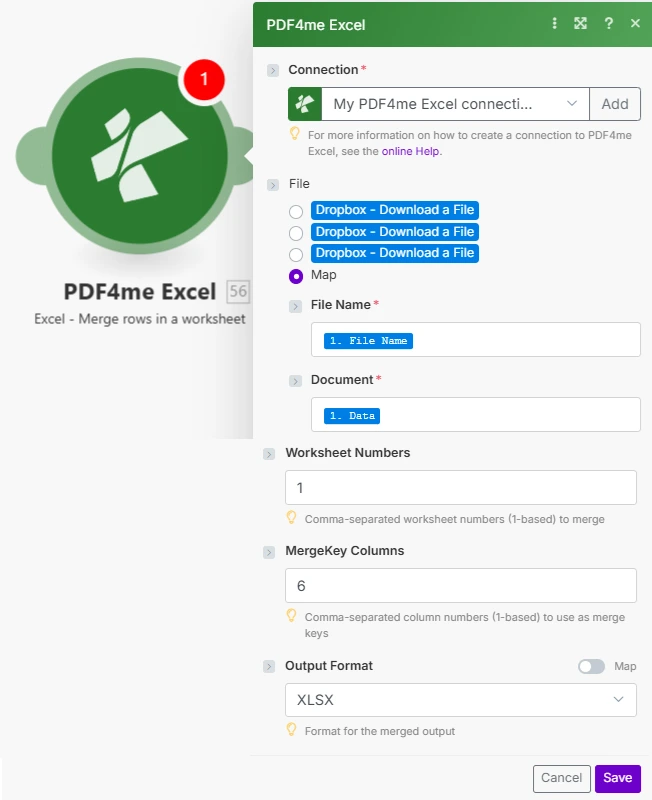
Dateiname und Dokument werden aus einem vorherigen Modul übernommen. Arbeitsblattnummern und Spalten mit Serienbriefschlüssel verwenden eine 1-basierte Indizierung als kommagetrennte Zeichenketten.
Parameter
Erforderlich: Verbindung, Dateiname, Dokument und Arbeitsblattnummern müssen angegeben werden. Die Spalten für den Zusammenführungsschlüssel und das Ausgabeformat sind optional. Lassen Sie die Spalten für den Zusammenführungsschlüssel leer, um nur exakte Duplikate zu entfernen; das Ausgabeformat ist standardmäßig XLSX.
| Parameter | Erforderlich | Was es tut | Beispiel |
|---|---|---|---|
| Connection | Yes | PDF4me API connection. Click Add and paste your API key if connecting for the first time. | Your PDF4me connection |
| File Name | Yes | Excel filename with extension. Map from the prior module's file name output. | orders_export.xlsx |
| Document | Yes | Binary Excel buffer from a cloud storage download (Google Drive, Dropbox, SharePoint), email attachment, or HTTP response. | 1. Data |
| Worksheet Numbers | Yes | Comma-separated 1-based worksheet numbers to process. Worksheet 1 is the first tab. At least one number is required. | 1,2 |
| MergeKey Columns | No | Comma-separated 1-based column numbers used as the grouping key: column 1 is A, column 2 is B. Rows matching on all key columns are merged. Leave empty to remove only exact duplicate rows. | 1,2 |
| Output Format | No | Format for the output file: XLSX (default, modern Excel), XLS (legacy), XLSB (binary, smaller), or CSV (first worksheet only as plain text). | XLSX |
Ausgabe
| Feld | Typ | Was es enthält |
|---|---|---|
| document | Buffer | The deduplicated workbook in the selected output format. Pipe directly into a cloud storage upload module, email attachment, or any downstream module that accepts a file buffer. |
Wie man Zeilen zusammenführt in Excel In Make
- Hinzufügen PDF4me Excel → Zeilen zusammenführen zu Ihrem Make Szenario.
- Wählen Verbindung (oder klicken Sie hier) Hinzufügen um einen mit Ihrem API Schlüssel).
- Karte Dateiname Und Dokumentieren aus einem vorherigen Cloud-Speicher-Download oder E-Mail-Anhangsmodul.
- Eingeben Arbeitsblatt Zahlen als eine durch Kommas getrennte Zeichenkette von 1-basierten Tabulatornummern (z.B.
1oder1,2). - Eingeben MergeKey-Spalten als spaltenweise Nummerierung ab 1: zum Beispiel
1nach Spalte A gruppieren, oder1,2Um nach den Spalten A und B zu gruppieren. Lassen Sie das Feld leer, um nur exakte Duplikate zu entfernen. - Wählen Ausgabeformat und klicken Speichern. Der dokumentieren Das Ergebnis ist die deduplizierte Arbeitsmappe: Diese wird an ein Upload-Modul weitergeleitet, um sie zu speichern oder zu verteilen.
Wann sollte ich die Funktion "Zeilen zusammenführen" verwenden? Excel?
Wann sollte ich die Funktion „Zeilen verbinden“ in Excel verwenden?Common Make scenario patterns using Merge Rows in Excel.
- Ein geplanter Auslöser lädt den täglichen Auftragsexport herunter. Excel aus Google DriveDie
- Die Funktion "Zeilen zusammenführen" wird mit Arbeitsblattnummern "1" und Zusammenführungsschlüsselspalten "1" (CustomerID in Spalte A) ausgeführt.
- Alle Bestellpositionen pro Kunde werden in einer Zeile zusammengefasst, wobei Bestellnummern, Produkte und Beträge in den jeweiligen Zellen durch Semikolons verbunden sind.
- Die konsolidierte XLSX-Datei wird im Kundenservice hochgeladen. Google Drive Ordner zur Überprüfung am selben Tag.
- A Dropbox Der Überwachungsordner wird aktiviert, wenn eine neue Datendatei in den Importordner abgelegt wird.
- Die Funktion „Zeilen zusammenführen“ wird ausgeführt, wenn die Spalte „MergeKey Columns“ leer gelassen wird. Jede Spalte ist ein Schlüssel, sodass nur vollständig identische Zeilen entfernt werden.
- Das erste Vorkommen jedes Duplikats wird beibehalten; alle nachfolgenden Kopien werden verworfen.
- Die bereinigte Datei wird in den Ordner „Verarbeitet“ verschoben und das Datenteam wird per E-Mail über die entfernten Duplikate informiert.
- Ein wöchentlicher Auslöser lädt den Produktkatalog herunter. Excel aus SharePointDie
- Die Funktion „Zeilen zusammenführen“ verwendet die Spalten „1,2“ (Kategorie und Unterkategorie): Alle Produkt-SKUs innerhalb jeder Kategorie werden in einer Zeile zusammengeführt.
- Das Ausgabeformat ist auf Folgendes eingestellt: CSV zum direkten Import in die Produktdatenbank.
- Der CSV wird in den Datenbankimportordner hochgeladen und ein Webhook benachrichtigt die Datenpipeline, mit der Datenerfassung zu beginnen.