Zusammenführen Excel Dateien in Make
Zusammenführen Excel Dateien ist ein automatisierter Vorgang, der mehrere kombiniert Excel Arbeitsmappen werden in einer einzigen konsolidierten Datei zusammengeführt, indem ihre Arbeitsblätter in einer kontrollierten Reihenfolge verknüpft werden, wobei Formeln, Formatierungen und Daten aus allen Quelldateien erhalten bleiben. PDF4me Automatische Auflösung doppelter Tabellennamen und Unterstützung für XLSX, XLS, PDF, Und CSV Ausgabe in einem einzigen Make Modulaufruf. Siehe dazu auch Excel Unterstützte Dateiformate auf Microsoft Learn und die Open XML SDK-DokumentationDie
Was dieses Modul bewirkt
PDF4me Excel, Zusammenführungsdateien kombiniert automatisch mehrere Excel Arbeitsmappen in einer einzigen konsolidierten Datei in Ihrem Make Dieses Szenario funktioniert ohne Power Query, VBA und manuelles Kopieren und Einfügen. Fügen Sie jede Quelldatei dem Array „Dateien“ hinzu, weisen Sie eine Sortierposition zu, um die Tab-Reihenfolge in der Ausgabemappe zu steuern, wählen Sie die einzuschließenden Arbeitsblätter aus jeder Datei aus und legen Sie ein Ausgabeformat fest. Doppelte Arbeitsblattnamen werden automatisch aufgelöst. Die zusammengeführte Arbeitsmappe kann anschließend hochgeladen, per E-Mail versendet oder an beliebige nachfolgende Module übergeben werden.
Authentifizierung Ihres API Anfrage
Jeder PDF4me Modul in Make erfordert eine gültige VerbindungErstellen oder wählen Sie einen Eintrag aus, der Ihre Daten enthält. PDF4me API Schlüssel, damit das Szenario Arbeitsmappen-Zusammenführungsanforderungen sicher authentifizieren kann.
Wichtige Fakten, die Sie nicht verpassen sollten
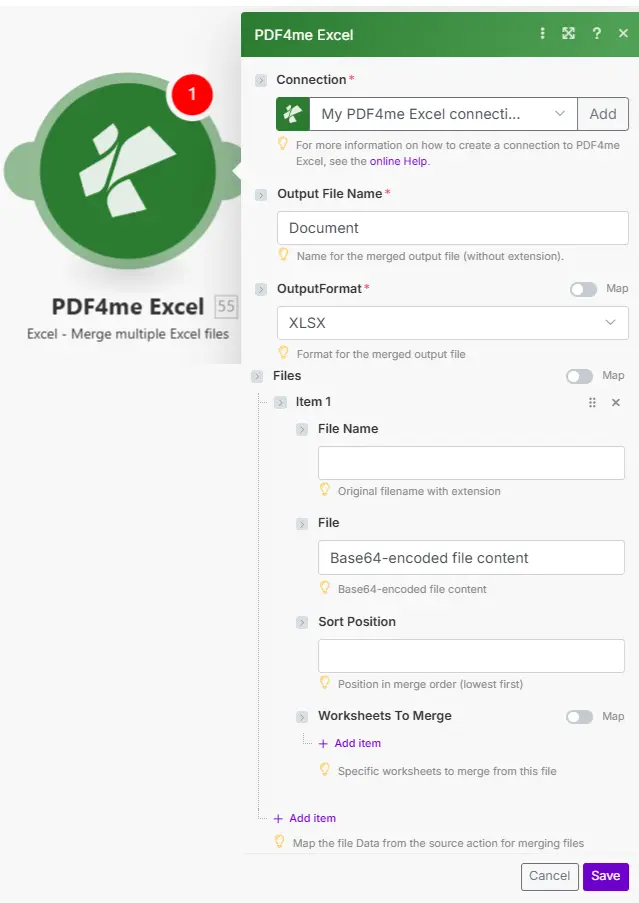
Dateiname und Ausgabeformat werden oben festgelegt. Jedes Element im Array „Dateien“ liefert eine Quellarbeitsmappe mit ihrer Sortierposition und optionalem Arbeitsblattfilter.
Parameter
Erforderlich: Für die Ausführung des Moduls müssen die Verbindung, der Ausgabedateiname, das Ausgabeformat und mindestens ein Element im Array „Files“ mit Dateiname und Dateiinhalt angegeben werden.
| Parameter | Erforderlich | Was es tut | Beispiel |
|---|---|---|---|
| Connection | Yes | PDF4me API connection. Click Add and paste your API key if connecting for the first time. | Your PDF4me connection |
| Output File Name | Yes | Name for the merged output file without any extension. The correct extension is added automatically based on the OutputFormat you select. | Q1_Consolidated |
| OutputFormat | Yes | Format for the merged output. XLSX works with all modern Excel versions. XLS supports legacy systems. PDF creates a read-only archive. CSV exports the first worksheet only as plain comma-separated text. | XLSX |
| Files: File Name | Yes | Original filename including extension for each source workbook item in the Files array. | january_sales.xlsx |
| Files: File | Yes | Base64-encoded content of the source Excel file. Map from a Google Drive, Dropbox, or SharePoint download module, or from an HTTP request that returns the file. | Base64-encoded file content |
| Files: Sort Position | No | Merge order for this file: lower numbers are placed first in the output. Assign 1 to January, 2 to February, and so on. | 1 |
| Files: Worksheets To Merge | No | List of specific worksheet names to include from this file. Leave empty to include all sheets. Naming specific tabs reduces output file size. | Summary, Data |
Ausgabe
| Feld | Typ | Was es enthält |
|---|---|---|
| document | String (Base64) | The merged workbook encoded in Base64. Decode and pipe into a Google Drive upload, SharePoint save, email attachment, or any downstream module that accepts a file buffer. |
So führen Sie eine Zusammenführung durch Excel Dateien in Make
- Hinzufügen PDF4me Excel → Zusammenführungsdateien zu Ihrem Make Szenario.
- Wählen Verbindung (oder klicken Sie hier) Hinzufügen um einen mit Ihrem API Schlüssel).
- Geben Sie die Name der Ausgabedatei (ohne Erweiterung) und wählen Sie AusgabeformatDie
- Klicken Artikel hinzufügen unter DateienOrdnen Sie für jede Quellarbeitsmappe die folgenden Daten zu: Dateiname Und Datei Inhalte aus einem vorherigen Downloadmodul, festgelegt Sortierpositionund optional Liste Zusammenzuführende ArbeitsblätterDie
- Klicken Speichern und rennen. dokumentieren Die Ausgabe enthält die zusammengeführte Arbeitsmappe in Base64: Leiten Sie es an ein Upload-Modul weiter, um es zu speichern. Google Drive, Dropbox, oder SharePointDie
Wann sollte ich die Zusammenführungsfunktion verwenden? Excel Dateien?
Wann sollte ich die Funktion „Excel-Dateien zusammenführen“ verwenden?Common Make scenario patterns using Merge Excel Files.
- Ein geplanter Auslöser wird am 1. jedes Monats um 8 Uhr morgens ausgeführt.
- Google Drive lädt die monatlichen Berichte der einzelnen Abteilungen herunter Excel Bericht. Jede Datei wird als Element im Array „Dateien“ mit der Sortierposition 1-10 abgebildet, um eine einheitliche Abteilungsreihenfolge zu gewährleisten.
- Mit der Funktion „Dateien zusammenführen“ werden alle Berichte in einer einzigen Arbeitsmappe zusammengefasst, wobei die Abteilungsnamen als Tabellenblätter dienen.
- Die zusammengeführte XLSX-Datei wird in den Executive-Bereich hochgeladen. Google Drive Der Ordner wurde an die Führungsebene per E-Mail gesendet.
- Ein planmäßiger Auslöser wird am ersten Tag nach Quartalsende aktiviert.
- SharePoint Downloads im Januar, Februar und März Excel Dateien. Die Sortierpositionen 1, 2 und 3 erzwingen die chronologische Tabulatorreihenfolge.
- Die Zusammenführung von Dateien wird mit dem auf OutputFormat festgelegten Wert ausgeführt. PDFDie zusammengeführte Arbeitsmappe wird als nicht bearbeitbarer Quartals-Snapshot archiviert.
- Der PDF wird im Compliance-Speicher abgelegt und ein Eintrag im Compliance-Indexblatt protokolliert.
- Ein wöchentlicher Auslöser ruft regionale Verkaufsberichte ab von Dropbox, fünf Dateien für fünf Regionen.
- Bei jedem Dateielement werden die zusammenzuführenden Arbeitsblätter nur auf „Zusammenfassung“ und „Daten“ gesetzt, die Registerkarten für die Rohberechnungen werden ausgeschlossen, wodurch die Ausgabe kompakt bleibt.
- Die Sortierposition weist eine einheitliche regionale Reihenfolge zu (Nord=1, Süd=2, Ost=3, West=4, Mitte=5).
- Die konsolidierte XLSX-Datei wird jeden Montagmorgen per E-Mail an den Vertriebsleiter gesendet.