Bevölkern Excel In Make
Bevölkern Excel ist ein PDF4me Modul für Make das füllt Excel Arbeitsmappe mit Smart Marker-Platzhaltern mit Live-Funktion JSON Daten werden automatisch verarbeitet, Arrays zeilenweise erweitert und Formeln in einem einzigen Vorgang neu berechnet. Nutzen Sie es, um ausgefüllte Rechnungsvorlagen, dynamische Berichte oder datengesteuerte Analysen zu erstellen. Excel Ausgaben von beliebigen JSON Quelle in Ihrem Szenario ohne manuelle Dateneingabe.
Was dieses Modul bewirkt
PDF4me Excel, Bevölkern akzeptiert ein Excel Vorlage mit Smart Marker-Platzhaltern und einem JSON Datennutzlast und gibt ein vollständig gefülltes zurück Excel Arbeitsmappe in Ihrem Make Szenario. Arrays im JSON Die Formeln werden automatisch in Zeilen umgewandelt, nach dem Einfügen neu berechnet und Sie können bestimmte Arbeitsblätter anhand ihres Index ansprechen. Das Ergebnis ist eine sofort verteilbare Datei. Excel Dieser Bericht wurde vollständig aus den Daten Ihres Szenarios generiert, ohne dass eine manuelle Eingabe erforderlich war.
Authentifizierung Ihres API Anfrage
Jeder PDF4me Modul in Make erfordert eine gültige VerbindungErstellen oder wählen Sie einen Eintrag aus, der Ihre Daten enthält. PDF4me API Schlüssel, damit das Szenario authentifiziert werden kann Excel Bevölkerungsanfragen sicher stellen.
Wichtige Fakten, die Sie nicht verpassen sollten
&=Items.ItemName benötigt ein JSON Array namens Artikel Objekte enthaltend mit einem Artikelname Bei einer Abweichung bleibt der Platzhalter in der Ausgabe unersetzt. Überprüfen Sie daher immer die Schlüsselnamen, bevor Sie das Szenario ausführen."55" werden als Text eingefügt in ExcelFalls eine nachfolgende SUMME- oder andere Formel diese Werte als Zahlen behandeln muss, setzen Sie den Wert auf „Streng“. JSON Strings to No, daher wandelt das Modul in Anführungszeichen gesetzte numerische Zeichenketten in numerische Zeichenketten um. Excel Zellwerte vor der Populationsbildung.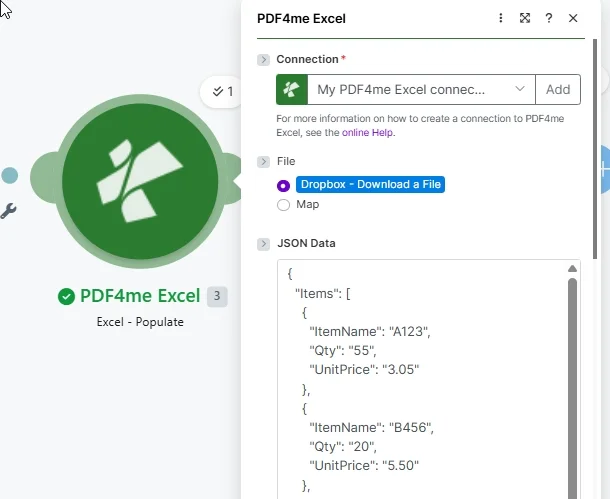
Karte Verbindung, Satz Datei Zu Dropbox oder Karte, und übergeben Sie eine JSON Nutzdaten, deren Schlüssel mit den Smart Marker-Feldnamen in Ihrer Excel Vorlage.
Parameter
Erforderlich: Verbindung, Datei (Quelle) und JSON Daten müssen angegeben werden. Alle anderen Felder sind optional. Die Syntaxreferenz für Smart Marker finden Sie hier: Aspose Cells WorkbookDesigner-DokumentationFür kulturelle Codes siehe die Microsoft BCP 47 KulturnamenreferenzDie
| Parameter | Erforderlich | Was es tut | Beispiel |
|---|---|---|---|
| Connection | Required | PDF4me Excel API connection. Click Add and paste your API key if connecting for the first time. | My PDF4me Excel connection |
| File | Required | File source mode. Map supplies the Excel template binary from a prior module output. Dropbox - Download a File pulls directly from Dropbox, reducing the number of modules needed. | Map |
| File Name | Optional | Excel template filename including extension (.xlsx). Map from the prior module file name output or enter a static value. Used to identify the template and name the output file. | invoice-template.xlsx |
| Document | Required | Binary content of the Excel template workbook. Map from a Google Drive download, SharePoint file, email attachment, or HTTP response. Must be the raw file buffer. | 1. Data |
| JSON Data | Required | JSON string whose keys match the Smart Marker placeholders in the Excel template. Arrays expand row by row. Scalar values fill single cells. Pass as a mapped string from a prior module or a static JSON literal. | {"Items":[{"ItemName":"A123","Qty":"55","UnitPrice":"3.05"}]} |
| Strict JSON Strings | No | Yes (default): inserts quoted string values as text in Excel. No: coerces quoted numeric strings to numeric cell values so formulas can operate on them. Empty behaves like Yes. | Yes |
| Culture & Language Settings | No | BCP 47 locale code controlling date and number formatting in the output. Defaults to en-US (MM/DD/YYYY, period decimal). Change to match your data source locale: de-DE, fr-FR, and so on. | en-US |
| Calculate Formulas | No | Yes (default): recalculates all workbook formulas after JSON data is inserted. No: skips recalculation. Enable when the template contains SUM, VLOOKUP, or other formulas that depend on the populated values. | Yes |
| Worksheet Indexes | No | Comma-separated 1-based indexes of worksheets to populate. Enter 1 for the first sheet only, 1,3 for first and third. Leave empty to populate all worksheets in the workbook. | 1 |
| Quote Prefix To Style | No | Yes: converts Excel quote-prefix formatting to visible cell style. No: removes it. Empty (default): preserves existing quote-prefix behavior without conversion. Use Empty unless your template specifically requires style conversion. | Empty |
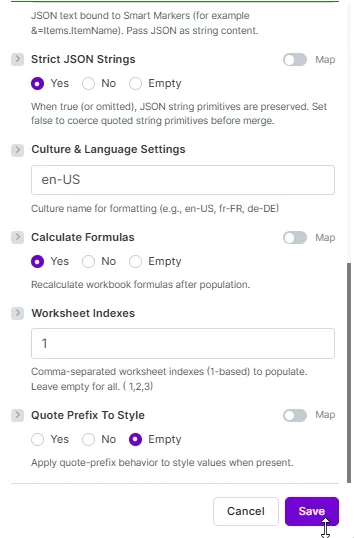
Optionale Einstellungen: Strikt JSON Saiten, Kultur- und Spracheinstellungen, Formeln berechnen, Arbeitsblattverzeichnisse, Und Zitat Präfix zum Stil. Satz Formeln berechnen: Ja Die Formeln der Arbeitsmappe spiegeln also die eingegebenen Daten wider.
Ausgabe
| Feld | Typ | Was es enthält |
|---|---|---|
| document | Base64 String | The fully populated Excel workbook encoded as Base64. Decode it with a Make Tools module, then pass the binary to a Google Drive upload, email attachment, Dropbox create-file, or HTTP POST to distribute the report. |
| FileName | String | Output filename for the populated workbook, derived from the input template name. Use this as the target filename when saving to cloud storage to preserve the original naming convention. |
| Success | Boolean | True if the template was populated without errors. Add a Make filter on this field before routing the output to avoid processing incomplete results from failed runs. |
Schnellprobe (in 3 Minuten testen)
Zwei sofort einsatzbereite Kombinationen entsprechen den obigen Screenshots. Laden Sie jedes Paar herunter und ordnen Sie die XLSX-Datei dem entsprechenden Verzeichnis zu. Dokumentieren (oder verwenden Sie Dropbox Dateimodus), fügen Sie die JSON hinein JSON Datenund führen Sie das Szenario einmal aus.
Verwendung template.xlsx mit Arbeitsblattverzeichnisse = 2 (Tabelle2 enthält die einfachen Elementmarkierungen, die im Parameter-Screenshot verwendet werden). Ordnen Sie diese den entsprechenden flachen Elementen zu. JSONDie
template.xlsx(Dokumentieren)sheet23-data.json(JSON Daten)- Satz Arbeitsblattverzeichnisse Zu
2
Verwendet das Rechnungsblatt von template.xlsx mit verschachtelten &=RootData.Items.* Marker, strukturierte Referenzformeln in einem SimpleInvoice Tabelle, Zwischensumme + Steuer + Gesamtbetrag.
template.xlsx(Dokumentieren)sheet1-data.json(JSON Daten)- Satz Arbeitsblattverzeichnisse Zu
1für das Rechnungsblatt
Dreiseitige Vorlage mit verschiedenen Datenquellen pro Blatt. Die Reihenfolge der Blätter in der Datei ist: Artikel, Mitarbeiter, ProdukteDie
template-3-sheets.xlsx- Artikel / Mitarbeiter / Produkte in einem Array zusammenfassen JSON Objekt (siehe mehrblättriger Abschnitt)
- Verlassen Arbeitsblattverzeichnisse Alle drei Felder leeren, um sie zu füllen
Wie man eine Liste befüllt Excel Vorlage in Make
- Öffne dein Excel Vorlage verwenden und Smart Marker-Platzhalter in Zellen platzieren, in denen Daten erscheinen sollen: verwenden
&=ObjectName.FieldNamefür Skalarwerte und&=ArrayName.FieldNamefür Arrays, die zeilenweise erweitert werden. - Hinzufügen PDF4me Excel zu Ihrem Make Szenario auswählen Excel - BevölkernDie
- Wählen Sie eine Option aus oder erstellen Sie eine. Verbindung mit Ihrem PDF4me API Schlüssel.
- Satz Datei Zu Karte und verbinden Dateiname Und Dokumentieren von einem Google Drive, SharePoint, oder Dropbox Modul herunterladen. Oder Datei auf „Datei“ setzen. Dropbox - Datei herunterladen um die Vorlage direkt zu laden.
- Karte JSON Daten aus einem vorherigen Modul, das ein JSON Zeichenkette oder fügen Sie eine statische JSON Stellen Sie sicher, dass jeder Schlüssel mit dem entsprechenden Smart-Marker-Feldnamen in der Vorlage übereinstimmt.
- Satz Formeln berechnen Zu Ja Wenn die Vorlage Formeln enthält, die von vorgegebenen Werten abhängen, geben Sie Folgendes ein: Arbeitsblattverzeichnisse Nur bestimmte Tabellenblätter auswählen oder alle leer lassen.
- Klicken Speichern und ausführen. Entschlüsseln Sie die dokumentieren Ausgabe und Weiterleitung zum Upload in einen Cloud-Speicher, zum Versand per E-Mail oder API nach Bedarf.
Wann sollte ich Populate verwenden? Excel In Make?
Wann sollte ich die Funktion „Excel befüllen“ in Make verwenden?Common Make automation patterns using the Populate Excel module.
- Ein Webhook empfängt eine neue Bestellnutzlast, die Kundendaten und Positionen enthält, als JSON Array.
- Das Szenario lädt eine gebrandete Rechnungsvorlage herunter von Google DriveDie
- Bevölkern Excel bildet die Reihenfolge ab JSON zu Smart Markers in der Vorlage, wobei für jeden Positionseintrag eine Zeile erweitert und die Gesamtformel neu berechnet wird.
- Die ausgefüllte Rechnung wird dem Kunden per E-Mail zugesendet und in den Kundenordner hochgeladen. SharePointDie
- Ein wöchentlich geplanter Auslöser aktiviert die Funktion und ruft eine Person an. REST API um die neuesten KPI-Kennzahlen abzurufen als JSONDie
- Das Szenario ruft eine KPI-Berichtsvorlage ab von Dropbox unter Verwendung der integrierten Dropbox Dateimodus.
- Bevölkern Excel Fügt die Messwerte in die Vorlagenzellen ein und berechnet die Trendformeln neu.
- Der fertige Bericht wird in einem Slack-Kanal veröffentlicht und in einem datierten Archivordner gespeichert. Google DriveDie
- A CRM Der Webhook wird ausgelöst, wenn ein Geschäft als abgeschlossen (gewonnen) markiert wird und liefert Kunden- und Geschäftsdaten. JSONDie
- Das Szenario lädt eine Vorlage für eine Deal-Zusammenfassung herunter von SharePoint Bezieht sich ausschließlich auf Arbeitsblatt Index 1.
- Bevölkern Excel Fügt den Kundennamen, den Auftragswert und die Produktpositionen in die Vorlage ein.
- Die ausgefüllte Zusammenfassung wird in den Kundenordner hochgeladen und im Projektmanagement-Tool wird eine Aufgabe für das Account-Team erstellt.