Arbeitsblatt löschen Excel - Arbeitsmappenbereinigung für Make
PDF4me Arbeitsblatt löschen Excel Entfernt ein oder mehrere Arbeitsblätter anhand von Namen und/oder Indizes aus Excel Arbeitsbücher innerhalb Make Szenarien mit automatischer Sicherheitsvalidierung, die sicherstellt, dass immer mindestens ein Arbeitsblatt erhalten bleibt. Nutzt Vereinigungslogik, wenn sowohl Namen als auch Indizes angegeben sind, verarbeitet doppelte Auswahlen problemlos und führt Workflows zur Vorlagenbereinigung, zum Entfernen von Berechnungsblättern und zur fortlaufenden Archivpflege durch. Funktioniert mit Google Drive, Dropbox, SharePointund Cloud-Speicherplattformen.
Wenn Sie sowohl Tabellenblattnamen als auch Tabellenblattindizes angeben, löscht das Modul die Vereinigung aller Tabellenblätter, die von einem der beiden Selektoren erfasst werden. Doppelte Einträge (ein Name, der auf dasselbe Tabellenblatt wie ein Index verweist) werden automatisch und fehlerfrei entfernt. Wenn Sie beide Felder leer lassen, gibt das Modul eine Fehlermeldung aus. Es muss mindestens ein Selektor angegeben werden, und mindestens ein Tabellenblatt muss vor dem Löschen erhalten bleiben.
Die Tabellenblattindizes verwenden eine 1-basierte Nummerierung. Tabellenblatt 1 ist das erste, Tabellenblatt 2 das zweite. Um das erste und dritte Tabellenblatt zu löschen, geben Sie eine durch Kommas getrennte Zeichenfolge wie „1,3“ ein. Dies unterscheidet sich vom Modul „Textwasserzeichen hinzufügen“, das eine 0-basierte Indizierung verwendet. Überprüfen Sie daher beim Erstellen von Modulen mit mehreren Tabellenblättern stets die Indexkonventionen. Excel Szenarien.
Für rollierende 12-Monats-Arbeitsmappen erstellen Sie mit dem Schritt „Variable festlegen“ eine durch Kommas getrennte Liste von Tabellenblattnamen, die älter als der Aufbewahrungszeitraum sind (z. B. „Jan2024,Feb2024“), und ordnen diese den Tabellenblattnamen zu. So ist eine vollautomatische monatliche Archivierung ohne feste Tabellenblattnamen möglich, wodurch Dateigröße und Leistung beim Hinzufügen neuer Monatstabellen optimiert werden.
Authentifizierung Ihres API Anfrage
Um auf die PDF4me Web API durch MakeJede Anfrage muss die entsprechenden Authentifizierungsdaten enthalten. Die Authentifizierung gewährleistet eine sichere Kommunikation und bestätigt Ihre Identität als autorisierter Benutzer, wodurch eine nahtlose Integration zwischen Ihren Systemen ermöglicht wird. Make Szenarien und PDF4me'S Excel Dienstleistungen zur Tabellenblattverwaltung.
Hauptmerkmale
- Löschen nach Namen oder Indizes mit Union-Selektionslogik
- Mehrere Arbeitsblätter in einem Vorgang
- Sicherheitsvalidierung um zu verhindern, dass alle Arbeitsblätter gelöscht werden
- Flexible Auswahl: Namen und Indizes für eine umfassende Zielgruppenansprache kombinieren
- Elegante DuplikatsverarbeitungDoppelte Auswahlen wurden automatisch aufgelöst.
Parameter
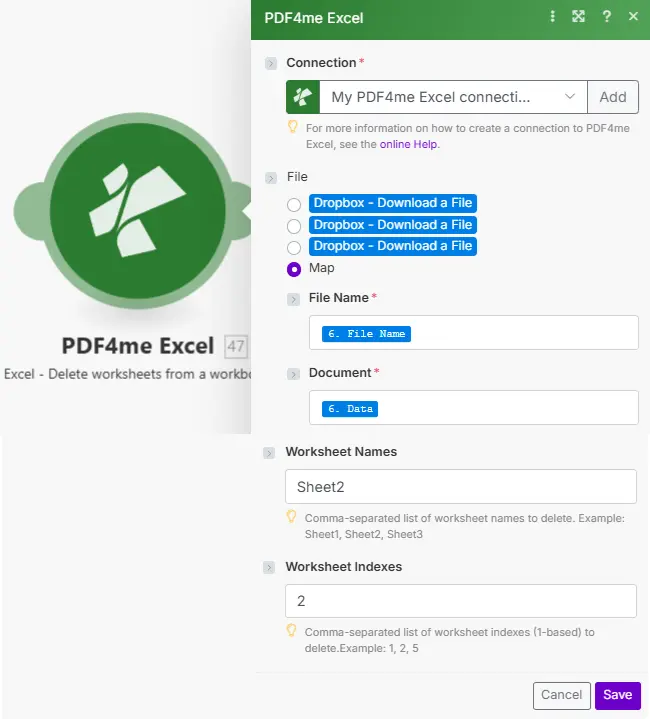
Vollständige Liste der Parameter für das Löschen des Arbeitsblatts von Excel Modul. Konfigurieren Sie diese Parameter, um das Verhalten beim Löschen von Arbeitsblättern zu steuern.
Wichtig: Mit einem Sternchen (***) gekennzeichnete Parameter sind erforderlich und müssen für die korrekte Funktion des Moduls angegeben werden. Nach dem Löschen muss mindestens ein Arbeitsblatt erhalten bleiben.
| Parameter | Typ | Beschreibung | Beispiel |
|---|---|---|---|
| Dateiname*** | String | Excel Dokumentname • Dateiname mit der Erweiterung .xlsx oder .xls • Wird zur Ausgabeidentifizierung verwendet • Unterstützt dynamische Namensgebung aus Szenariovariablen | data.xlsx |
| Dokumentieren*** | Buffer | Excel Dateiinhalt • Karte aus dem vorherigen Modul (Fahrt/Dropbox/HTTP) • Binär Excel Dokument zum Löschen des Arbeitsblatts • Das Arbeitsheft muss mindestens 2 Arbeitsblätter enthalten. | [Buffer] |
| Arbeitsblattnamen | String | Löschung nach Namen • Durch Kommas getrennte Liste der zu löschenden Arbeitsblattnamen • Exakte, Groß-/Kleinschreibung beachtende Übereinstimmung erforderlich • Beispiel: "Temp,Draft,Old" löscht drei Arbeitsblätter. • Kombiniert mit Arbeitsblattindizes über Vereinigungslogik | Temp,Draft,Old |
| Arbeitsblattverzeichnisse | String | Löschung nach Index (basierend auf 1) • Durch Kommas getrennte Liste der Arbeitsblattindizes • 1 = erstes Arbeitsblatt, 2 = zweites usw. • Beispiel: "1,3" löscht das erste und dritte Arbeitsblatt. • Kombiniert mit Arbeitsblattnamen über Vereinigungslogik | 1,3 |
Ausgabe
Der PDF4me Arbeitsblatt löschen Excel Das Modul liefert umfassende Ausgabedaten für eine nahtlose Funktion. Make Szenariointegration:
- Table
- JSON
- Scenario Integration
Tabellenansicht
Antwortdaten in strukturierter Tabellenform:
| Parameter | Typ | Beschreibung |
|---|---|---|
| Name | String | Ausgabe Excel Dateiname |
| Dokumentendatum | Buffer | Excel Arbeitsmappe mit bestimmten Arbeitsblättern gelöscht |
JSON Antwortformat
Das Rohmaterial JSON Antwort des Moduls:
{
"Name": "data.xlsx",
"Doc Data": "[Buffer Data]"
}
Make Anwendungsszenario
Verwenden Excel mit gelöschten Arbeitsblättern in nachfolgenden Modulen:
- Vorlagenbereinigung: Entfernen Sie die Musterarbeitsblätter vor der Verteilung
- Abschluss des Berichts: Entwurfs-/Berechnungstabellen vor der Veröffentlichung löschen
- DateigrößenoptimierungEntfernen Sie nicht verwendete Arbeitsblätter, um die Dateigröße zu reduzieren.
- KundenverteilungBereinigen Sie interne Arbeitsblätter vor der Weitergabe.
Szenariobeispiele
Der PDF4me Arbeitsblatt löschen Excel Modul in Make bietet umfassende Szenariovorlagen, die für die realen Anforderungen der Arbeitsmappenverwaltung entwickelt wurden:
- Template Cleanup
- Report Finalization
- Archive Cleanup
Automatisierter Workflow zum Entfernen von Vorlagen-Beispielarbeitsblättern
Bereiten Sie verteilungsfertige Vorlagen vor, indem Sie Beispielarbeitsblätter automatisch entfernen:
Vollständige Szenario-Schritte:
- AuslösenVorlage als bereit zur Verteilung im Content-Management-System markiert
- Mastervorlage herunterladen: Arbeitsmappenvorlage mit Beispielarbeitsblättern aus der Bibliothek abrufen
- Beispielarbeitsblätter identifizieren: Arbeitsblätter mit den Namen „Beispieldaten“, „Beispiel“, „Anleitung“
- Beispielarbeitsblätter löschen: Entfernen Sie „Beispieldaten, Beispiel, Anweisungen“ anhand des Namens
- Kernarbeitsblätter aufbewahren: Hauptarbeitsblätter („Vorlage“, „Referenz“) beibehalten
- Arbeitsblattanzahl überprüfenStellen Sie sicher, dass nach dem Löschen mindestens ein Arbeitsblatt erhalten bleibt.
- Saubere Vorlage hochladen: Speichere die verteilungsfertige Vorlage im öffentlichen Ordner
- E-Mail-NutzerBenachrichtige das Team über die Verfügbarkeit der neuen, bereinigten Vorlage mit Download-Link.
- Archivierte BeispielversionVorlage mit Beispielen zur späteren Verwendung im Archiv speichern
- Vorlagenregistrierung aktualisierenVorlage im Inhaltsregister als verteilt markieren
Geschäftliche Vorteile:
- Erstellt monatlich über 20 Vorlagen zur automatischen Verteilung
- Entfernt Beispielarbeitsblätter, um Verwirrung bei den Benutzern zu vermeiden
- Reduziert die Vorlagendateigröße im Durchschnitt um 30-50%.
- Spart 20 Minuten pro Vorlage bei der manuellen Bereinigung von Arbeitsblättern
Workflow zur automatisierten Entfernung von Berichtsberechnungsblättern
Berichte abschließen, indem interne Berechnungstabellen automatisch entfernt werden:
Vollständige Szenario-Schritte:
- AuslösenAbschluss der Erstellung des wöchentlichen Managementberichts
- Vollständigen Bericht anfordern: Vollständigen Bericht mit Berechnungsblättern abrufen von Google Drive
- Interne Arbeitsblätter identifizieren: Rechenblätter nach Index (Arbeitsblätter 2, 4, 5)
- Berechnungsblätter löschen: Entferne "2,4,5" anhand der Indizes (beginnend bei 1)
- Präsentationsblätter aufbewahren: Zusammenfassung und Analyseblätter beibehalten
- Arbeitsmappenintegrität prüfenÜberprüfen Sie, ob die Formeln und Referenzen noch gültig sind.
- Abschlussbericht hochladenSpeichern Sie den für die Geschäftsleitung bereiten Bericht im Managementordner.
- E-Mail-Führung: Benachrichtigung mit finalisiertem Bericht an die Geschäftsleitung senden
- Archivierte Vollversion: Den vollständigen Bericht mit den Berechnungen im Archiv speichern.
- Protokollabschluss: Abschlussereignis mit Zeitstempel und Blattanzahl protokollieren
Geschäftliche Vorteile:
- Erstellt jährlich automatisch 52 Managementberichte.
- Entfernt die interne Berechnungskomplexität aus der Sicht der Geschäftsleitung.
- Verringert die Berichtsdateigröße und verbessert so die E-Mail-Verteilung.
- Manuelles Löschen von Arbeitsblättern entfällt, wodurch 15 Minuten pro Bericht eingespart werden.
Automatisierter Workflow zum Entfernen historischer Arbeitsblätter
Pflegen Sie fortlaufende Datenfenster, indem Sie veraltete historische Arbeitsblätter entfernen:
Vollständige Szenario-Schritte:
- AuslösenDie monatliche Archivpflege ist für den letzten Tag des Monats geplant.
- Rolling Report abrufen: Abrufen eines rollierenden 12-Monats-Berichts von SharePoint
- Arbeitsblätter zum Erkennen alter MonateArbeitsblätter älter als 12 Monate nach Namensmuster
- Build-Löschliste: Dynamisch durch Kommas getrennte Namen erstellen (z. B. "Jan2023,Feb2023")
- Alte Arbeitsblätter löschen: Entfernen Sie die über die Aufbewahrungsfrist hinausgehenden Arbeitsblätter für die vergangenen Monate.
- Die letzten Monate beibehaltenDie Arbeitsblätter der letzten 12 Monate wurden aufbewahrt.
- Neuen Monat hinzufügen: Neues Monatsarbeitsblatt für den aktuellen Zeitraum einfügen
- Aktualisierten Bericht hochladenSpeichern Sie den gekürzten Rolling Report zurück an SharePoint
- Archivierte, entfernte TabellenGelöschte Monatsarbeitsblätter in separater Archivarbeitsmappe speichern
- E-Mail an das Finanzteam: Senden Sie eine Benachrichtigung über den Abschluss der Wartungsarbeiten im laufenden Bericht.
Geschäftliche Vorteile:
- Hält das 12-Monats-Fenster automatisch aufrecht.
- Entfernt jährlich mehr als 12 veraltete Arbeitsblätter pro rollierendem Bericht.
- Hält die Dateigröße überschaubar und optimiert die Leistung.
- Erspart die manuelle Wartung von Rollfenstern und spart monatlich 30 Minuten.
Branchenspezifische Anwendungsfälle und Anwendungen
- Finance & Accounting
- Sales & Marketing
- Human Resources
- Operations & IT
- Abschluss des KundenberichtsEntfernen Sie interne Berechnungs- und Annahmentabellen aus den Finanzberichten der Mandanten.
- Budgetvorlagenbereinigung: Löschen Sie die Arbeitsblätter des Vorjahres aus den Budgetvorlagen für das neue Geschäftsjahr
- Vorbereitung der Prüfungsakte: Entfernen Sie Entwürfe und Arbeitsblätter vor der Archivierung der Prüfungsunterlagen
- Wartung der rollierenden Prognose: Löschen Sie veraltete Monatsarbeitsblätter aus den Arbeitsmappen für die rollierende 12-Monats-Prognose.
- Konsolidierungsbereinigung: Entfernen Sie die einzelnen Entitätsarbeitsblätter nach der Erstellung des Konsolidierungsblatts.
- Abschluss des Angebots: Tabellen zur Preiskalkulation und Margenanalyse aus Kundenangeboten entfernen
- Vorlagenverteilung: Beispielkampagnen und Beispieldatentabellen aus Marketingvorlagen entfernen
- GebietsberichtbereinigungInaktive Gebietsarbeitsblätter aus regionalen Leistungsberichten löschen
- Kampagnenarchiv: Entfernen Sie Test- und Entwurfs-Kampagnenarbeitsblätter aus archivierten Kampagnenarbeitsmappen
- CRM Exportbereinigung: Metadaten- und Zuordnungsarbeitsblätter löschen von CRM Datenexporte
- Bereinigung der Vorlage für Vorteile: Entfernen Sie die Planübersichten des Vorjahres aus den Vorlagen für die Leistungsanmeldung.
- Abschluss des Gehaltsabrechnungsberichts: Berechnungs- und Validierungsarbeitsblätter aus verteilten Gehaltsabrechnungen löschen
- Bereinigung der Leistungsbeurteilung: Kalibrierungs- und Bewertungsbögen aus den finalisierten Überprüfungsarbeitsmappen entfernen
- Personalbestandsbericht-PflegeLöschen Sie historische Monatsarbeitsblätter, die länger als 18 Monate aufbewahrt werden.
- Bereinigung des Trainingsprotokolls: Veraltete Schulungsarbeitsblätter aus den zentralen Schulungsprotokollen entfernen
- Dashboard-Fertigstellung: Datenquellen und ETL-Arbeitsblätter aus veröffentlichten Dashboards entfernen
- Bereinigung der Inventarvorlage: Beispielhafte Lagerarbeitsblätter aus standortübergreifenden Inventarvorlagen löschen
- Bereinigung des Produktionsberichts: Entfernen Sie die Schichtdetailblätter aus den wöchentlichen Produktionsübersichten
- Dateigrößenoptimierung: Löschen Sie ungenutzte und ausgeblendete Arbeitsblätter, um die Leistung der Arbeitsmappe zu verbessern.
- System Exportbereinigung: Entfernen Sie die Arbeitsblätter mit den technischen Metadaten aus den Systemdatenexporten.