Füge ein Textwasserzeichen hinzu Excel In Make
Füge ein Textwasserzeichen hinzu Excel ist ein Make Modul von PDF4me das WordArt-Textwasserzeichen anwendet auf Excel Arbeitsblätter innerhalb eines Make Szenario. Verwenden Sie es, um VERTRAULICH, ENTWURF, NUR FÜR DEN INTERNEN GEBRAUCH oder einen beliebigen benutzerdefinierten Text als sichtbare Überlagerung einzufügen. Dabei können Sie die Größe (4 Voreinstellungen von 50 pt bis 150 pt), die Farbe, die Schriftart, die Transparenz (0–100 %), die Drehung (-360 bis 360 Grad) und die Platzierung im 9-Positionen-Raster auf ausgewählten Blättern oder automatisch auf allen Arbeitsblättern anpassen.
Authentifizierung Ihres API Anfrage
Um auf die PDF4me Web API durch MakeJede Anfrage muss die entsprechenden Authentifizierungsdaten enthalten. Die Authentifizierung gewährleistet eine sichere Kommunikation und bestätigt Ihre Identität als autorisierter Benutzer, wodurch eine nahtlose Integration zwischen Ihren Systemen ermöglicht wird. Make Szenarien und PDF4me'S Excel Wasserzeichendienste.
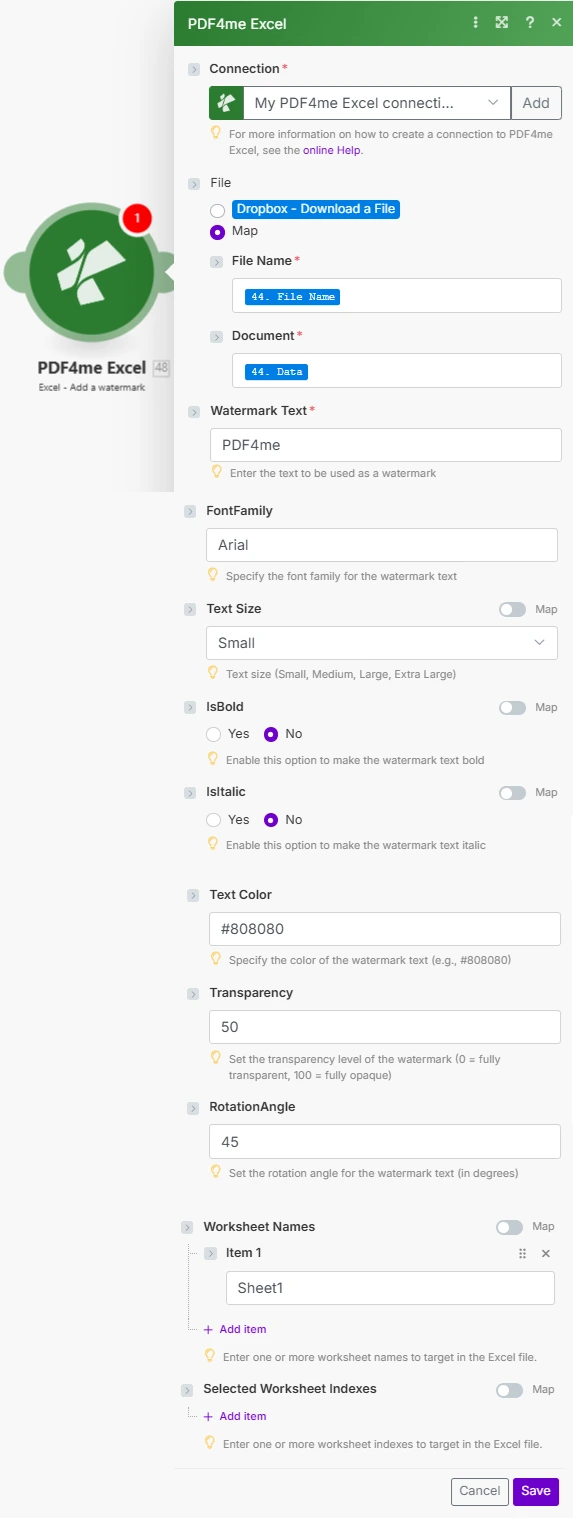
Satz Drehwinkel bis -45 und Position Auf 4 (Mitte) für ein klassisches diagonales Wasserzeichen einstellen. Transparenz zwischen 40-60, um die Zelldaten unterhalb der Markierung sichtbar zu halten.
Wie füge ich ein Textwasserzeichen hinzu? Excel In Make?
Der PDF4me Füge ein Textwasserzeichen hinzu Excel Das Modul lässt sich in jede beliebige Anwendung integrieren. Make Szenario, das ein Excel Datei. Ein typischer Workflow lädt die Datei herunter von Google Drive oder Dropboxübergibt es zusammen mit dem Wasserzeichentext und den Darstellungseinstellungen an dieses Modul und lädt das Ergebnis anschließend in denselben oder einen anderen Ordner hoch. Laut Make Integrationsdokumentation, PDF4me Module verarbeiten Dateien als Binärpuffer, daher die Wasserzeichen Excel Die Datei wird im Dokumentdaten-Ausgabeformat zurückgegeben und kann ohne Zwischenkonvertierung direkt hochgeladen oder an eine E-Mail angehängt werden. Das Modul fügt das Wasserzeichen als WordArt-Overlay hinzu, das Formeln, Formatierungen oder Zelldaten in keiner Weise beeinträchtigt.
Parameter
Wichtig: Parameter markiert Erforderlich muss bereitgestellt werden. Konditional Die Parameter verfügen über vordefinierte Standardwerte und sind optional, es sei denn, Sie müssen das Standardverhalten überschreiben.
| Parameter | Erforderlich | Was es tut | Beispiel |
|---|---|---|---|
| Connection | Required | PDF4me connection holding your API key. Create one from the Make Connections panel using your API key from dev.pdf4me.com. | My PDF4me connection |
| File Name | Required | Excel filename with .xlsx or .xls extension. Used for the output filename. Map from a prior download module or use a dynamic expression. | data.xlsx |
| Document | Required | Binary Excel file content as a Make buffer. Map from Google Drive, Dropbox, SharePoint, or HTTP download module. | 1. Data |
| Watermark Text | Required | Text to display as the WordArt watermark. Supports dynamic values from prior modules. Common values: CONFIDENTIAL, DRAFT, INTERNAL ONLY. | CONFIDENTIAL |
| Text Size | Conditional | Watermark size preset. 1 = Small (50pt), 2 = Medium (75pt), 3 = Large (100pt, default), 4 = Extra Large (150pt). Larger sizes are more visible but may obscure content. | 4 |
| Text Color | Conditional | Watermark color as hex code or named color. Default: Black. Examples: #FF0000 (red), #808080 (gray), DarkBlue. | #FF0000 |
| Font Family | Conditional | Font name for the watermark text. Default: Calibri. Use any standard Excel font: Arial, Times New Roman, Calibri. | Arial |
| Is Bold | Conditional | When true, applies bold weight to the watermark text. Default: false. Bold enhances visibility for security marks. | false |
| Is Italic | Conditional | When true, applies italic style to the watermark text. Default: false. Often used with DRAFT status watermarks. | false |
| Transparency | Conditional | Opacity level 0-100. 0 = fully opaque (solid), 100 = invisible. Default: 50. Use 40-60 for visible security marks that allow content reading. | 40 |
| Rotation Angle | Conditional | Rotation in degrees, -360 to 360. Negative = counter-clockwise. Default: 0 (horizontal). Use -45 for classic diagonal watermarks. | -45 |
| Position | Conditional | 9-position grid placement. 0=Top-Left, 1=Top-Center, 2=Top-Right, 3=Middle-Left, 4=Center (default), 5=Middle-Right, 6=Bottom-Left, 7=Bottom-Center, 8=Bottom-Right. | 4 |
| Selected Worksheet Names | Conditional | Array of exact case-sensitive worksheet tab names to watermark. Leave empty to watermark all sheets. Example: ["Sheet1","Summary"]. | ["Sheet1"] |
| Selected Worksheet Indexes | Conditional | Array of 0-based worksheet indexes to watermark. Index 0 = first worksheet. Leave empty to watermark all sheets. Can combine with Names. | [0,2] |
Ausgabe
Der PDF4me Füge ein Textwasserzeichen hinzu Excel Das Modul gibt zwei Felder im Ausgabebündel zurück:
| Feld | Typ | Was es enthält |
|---|---|---|
| Name | String | Output Excel filename derived from the File Name input. Use in the destination upload module File Name field. |
| Doc Data | Buffer | Binary Excel content with the WordArt watermark applied as a Make buffer. Map into Google Drive Upload, Dropbox Upload, SharePoint Create File, or Email Send attachment. Workbook formulas, formatting, and cell data are fully preserved. |
Szenariobeispiele
Der PDF4me Füge ein Textwasserzeichen hinzu Excel Modul in Make bietet umfassende Szenariovorlagen, die auf reale Sicherheits- und Compliance-Anforderungen zugeschnitten sind:
- Confidential Marking
- Draft Marking
- Copyright Branding
Automatisierter Workflow zum Wasserzeichenverfahren für vertrauliche Dokumente
Schützen Sie Ihre vertraulichen Dokumente mit automatisierten WordArt-Wasserzeichen:
- AuslösenDokument in vertraulichen Ordner im Speichersystem hochgeladen
- Vertrauliches Dokument abrufen: Abrufen Excel Arbeitsmappe aus dem sicheren Speicher
- Fügen Sie das Wasserzeichen „Vertraulich“ hinzu.: WatermarkText = "VERTRAULICH"
- Mittelposition einstellenPosition = 4 (Mitte) für maximale Sichtbarkeit
- Set in großer GrößeTextgröße = 4 (Extra Groß, 150 pt) für deutliche Markierung
- Rote Farbe: TextColor = #FF0000 für auffälliges Rot
- Transparenz festlegenTransparenz = 40 (ermöglicht das Lesen von Inhalten)
- Diagonal drehen: Rotationswinkel = -45 für klassisches diagonales Wasserzeichen
- Auf alle Blätter anwendenLassen Sie die Arbeitsblattauswahlfelder leer, um alle Blätter abzudecken.
- E-Mail an autorisierte Benutzer: Mit Zugriffskontrollen an autorisierte Empfänger verteilen
Geschäftliche Vorteile: Über 200 vertrauliche Dateien werden monatlich automatisch mit einem Wasserzeichen versehen. Große, diagonale rote WordArt-Elemente dienen als eindeutiges Sicherheitsmerkmal. 40 % Transparenz gewährleisten die Lesbarkeit des Inhalts während der Kennzeichnung.
Automatisierter Workflow zur Kennzeichnung von Entwurfsversionen
Dokumente im Bearbeitungsstatus vor der Freigabe automatisch kennzeichnen:
- AuslösenDas Dokument wurde im Ordner „Entwürfe“ im Projektarbeitsbereich gespeichert.
- Entwurfsdokument abrufen: Abrufen Excel Arbeitsmappe aus dem Entwurfsspeicher
- ENTWURF-Wasserzeichen hinzufügenWatermarkText = "ENTWURF", IsItalic = true
- Diagonale Position festlegenRotationswinkel = -45 für diagonale Platzierung
- Grau einstellen: TextColor = #808080 (grau) für ein dezentes Erscheinungsbild
- Set mittlere GrößeTextgröße = 2 (Mittel, 75 pt) für unaufdringliche Markierung
- Hohe Transparenz einstellenTransparenz = 60 für dezente Sichtbarkeit
- Auf sichtbare Blätter anwenden: Ausgewählte Arbeitsblätter zur Überprüfung
- E-Mail-PrüfteamBitte senden Sie den Entwurf mit einem deutlichen ENTWURF-Wasserzeichen zur Rückmeldung.
Geschäftliche Vorteile: Markiert monatlich automatisch über 150 Entwürfe. Ein graues, kursives Wasserzeichen kennzeichnet den Entwurfsstatus deutlich. Verhindert in 95 % der Fälle die versehentliche Weitergabe von Entwürfen als endgültige Fassungen.
Automatisierter Workflow für Copyright-Wasserzeichen
Schutz geistigen Eigentums durch automatisierte Urheberrechts-Wasserzeichen auf externen Liefergegenständen:
- AuslösenDas Lieferergebnis ist als endgültig gekennzeichnet und bereit zur externen Verteilung.
- Endgültiges Dokument abrufen: Abrufen der finalisierten Version Excel Arbeitsbuch
- Urheberrechtstext erstellen: Format "2024 Acme Corporation" dynamisch
- Copyright-Wasserzeichen hinzufügen: Copyright-Hinweis als WordArt einfügen
- Position unten rechts festlegenPosition = 8 (unten rechts) für Standardplatzierung
- Set in kleiner GrößeTextgröße = 1 (Klein, 50 pt) für unaufdringliches Copyright
- Set in Schwarz: TextColor = #000000 für ein professionelles Erscheinungsbild
- Niedrige Transparenz einstellenTransparenz = 20 für klare Sichtbarkeit
- Auf alle Blätter anwenden: Sicherstellen, dass jedes Arbeitsblatt urheberrechtlich geschützt ist
- An externe Parteien verteilen: Geschütztes Dokument senden
Geschäftliche Vorteile: Schützt monatlich über 100 externe Dokumente mit Urheberrechten. Die Platzierung unten rechts entspricht dem Branchenstandard. Reduziert Streitigkeiten um geistiges Eigentum und unautorisierte Nutzung.
Branchenspezifische Anwendungsfälle und Anwendungen
- Finance & Accounting
- Legal & Professional
- Operations
- Human Resources
- Vertrauliche Finanzberichte: Fügen Sie den Quartalsfinanzberichten mittig diagonal ein Wasserzeichen mit der Aufschrift "VERTRAULICH" hinzu.
- Entwurfs-Budgetarbeitsbücher: Vorläufige Budgetdokumente mit dem Wasserzeichen „ENTWURF“ und 60 % Transparenz versehen.
- Interne Prüfungsakten: Fügen Sie auf den Prüfungsarbeitspapieren und -plänen ein Wasserzeichen mit der Aufschrift „NUR FÜR DEN INTERNEN GEBRAUCH“ ein.
- Ergebnisse vor BekanntgabeWatermark veröffentlicht Gewinnberichte mit dem Vermerk „Sperrfrist bis [Datum]“ vor der Veröffentlichung
- Sensitivitätsanalyse: Diagonale Wasserzeichen auf Finanzmodelle und Bewertungstabellen für Fusionen und Übernahmen anwenden
- Entwurf von Rechtsdokumenten: Vertragsvorlagen und Vereinbarungen mit dem grauen diagonalen Wasserzeichen „ENTWURF“ kennzeichnen
- Vertrauliche Materialien: Wasserzeichen „Anwaltsgeheimnis“ auf sensible juristische Tabellenkalkulationen anwenden
- RezensionsversionenFügen Sie auf Dokumenten, die zur Überprüfung durch Partner verteilt werden, ein Wasserzeichen mit der Aufschrift „NUR ZUR ÜBERPRÜFUNG“ ein.
- Vertrauliche Entdeckung: Finanzdokumente mit Wasserzeichen versehen mit dem Vermerk „VERTRAULICHES – ERMITTLUNGSMATERIAL“
- Abrechnungsarbeitsblätter: Bringen Sie das Wasserzeichen „VERTRAULICHE VEREINBARUNG“ auf den Verhandlungstabellen an.
- Entwurf Produktionspläne: Vorläufige Produktionspläne mit dem diagonalen Wasserzeichen „VORLÄUFIG“ kennzeichnen
- Interne operative Kennzahlen: Wasserzeichen „NUR FÜR INTERNE ZWECKE“ auf Leistungs-Dashboards anwenden
- Qualitätskontrollprotokolle: Statuswasserzeichen („IN PRÜFUNG“, „GENEHMIGT“) in die QC-Tabellen einfügen
- WartungspläneWartungspläne für Watermark-Geräte mit Genehmigungsstatusanzeigen
- Kapazitätsplanung: Das Wasserzeichen „ENTWURFPROGNOSE“ auf vorläufigen Kapazitätsanalyse-Arbeitsmappen anbringen.
- Lohnabrechnungstabellen: Fügen Sie den Wasserzeichenvermerk „VERTRAULICH – NUR FÜR DIE PERSONALVERWENDUNG“ in die Gehalts- und Lohnabrechnungsdateien ein.
- Entwürfe zur Leistungsbeurteilung: Vorläufige Überprüfungstabellen mit dem grauen Wasserzeichen „ENTWURF“ kennzeichnen
- Vergütungsanalyse: Tragen Sie das rote Wasserzeichen „STRENG VERTRAULICH“ auf den Gehaltsumfragedaten ein.
- UmstrukturierungspläneOrganigramme mit dem Wasserzeichen „VERTRAULICH – NICHT WEITERGEBEN“ versehen
- Vergleich der Vorteile: Fügen Sie das Wasserzeichen „INTERNE PLANUNG“ in die Arbeitsmappen zur Nutzen-Kosten-Analyse ein.
Wann sollte ich „Textwasserzeichen hinzufügen“ verwenden? Excel In Make?
Verwenden Sie dieses Modul immer dann, wenn Ihr Workflow eine visuelle Klassifizierung erfordert. Excel Datei vor der Verteilung oder Archivierung. Der häufigste Auslöser ist eine Statusänderung in einem verbundenen System: Ein Dokument wird vom Entwurfs- in den Überprüfungsstatus verschoben, ein Finanzbericht wird zur externen Weitergabe freigegeben oder eine Datei landet in einem Ordner für vertrauliche Empfänger. Laut Microsofts Excel WordArt-DokumentationWordArt-Overlays werden auf der Zeichenebene gerendert und beeinträchtigen weder Zelldaten noch Formeln. Daher ist dieses Verfahren sicher für Live-Finanzmodelle und strukturierte Datenblätter. Falls Sie ein Wasserzeichen benötigen, … PDF Dokumente statt Excel Dateien, die PDF4me Füge ein Textwasserzeichen hinzu PDF Modul ist das richtige Werkzeug für diesen Arbeitsablauf.
Häufig gestellte Fragen
Wie füge ich ein Textwasserzeichen hinzu? Excel automatisch in Make?
Füge die PDF4me Füge ein Textwasserzeichen hinzu Excel Modul nach einem Trigger und einem Dateidownload-Schritt. Karte Dateiname Und Dokumentieren aus dem Downloadmodul einstellen Wasserzeichentext Konfigurieren Sie die gewünschte Bezeichnung. Position = 4 und Drehwinkel = -45 für ein diagonales Wasserzeichen in der Mitte, dann Karte Dokumentendatum vom Output in ein Upload-Modul. Detaillierte Informationen zur Szenarioeinrichtung finden Sie unter PDF4me Make IntegrationsleitfadenDie
Worin besteht der Unterschied zwischen ausgewählten Arbeitsblattnamen und ausgewählten Arbeitsblattindizes?
Ausgewählte Arbeitsblattnamen Zieltabelle anhand ihrer exakten, zwischen Groß- und Kleinschreibung unterscheidenden Registerkartennamen (z.B. ["Sheet1", "Summary"]). Ausgewählte Arbeitsblattindizes Die Tabellenblätter werden anhand ihrer Position (0-basiert) ausgewählt: Index 0 ist das erste Tabellenblatt, 1 das zweite. Sie können beide Felder angeben; das Modul versieht die Vereinigung mit einem Wasserzeichen. Lassen Sie beide Felder leer, um das Wasserzeichen auf alle Tabellenblätter der Arbeitsmappe anzuwenden. Beachten Sie, dass dieses Modul eine 0-basierte Indizierung verwendet, die sich von anderen Modulen unterscheidet. PDF4me Excel Module, die eine 1-basierte Nummerierung verwenden.
Welcher Transparenzwert liefert das beste Ergebnis für ein VERTRAULICH-Wasserzeichen?
Der Standardbereich für Sicherheitswasserzeichen liegt zwischen 40 und 60. Bei einem Wert von 0 ist das Wasserzeichen vollständig deckend und bedeckt die darunterliegenden Zellen vollständig. Bei 100 ist es unsichtbar. Ein Wert von 40–50 erzeugt ein deutliches visuelles Zeichen, während die darunterliegenden Tabellendaten weiterhin lesbar bleiben. Für dezentere Entwurfswasserzeichen eignen sich Werte zwischen 60 und 70 gut. Für Urheberrechtshinweise, die zwar gut sichtbar, aber nicht aufdringlich sein sollen, sind Werte zwischen 20 und 30 üblich. Siehe Best Practices für das Wasserzeichen von Dokumenten im Kontext der Einhaltung von Vorschriften.