Zeilen hinzufügen Excel In Make
Zeilen hinzufügen Excel ist ein Make Modul von PDF4me das dynamisch einfügt JSON Daten als Zeilen in Excel Tabellenkalkulationen innerhalb eines Make Szenario. Verwenden Sie es, wenn Sie Daten befüllen müssen. Excel Dateien aus Datenbankabfragen, REST API Antworten, Formularübermittlungen oder CRM Exporte erfolgen nach Zeitplan oder Auslöser. Das Modul unterstützt sowohl tabellenbasierte Kopfzeilenabgleichung als auch koordinatenbasierte Zellpositionierung mit automatischer Typkonvertierung und kulturspezifischer Datums- und Zahlenanalyse.
[{"Name":"John","Age":30}] nicht {"Name":"John","Age":30}Das Übergeben eines einfachen Objekts ohne Array-Klammern führt zu einem Fehler. Jedes Objekt im Array fügt eine fortlaufende Zeile ab der konfigurierten Position ein.en-US Erwartet werden Datumsangaben im Format MM/TT/JJJJ mit Dezimaltrennzeichen. Wenn Ihre Daten aus Europa stammen… API Verwendung Das ist das oder fr-FR Konventionen beachten und den Kulturnamen entsprechend festlegen, um eine fehlerhafte Datums- und Zahlenanalyse zu verhindern.Authentifizierung Ihres API Anfrage
Um auf die PDF4me Web API durch MakeJede Anfrage muss die entsprechenden Authentifizierungsdaten enthalten. Die Authentifizierung gewährleistet eine sichere Kommunikation und bestätigt Ihre Identität als autorisierter Benutzer, wodurch eine nahtlose Integration zwischen Ihren Systemen ermöglicht wird. Make Szenarien und PDF4me'S Excel Dateneinfügungsdienste.
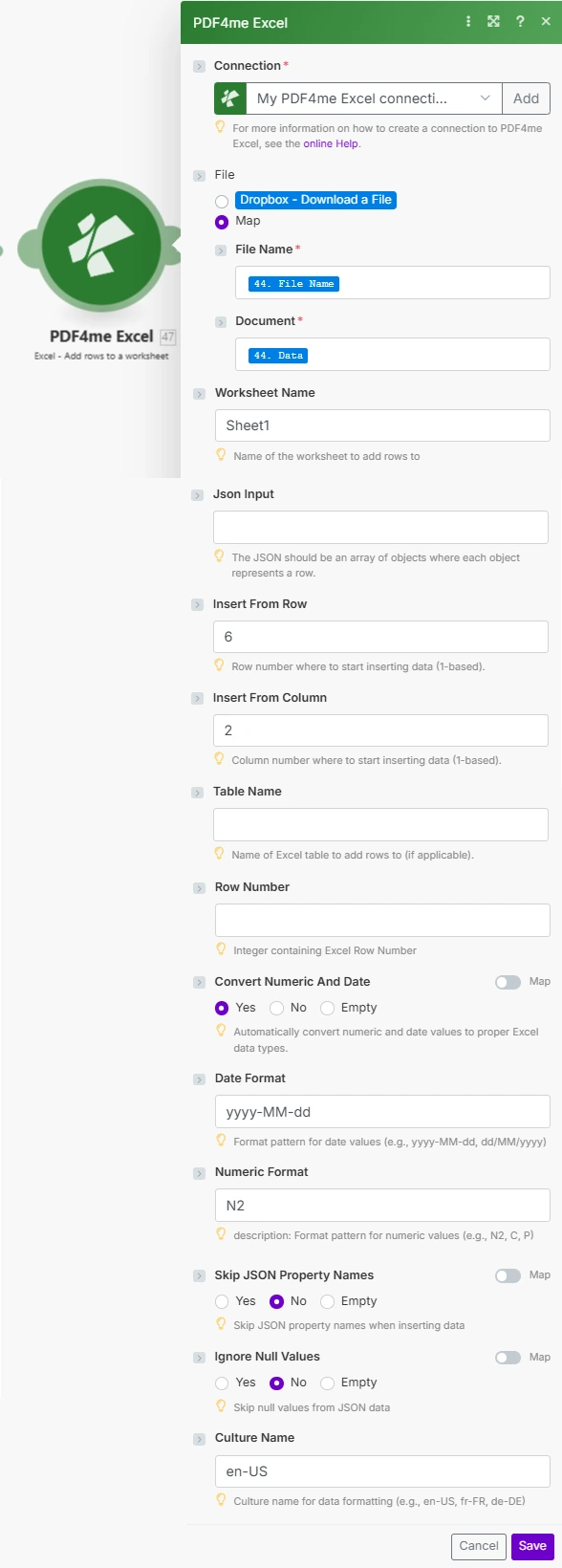
Satz Tabellenname Um die Tabelleneinfügung anhand der Kopfzeile zu verwenden, oder lassen Sie das Feld leer und setzen Sie Aus Zeile einfügen Und Aus Spalte einfügen Für koordinatenbasierte Positionierung. Aktivieren Numerische Werte in Datumsangaben umwandeln um sich zu bewerben Excel Typformatierung.
Wie füge ich Zeilen hinzu? Excel Automatisch in Make?
Der PDF4me Zeilen hinzufügen Excel Das Modul verbindet sich mit jedem Make Auslöser, der strukturierte Daten erzeugt. Ein typischer Ablauf lädt das Ziel herunter. Excel Vorlage von Google Drive oder Dropboxdann weiter JSON Daten aus einem vorherigen Modul in das JSON-Eingabefeld einfügen. Laut Make Integrationsdokumentation, PDF4me Module verarbeiten Dateien als Binärpuffer, daher die aktualisierten Excel Die Datei wird im Dokumentdaten-Ausgabefenster angezeigt und kann direkt hochgeladen werden. Für den häufigsten Anwendungsfall (Einfügen in eine Datenbank oder API führt zu einem Excel Tabelle), legen Sie den Tabellennamen auf Ihre benannte Tabelle fest Excel Die Tabelle sollte so eingestellt werden, dass die Option "Zahlen und Datum konvertieren" auf "Ja" gesetzt wird, um sicherzustellen, dass Zahlen und Datumsangaben in der Tabelle korrekt angezeigt werden.
Parameter
Wichtig: Parameter markiert Erforderlich muss bereitgestellt werden. Konditional Die Parameter verfügen über vordefinierte Standardwerte und gelten nur in bestimmten Modi.
| Parameter | Erforderlich | Was es tut | Beispiel |
|---|---|---|---|
| Connection | Required | PDF4me connection holding your API key. Create one from the Make Connections panel. | My PDF4me connection |
| File Name | Required | Excel filename with .xlsx or .xls extension. Maps to the output filename. Map from a prior download module or use a dynamic expression. | sales_data.xlsx |
| Document | Required | Binary Excel file content as a Make buffer. Map from Google Drive, Dropbox, SharePoint, or HTTP download module. | 1. Data |
| Json Input | Required | JSON array of objects to insert as rows. Each object = one row. Always use array brackets. Property names match column headers in table mode or define column order in coordinate mode. | [{"Product":"Widget","Qty":50}] |
| Worksheet Name | Conditional | Name of the target worksheet. Defaults to Sheet1 if omitted. Case-sensitive. Must match the worksheet tab name exactly. | Sales |
| Table Name | Conditional | Excel table name for table-based insertion. When set, enables header-matching mode. Leave empty for coordinate-based insertion. Never use with Insert From Row/Column. | SalesTable |
| Excel Row Number | Conditional | 1-based row position within the table for insertion (table mode only). Set to 1 to insert at the first data row after headers. | 1 |
| Insert From Row | Conditional | 1-based row number for insertion start (coordinate mode only). Error if used together with Table Name. Row 1 = the first worksheet row. | 3 |
| Insert From Column | Conditional | 1-based column number for insertion start (coordinate mode only). Column A = 1, B = 2. Error if used together with Table Name. | 1 |
| Convert Numeric And Date | Conditional | When Yes, converts JSON strings to Excel number and date types using Date Format and Numeric Format patterns. Default: Yes. | Yes |
| Date Format | Conditional | Excel date format pattern applied when Convert Numeric And Date is Yes. Default: yyyy-MM-dd. Common formats: MM/dd/yyyy, dd-MMM-yyyy. | MM/dd/yyyy |
| Numeric Format | Conditional | Excel numeric format pattern applied when Convert Numeric And Date is Yes. Default: N2. Common: #,##0.00, 0.00%. | #,##0.00 |
| Ignore Null Values | Conditional | When Yes, skips JSON null values instead of inserting empty cells. Default: No. Useful for optional form fields that may be absent from the JSON. | No |
| Ignore Attribute Titles | Conditional | When Yes, enables case-insensitive matching between JSON property names and Excel column headers. Default: No. | Yes |
| Culture Name | Conditional | Culture code for parsing dates and numbers in the JSON data. Default: en-US. Set to de-DE, fr-FR, etc. for European data sources. | en-US |
Ausgabe
Der PDF4me Zeilen hinzufügen Excel Das Modul gibt zwei Felder im Ausgabebündel zurück:
| Feld | Typ | Was es enthält |
|---|---|---|
| Name | String | Output Excel filename derived from the File Name input. Use in the destination upload module File Name field. |
| Doc Data | Buffer | Binary Excel content with the newly inserted rows as a Make buffer. Map into Google Drive Upload, Dropbox Upload, SharePoint Create File, or Email Send attachment. |
Szenariobeispiele
Der PDF4me Zeilen hinzufügen Excel Modul in Make bietet umfassende Szenariovorlagen für reale Datenautomatisierungsanforderungen:
- Database Export
- API Data Population
- Form Response Logging
- CRM Export
Szenario für den automatisierten Export täglicher Verkaufsdaten
Optimieren Sie Ihre Vertriebsberichte mit der automatisierten Datenübertragung von der Datenbank in Excel:
- AuslösenDer geplante Trigger wird täglich um 23 Uhr ausgeführt.
- Datenbank abfragenAusführen SQL Abfrage zum Abrufen der heutigen Verkaufstransaktionen
- Format JSON: Konvertieren SQL Ergebnisse zu JSON Array-Format
- Erhalten Excel Vorlage: Vorlage für den Verkaufsbericht abrufen von Google Drive
- Zeilen hinzufügen: Einfügen JSON Daten in die Tabelle „DailySales“ einfügen, Tabellenname festgelegt, Excel-Zeilennummer = 1
- Upload-ErgebnisSpeichern unter Google Drive Ordner „Tagesberichte“
- E-Mail-Bericht: Aktualisierte Version senden Excel an Vertriebsleiter
Geschäftliche Vorteile: Fügt automatisch über 200 tägliche Verkaufsdatensätze ein, spart 2 Stunden manuelle Dateneingabe und gewährleistet eine einheitliche Datums- und Währungsformatierung.
Automatisiertes REST-API-zu-Excel-Integrationsszenario
Echtzeit-Dashboards nach einem Zeitplan mit API-Daten befüllen:
- AuslösenGeplante stündliche Datenaktualisierung
- Anruf REST API: Bringen JSON Array vom Analysedienst
- Erhalten Excel Armaturenbrett: Dashboard-Datei abrufen von Dropbox
- Zeilen hinzufügenEinfügen an den Koordinaten, EinfügenAbZeile = 3, EinfügenAbSpalte = 2
- Konvertierung aktivierenConvertNumericAndDate = Ja für Metrikformatierung
- Upload aktualisiert: Aktualisiertes Dashboard speichern unter Dropbox
Geschäftliche Vorteile: Erfrischt Excel 24 Mal täglich, bietet nahezu Echtzeit-Transparenz in vertrauter Umgebung Excel Format, eliminiert manuelle API Datenextraktion.
Szenario für die automatisierte Formularübermittlung an Excel (Protokollierung)
Jede Formularübermittlung wird in einer fortlaufenden Excel-Tabelle protokolliert:
- AuslösenWebhook empfängt neue Formularübermittlung
- Parse-Einreichung: Formularfeldwerte aus der Webhook-Nutzlast extrahieren
- Erhalten Excel Protokoll: Protokoll der Formularantworten abrufen von Google Drive
- Zeile hinzufügen: Im Koordinatenmodus einfügen, IgnoreNullValues = Yes für optionale Felder
- Upload-Protokoll: Aktualisierter Speicherstand Excel loggen zu Google Drive
- E-Mail-Bestätigung: Empfangsbestätigung an den Formulareinreicher senden
Geschäftliche Vorteile: Protokolliert monatlich über 500 Formularübermittlungen, eliminiert die manuelle Übertragung und verarbeitet optionale Felder mit Nullwerten, die übersprungen werden.
Szenario für den automatisierten wöchentlichen CRM-Datenexport
Exportieren Sie jeden Montag CRM-Pipeline-Daten nach Excel für die Vertriebsleitung:
- AuslösenWöchentlich geplant, montags um 8 Uhr.
- Abfrage CRMErhalten Sie neue Chancen aus der letzten Woche über API
- Erhalten Excel Vorlage: Wöchentliche Vorlage für Geschäftsmöglichkeiten abrufen von Dropbox
- Zeilen hinzufügen: In die Tabelle "Opportunities" einfügen, "AttributeTitel ignorieren" = "Ja" für flexibles Abgleichen
- WährungsformatNumericFormat = "#,##0.00" für Dealwerte
- E-Mail-Vertriebsteam: Verteilen Excel an die Vertriebsleitung
Geschäftliche Vorteile: Exporte 100+ CRM Wöchentliche Angebotsbearbeitung, Gewährleistung korrekter Währungs- und Datumsformatierung, Reduzierung des manuellen Berichtsaufwands um 95 %.
Branchenspezifische Anwendungsfälle und Anwendungen
- Sales & Marketing
- Finance & Accounting
- Human Resources
- Operations & Supply Chain
- CRM Pipeline-Berichte: Opportunity-Daten einfügen in Excel Vertriebspipelines
- Lead-Tracking-Blätter: Neue Leads aus Formularen hinzufügen Excel Protokolle verfolgen
- Kampagnenanalyse: Marketingergebnisse aus den Analysen anzeigen APIs
- Kundendatenbank: Kundendaten aus Datenbanken exportieren nach Excel Listen
- Transaktionsprotokolle: Tragen Sie die täglichen Finanztransaktionen ein in Excel Hauptbücher
- Ausgabenverfolgung: Mitarbeiter-Spesenabrechnungen hinzufügen zu Excel Berichte
- Budget vs. Ist: Tatsächliche Ausgabendaten in Budgetvorlagen eintragen
- Rechnungspositionen: Rechnungsdaten einfügen in Excel Rechnungsvorlagen
- Mitarbeiterdaten: Neue Mitarbeiterinformationen hinzufügen Excel Mitarbeiterdatenbanken
- Anwesenheitserfassung: Tägliche Anwesenheitsdaten einfügen in Excel Stundenzettel
- Lohn- und Gehaltsabrechnung: Arbeitsstunden eintragen Excel Lohnabrechnungsvorlagen
- Leistungsdaten: Füge Bewertungsnoten und Kennzahlen hinzu zu Excel Tracker
- Bestandsaktualisierungen: Füge Änderungen des Lagerbestands ein in Excel Inventarlisten
- Produktionsprotokolle: Produktionslaufdaten hinzufügen zu Excel Herstellung von Stämmen
- Qualitätskennzahlen: QC-Ergebnisse in die Liste einfügen Excel Qualitätsberichte
- Wartungsaufzeichnungen: Fügen Sie die Daten zur Gerätewartung in folgendes Verzeichnis ein: Excel Protokolle
Wann sollte ich „Zeilen hinzufügen“ verwenden? Excel In Make?
Verwenden Sie „Zeilen hinzufügen“, um Excel wenn Sie strukturierte Daten aus beliebigen Quellen anhängen müssen Make-verbundene Quelle in eine bestehende Excel Tabellenkalkulation als Teil eines automatisierten Arbeitsablaufs. Dieses Modul eignet sich ideal für Datenbankexporte, API Umfragen, Formularprotokollierung und CRM Es wird ein Bericht erstellt, wenn die Zieldatei bereits existiert und Sie neue Datensätze hinzufügen. Wenn Sie eine neue Datei erstellen müssen, ... Excel Datei von Grund auf neu erstellen oder Daten in ein anderes Format konvertieren, überprüfen Sie die anderen PDF4me Excel Module verfügbar in Make. Entsprechend Microsofts Excel Datenmodelldokumentation, unter Verwendung Excel Benannte Tabellen (im Gegensatz zu Rohkoordinaten) bieten Ihnen automatische Header-Zuordnung, Formelweitergabe und Unterstützung für strukturierte Referenzen. Daher ist der Tabellenmodus für die meisten Arbeitsabläufe die empfohlene Vorgehensweise.
Häufig gestellte Fragen
Wie füge ich Zeilen zu einem Excel Datei in Make automatisch?
Füge die PDF4me Zeilen hinzufügen Excel Modul nach einem Trigger, der Ihre Daten liefert. Ziel herunterladen Excel Datei von Google Drive oder Dropbox in einem vorherigen Modul, Karte Dateiname Und Dokumentieren, Satz JSON-Eingabe zu einem JSON Objektarray, Einfügemodus konfigurieren, dann zuordnen Dokumentendatum vom Ausgang zum Upload-Modul. Ausführliche Einrichtungshinweise finden Sie unter PDF4me Make DokumentationDie
Worin besteht der Unterschied zwischen tabellenbasierter und koordinatenbasierter Einfügung?
Tabellenbasierte Einfügung (Satz Tabellenname) verwendet Excel Übereinstimmung benannter Tabellenüberschriften: JSON Eigenschaftsnamen werden unabhängig von der Spaltenreihenfolge Spaltenüberschriften zugeordnet. Koordinatenbasierte Einfügung (Tabellenname leer lassen) verwendet Aus Zeile einfügen Und Aus Spalte einfügen für eine präzise Positionierung auf Zellebene, wo JSON Die Reihenfolge der Objekteigenschaften bestimmt die Spaltenplatzierung. Beide Modi dürfen niemals im selben Modulaufruf kombiniert werden. Bei strukturierten Daten mit einheitlichen Spaltenüberschriften ist der Tabellenmodus robuster und einfacher zu warten.
Warum muss ich bei der JSON-Eingabe eine einzelne Zeile in ein Array einbetten?
Das Modul erwartet immer einen JSON Das Array wird verwendet, weil es die Array-Elemente durchläuft, um mehrere Zeilen in einem einzigen Aufruf einzufügen. Ein einfaches JSON Ein Objekt ohne Klammern ist kein Array und verursacht einen Syntaxfehler. Verwenden Sie [{"Field1": "value1"}] für eine einzelne Zeile und [{"F1":"v1"}, {"F1":"v2"}] für mehrere Zeilen. JSON Spezifikation Behandelt Arrays und Objekte als unterschiedliche Typen, und dieses Modul benötigt den Array-Typ, um das Einfügen von Zeilen in großen Mengen zu unterstützen.