Füge Bildkopf-Fußzeile hinzu Excel - Branding für Make
PDF4me Füge Bildkopf-Fußzeile hinzu Excel Fügt automatisch Firmenlogos, Wasserzeichenbilder und Branding-Elemente ein in Excel Kopf- oder Fußzeilen innerhalb Make Szenarien. Steuern Sie die horizontale Ausrichtung (links, zentriert oder rechts), wählen Sie bestimmte Arbeitsblätter anhand ihres Namens oder Index aus und passen Sie die Seitenränder präzise an – für professionelle Berichtsgestaltung in großem Umfang. Funktioniert mit Google Drive, Dropbox, SharePointund Workflows für E-Mail-Anhänge.
PNG Bilder mit Transparenz fügen sich nahtlos ein. Excel Kopf- und Fußzeilen unabhängig von der Hintergrundfarbe des Blattes. JPG Die Bilder werden vor einem weißen rechteckigen Hintergrund angezeigt. Immer verwenden PNG für Logos, Signaturen und Wasserzeichengrafiken, bei denen die Hintergrundtransparenz wichtig ist.
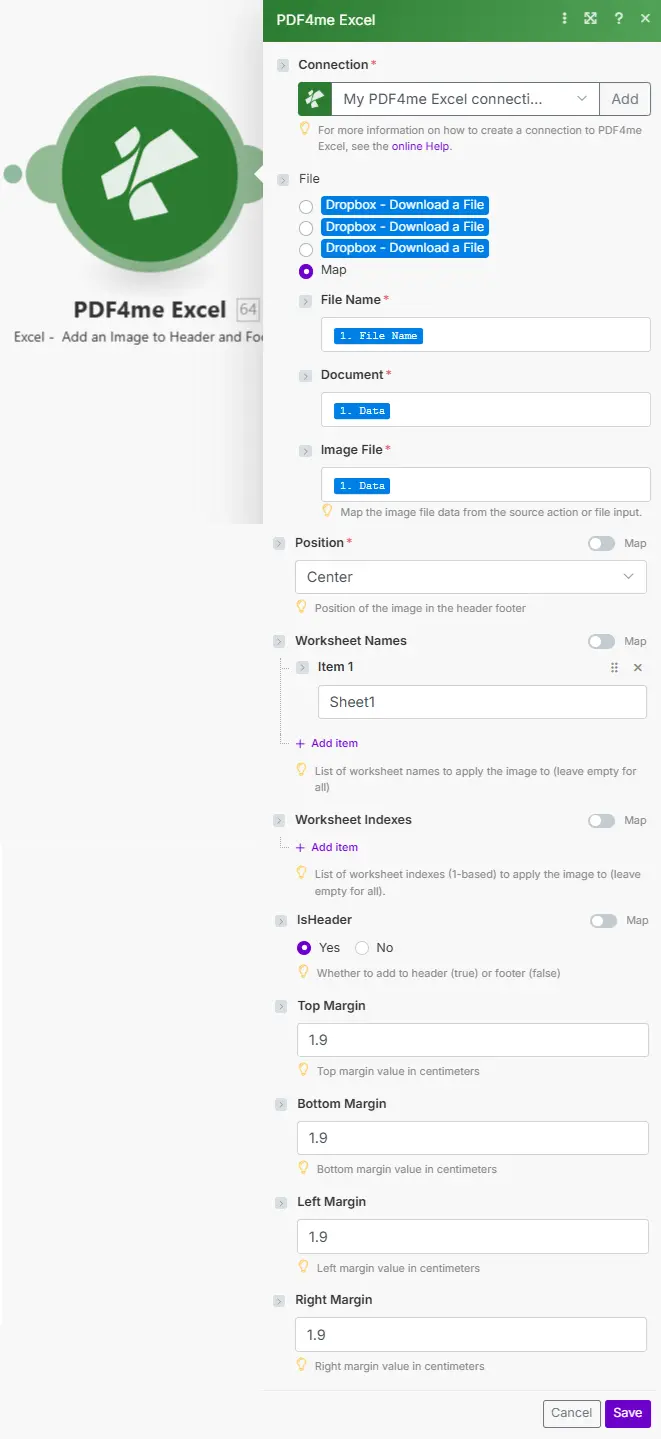
Wenn sowohl die Tabellenblattnamen als auch die Tabellenblattindizes leer bleiben, wendet das Modul die Bildkopf- oder -fußzeile in einem einzigen Vorgang auf alle Tabellenblätter der Arbeitsmappe an. Für eine gezielte Anpassung verwenden Sie Namen wie ["Zusammenfassung","Bericht"] oder 1-basierte Indizes wie [1,3], um nur bestimmte Tabellenblätter anzusprechen.
Der Standardrand von 1,9 cm ist für die meisten Logos geeignet. Ist Ihr Logo hoch, vergrößern Sie den oberen Rand (für Kopfzeilen) bzw. den unteren Rand (für Fußzeilen), um zu verhindern, dass das Bild in den druckbaren Bereich hineinragt. Die Ränder werden in Zentimetern angegeben und gelten für alle betroffenen Arbeitsblätter.
Authentifizierung Ihres API Anfrage
Um auf die PDF4me Web API durch MakeJede Anfrage muss die entsprechenden Authentifizierungsdaten enthalten. Die Authentifizierung gewährleistet eine sichere Kommunikation und bestätigt Ihre Identität als autorisierter Benutzer, wodurch eine nahtlose Integration zwischen Ihren Systemen ermöglicht wird. Make Szenarien und PDF4me'S Excel Formatierungsdienste.
Hauptmerkmale
- Platzierung von Kopf- oder Fußzeile: Wählen Sie oben (Kopfzeile) oder unten (Fußzeile)
- PositionsausrichtungPlatzierung des linken, mittleren oder rechten Segments
- Arbeitsblatt-Zielgruppen: Bestimmte Arbeitsblattnamen oder Indizes oder alle Arbeitsblätter
- Margenanpassung: Seitenränder konfigurieren (cm)
Parameter
Vollständige Liste der Parameter für „Bildkopf- und Fußzeile hinzufügen“ Excel Modul. Konfigurieren Sie diese Parameter, um die Bildplatzierung und das Seitenlayout zu steuern.
Wichtig: Mit einem Sternchen (***) gekennzeichnete Parameter sind Pflichtfelder. Es folgen die Tabellenblattindizes. Power Automate Konvention für diese Aktion (1-basiert).
| Parameter | Typ | Beschreibung | Beispiel |
|---|---|---|---|
| Dateiname*** | String | Excel Dokumentname • Dateiname mit der Erweiterung .xlsx oder .xls • Wird für die Verarbeitung und Ausgabebenennung verwendet • Unterstützt die dynamische Benennung anhand von Szenariovariablen | report.xlsx |
| Dokumentieren*** | Buffer | Excel Dateiinhalt • Karte aus dem vorherigen Modul (Fahrt/Dropbox/HTTP) • Binär Excel Datei zum Aktualisieren der Kopf- und Fußzeilen • Das Arbeitsbuch bleibt ansonsten unverändert | [Buffer from Get File] |
| Bildname*** | String | Dateiname des Quellbildes • Name mit Namenszusatz zur Identifizierung • Jedes gängige Bildformat | company_logo.png |
| Bilddatei*** | Buffer | Bildquelleninhalt • Binäre Bilddaten (PNG, JPG, GIF) • PNG Empfohlen für mehr Transparenz | [Image Buffer] |
| Ist Header | Boolean | Platzierung • WAHR - Zur Kopfzeile hinzufügen (oben) • FALSCH - Zur Fußzeile (unten) hinzufügen • Standardwert: wahr | true |
| Position | String | Horizontales Segment • Links, Center, Rechts • Steuert den verwendeten Kopf-/Fußbereich. | Center |
| Arbeitsblattnamen | Array | Zielarbeitsblätter nach Namen • Exakte, groß-/kleinschreibungssensitive Namen • Wenn sowohl Namen als auch Indizes leer sind → gilt für alle Tabellenblätter | ["Summary","Report"] |
| Arbeitsblattverzeichnisse | Array | Zielarbeitsblätter nach Index (1-basiert) • 1 = erstes Arbeitsblatt • Vereinigung mit Namen, wenn beide angegeben • Leer zusammen mit Namen = alle Blätter | [1,3] |
| Oberer Rand (cm) | Number | Oberer Seitenrand • Beeinflusst den Abstand der Kopfzeile vom Seitenrand • Standardwert: 1,9 cm | 1.9 |
| Unterer Rand (cm) | Number | Unterer Seitenrand • Beeinflusst den Abstand der Fußzeile vom Seitenrand • Standardwert: 1,9 cm | 1.9 |
| Linker Rand (cm) | Number | Linker Seitenrand • An das Dokumentlayout anpassen | 1.9 |
| Rechter Rand (cm) | Number | Rechter Seitenrand • An das Dokumentlayout anpassen | 1.9 |
Ausgabe
- Table
- JSON
- Scenario Integration
Tabellenansicht
| Parameter | Typ | Beschreibung |
|---|---|---|
| Name | String | Ausgabe Excel Dateiname |
| Dokumentendatum | Buffer | Excel Dokument mit Bildkopf-/Fußzeile |
JSON-Antwortformat
Die unformatierte JSON-Antwort des Moduls:
{
"Name": "report.xlsx",
"Doc Data": "[Buffer Data]"
}
Make Anwendungsszenario
- E-Mail-Verteilung: Senden Sie gebrandete Excel Berichte an die Stakeholder
- Cloud-Speicher: Hochladen auf Google Drive/Dropbox zur Zusammenarbeit
- Umrechnen in PDF: Erstellen PDF Ausgaben mit neu gestalteten Kopf- und Fußzeilen
Szenariobeispiele
- Corporate Branding
- Confidential Watermark
- Client Deliverables
Automatisierter Workflow für die Kopfzeile mit Firmenlogo
Vollständige Szenario-Schritte:
- Auslösen: Geplante wöchentliche Berichtserstellung
- Erhalten Excel Bericht: Arbeitsmappe abrufen von Google Drive
- Logo-Bild abrufenFirmenlogo aus den Assets abrufen
- Logo-Kopfzeile hinzufügen: Bild in die Mitte der Kopfzeile einfügen
- Auf alle Blätter anwenden: Arbeitsblattauswahlfelder leer lassen
- Ränder festlegen: Verwenden Sie die Standardeinstellung von 1,9 cm für ein professionelles Layout.
- E-Mail-VerteilungSenden Sie einen personalisierten Bericht an das Management.
Geschäftliche Vorteile:
- Marken 52 wöchentliche Berichte jährlich automatisch
- Gewährleistet ein einheitliches Corporate Design auf allen Arbeitsblättern.
- Manuelle Kopfzeilenbearbeitungen entfallen, wodurch 10 Minuten pro Bericht eingespart werden.
Automatisierter Workflow für vertrauliche Fußzeilen-Wasserzeichen
Vollständige Szenario-Schritte:
- AuslösenDatei in vertraulichen Ordner hochgeladen
- Dokument abrufenArbeitsmappe aus dem Speicher abrufen
- Wasserzeichen erhalten: Bild mit dem Wasserzeichen „Vertraulich“ abrufen
- Fußzeilenbild hinzufügen: In der Fußzeilenmitte einfügen
- Zielgruppenspezifische Blätter: Geben Sie die Namen/Indizes der Arbeitsblätter an
- Ränder festlegen: Bei Bedarf den unteren Rand vergrößern
- E-Mail-Team: Nur an autorisierte Benutzer verteilen
Geschäftliche Vorteile:
- Monatlich werden über 150 sensible Dateien mit Wasserzeichen versehen.
- Bietet eine sichtbare Sicherheitsmarkierung auf ausgewählten Blättern
- Verringert das Risiko des Vertriebs unmarkierter, sensibler Produkte
Automatisierter Workflow für die gemeinsame Markenbildung von Kundenergebnissen
Vollständige Szenario-Schritte:
- Auslösen: Projektergebnis als endgültig gekennzeichnet
- Firmenlogo hinzufügen: Kopfzeile rechts
- Kundenlogo hinzufügen: Kopfballposition links (zweiter Lauf)
- Zielblätter: Auf Management- und Analyseblätter anwenden
- E-Mail-Client: Senden Sie dem Kunden ein gemeinsam gestaltetes Arbeitsbuch.
Geschäftliche Vorteile:
- Erstellt durchgängig Produkte in Co-Branding-Qualität.
- Verbessert Professionalität und Kundenerlebnis
- Spart 20 Minuten pro Liefergegenstand bei manuellen Bearbeitungen.
Branchenspezifische Anwendungsfälle und Anwendungen
- Finance & Accounting
- Sales & Marketing
- Human Resources
- Operations
- Branding von Finanzberichten
- Wasserzeichen-Fußzeile des Prüfberichts
- Verkaufsberichte mit Firmenlogos
- Preislisten mit Header-Logos
- Gehaltsabrechnungen mit Firmenbranding
- Produktionsübersichten mit Werkslogos