Zeichen PDF In Make
Zeichen PDF ist ein Make Modul von PDF4me das eine bildbasierte Signatur auf PDF Seiten innerhalb beliebiger Make Szenario. Verwenden Sie es, wenn Sie Verträgen, Rechnungen, Zertifikaten oder offiziellen Schreiben bei Bedarf eine gescannte Unterschrift, einen Genehmigungsstempel oder ein Autorisierungszeichen hinzufügen müssen. Das Modul benötigt eine PDF und einem Signaturbildpuffer, positioniert die Signatur pixelgenau und gibt das signierte Bild zurück. PDF Bereit zum Versand.
Authentifizierung Ihres API Anfrage
Um auf die PDF4me Web API durch MakeJede Anfrage muss die entsprechenden Authentifizierungsdaten enthalten. Die Authentifizierung gewährleistet eine sichere Kommunikation und bestätigt Ihre Identität als autorisierter Benutzer, wodurch eine nahtlose Integration zwischen Ihren Systemen ermöglicht wird. Make Szenarien und PDF4medie charakteristischen Dienstleistungen von 's.
Wichtige Fakten, die Sie nicht verpassen sollten
Seiten Das Feld akzeptiert Textwerte zuletzt, Erste, Und alle zusätzlich zu numerischen nullbasierten Indizes und Bereichen. Einstellung auf zuletzt ist die Standardkonfiguration für die Unterzeichnung von Verträgen und Rechnungen, bei der die Unterschrift auf der letzten Seite erfolgt.Bildbreite in mm auf Ihre Zielbreite und Bildhöhe in mm auf 0, um zu lassen PDF4me Die Höhe wird automatisch skaliert, wobei das ursprüngliche Seitenverhältnis der Signatur beibehalten wird. Dadurch wird verhindert, dass das Signaturbild im Ausgabebild gestreckt oder gestaucht wird. PDFDie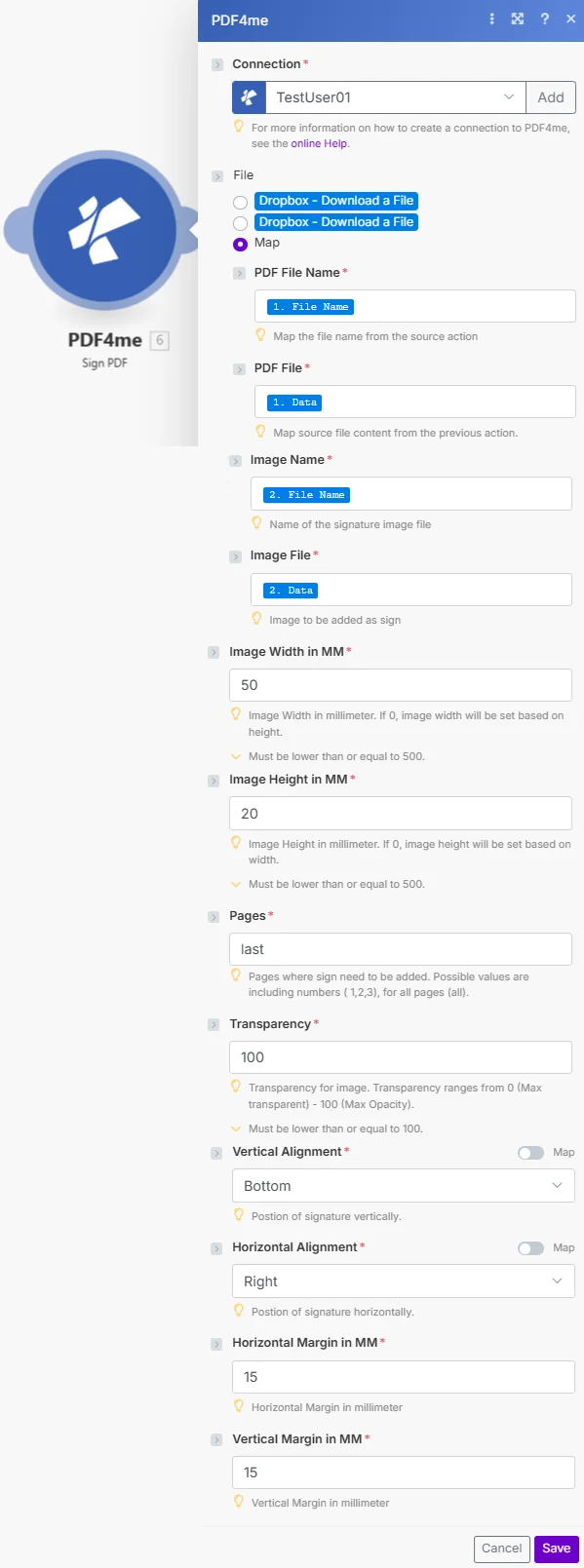
Satz Horizontale Ausrichtung nach rechts und Vertikale Ausrichtung Unten mit einem 15-mm-Rand, um die Unterschrift in der üblichen Position unten rechts zu platzieren. Seiten Zu zuletzt für Vertragsabläufe.
Wie unterschreibe ich ein PDF In Make Automatisch?
Der PDF4me Zeichen PDF Das Modul verbindet sich mit jedem Make Auslöser, der eine PDF und ein Signaturbild. Die meisten Arbeitsabläufe laden beide Dateien vor der Unterzeichnung aus dem Cloud-Speicher herunter. PDF Schritt: Ein Downloadmodul lädt das Dokument herunter, ein anderes die gespeicherte Signatur. PNGLaut Make Integrationsdokumentation, alle PDF4me Die Module nutzen dieselbe Verbindung, sodass Sie ein Wasserzeichen hinzufügen können. OCRund Zeichenschritt in einem einzigen Make Szenario ohne zusätzliche Authentifizierungseinstellungen. Seiten festlegen auf lastHorizontale Ausrichtung rechts und vertikale Ausrichtung unten mit einem 15-mm-Rand für die standardmäßige Position der Vertragsunterschrift unten rechts.
Parameter
Wichtig: Parameter markiert Erforderlich muss bereitgestellt werden. Konditional Parameter haben einen vordefinierten Standardwert, wenn sie weggelassen werden.
| Parameter | Erforderlich | Was es tut | Beispiel |
|---|---|---|---|
| Connection | Required | PDF4me connection holding your API key. Create one from the Make Connections panel. | My PDF4me connection |
| PDF File Name | Required | Source PDF filename with .pdf extension. Drives the output signed PDF filename. Map from a prior download module. | contract.pdf |
| PDF File | Required | Binary PDF content as a Make buffer. Map from Google Drive, Dropbox, OneDrive, or HTTP download module. | 1. Data |
| Image Name | Required | Filename of the signature image including extension. PNG recommended for transparent background signatures. | signature.png |
| Image File | Required | Binary signature image as a Make buffer. Map from a cloud-storage download module where your signature PNG is stored. | 1. Data |
| Horizontal Alignment | Required | Horizontal anchor point for the signature: Left, Center, or Right. Combined with Horizontal Margin for precise positioning. | Right |
| Vertical Alignment | Required | Vertical anchor point for the signature: Top, Middle, or Bottom. Combined with Vertical Margin for precise positioning. | Bottom |
| Image Width in MM | Required | Signature width in millimeters (max 500mm). Set to 0 to auto-scale based on Image Height while preserving aspect ratio. | 50 |
| Image Height in MM | Required | Signature height in millimeters (max 500mm). Set to 0 to auto-scale based on Image Width while preserving aspect ratio. | 0 |
| Horizontal Margin in MM | Conditional | Offset from the horizontal page edge in millimeters. Ignored when Horizontal Alignment is Center. Use 10-20mm to keep the signature away from the page edge. | 15 |
| Vertical Margin in MM | Conditional | Offset from the vertical page edge in millimeters. Ignored when Vertical Alignment is Middle. Use 10-20mm to keep the signature clear of the footer area. | 15 |
| Pages | Required | Target pages for the signature. Accepts text values: last, first, all. Also accepts 0-based numeric indices (0,1,2) or ranges (0-4). | last |
| Transparency | Required | Signature opacity from 0 (fully transparent) to 100 (fully opaque). Use 100 for standard signing. Lower values for subtle approval marks. | 100 |
Ausgabe
Der PDF4me Zeichen PDF Das Modul gibt zwei Felder im Ausgabebündel zurück:
| Feld | Typ | Was es enthält |
|---|---|---|
| Name | String | Output PDF filename with the signature applied. Use in the destination upload module File Name field. |
| Doc Data | Buffer | Binary signed PDF as a Make buffer. Map into Google Drive Upload, Dropbox Upload, SharePoint Create File, or Email Send attachment. |
Szenariobeispiele
Der PDF4me Zeichen PDF Modul in Make bietet umfassende Szenariovorlagen für die Signaturautomatisierung:
- Auto Approval
- Certificate Signing
- Invoice Signing
- Letter Signing
Szenario für die automatisierte Dokumentengenehmigung mit Signatur
Optimieren Sie Ihre Genehmigungsprozesse mit der automatisierten Signaturanwendung:
- Auslösen: Dokument im Genehmigungssystem genehmigt
- Dokument und Unterschrift anfordern: Herunterladen PDF und Unterschrift des Genehmigers PNG aus dem Lager
- Unterschrift anwenden: Unterschrift auf der letzten Seite unten rechts einfügen, 15 mm Rand
- Signiert hochladenIm Ordner „Genehmigte Dokumente“ speichern
- E-Mail an die Stakeholder: Unterzeichnete Genehmigung an den Antragsteller senden
Geschäftliche Vorteile: Erstellt monatlich über 150 Genehmigungen, eliminiert den manuellen Unterschriftenprozess und pflegt eine professionelle Genehmigungsdokumentation.
Anwendungsszenario für automatisierte Zertifikatsignaturen
Optimieren Sie Ihre Authentifizierung mit automatisierter Zertifikatssignierung:
- AuslösenStudent schließt Kurs erfolgreich ab
- Zertifikat generieren: Zertifikat erstellen PDF mit Schülerinformationen
- Unterschrift des Regisseurs einholen: Signatur des Regisseurs herunterladen PNG aus dem Lager
- Unterschrift anwenden: Unterschrift an der dafür vorgesehenen Stelle auf der letzten Seite einfügen
- E-Mail an den Studenten: Signiertes Zertifikat sofort senden
Geschäftliche Vorteile: Unterzeichnet monatlich mehr als 300 Zertifikate, ermöglicht die sofortige Zustellung und macht die physische Unterzeichnung überflüssig.
Szenario für die automatisierte Rechnungsautorisierung mit Unterschrift
Verbessern Sie Ihre Rechnungsstellung mit automatisierter Rechnungssignatur:
- AuslösenRechnung für Kundenauslieferung freigegeben
- Rechnung und Unterschrift einholen: Endgültige Rechnung herunterladen PDF und Unterschrift des Finanzmanagers
- Unterschrift anwenden: Am unteren Rand der Rechnung rechtsbündig und mit 15 mm Rand einfügen.
- E-Mail-Kunde: Senden Sie die autorisierte Rechnung umgehend.
Geschäftliche Vorteile: Unterzeichnet monatlich mehr als 400 Rechnungen, bietet Autorisierungsprüfung und beseitigt Verzögerungen durch manuelle Rechnungsunterzeichnung.
Szenario für automatisierte offizielle Briefunterschriften
Optimieren Sie Ihre Korrespondenz mit automatisierter Briefsignatur:
- AuslösenOffizielles Schreiben zur Verteilung fertiggestellt
- Brief und Unterschrift einholen: Brief herunterladen PDF und Unterschrift des Geschäftsführers PNG
- Unterschrift anwendenFügen Sie den oben gedruckten Namen mit präziser Randsteuerung ein.
- E-Mail-EmpfängerSenden Sie den unterschriebenen Brief und eine Archivkopie an den Korrespondenzordner.
Geschäftliche Vorteile: Unterzeichnet monatlich mehr als 80 offizielle Schreiben, sorgt für ein einheitliches Erscheinungsbild der Unterschrift und vermeidet Verzögerungen durch physische Unterschriften.
Branchenspezifische Anwendungsfälle und Anwendungen
- Legal & Contracts
- Education & Credentials
- Finance & Accounting
- Corporate & Business
- Vertragsunterzeichnung: Signaturbilder auf Verträge anwenden
- Autorisierungsdokumente: Unterzeichnen Sie die Autorisierungsformulare
- Rechtsbriefe: Unterschriften zu juristischer Korrespondenz hinzufügen
- Genehmigungsdokumente: Genehmigungs- und Einverständnisformulare unterzeichnen
- Unterzeichnung des Zertifikats: Institutionelle Unterschriften auf Zertifikate auftragen
- Unterzeichnung des Protokolls: Offizielle akademische Zeugnisse unterzeichnen
- Unterzeichnung des Diploms: Unterschriften zu Diplomen hinzufügen
- Auszeichnungsschreiben: Stipendien- und Auszeichnungsbenachrichtigungen unterzeichnen
- RechnungsfreigabeRechnungen auf Echtheit prüfen und unterschreiben
- Finanzielle Genehmigungen: Unterschriften auf Finanzdokumente anwenden
- ZahlungsermächtigungenUnterzeichnung der Zahlungsfreigabedokumente
- Ausgabengenehmigungen: Fügen Sie autorisierten Unterschriften zu Spesenabrechnungen hinzu.
- Genehmigungsworkflows: Genehmigte Dokumente automatisch unterzeichnen
- Briefe der Geschäftsleitung: Fügen Sie der Korrespondenz die Unterschrift der Geschäftsleitung hinzu.
- Autorisierungsformulare: Geschäftsvollmachtsdokumente unterzeichnen
- Offizielle Mitteilungen: Offiziellen Briefen Unterschriften hinzufügen
Wann sollte ich das Schild verwenden? PDF In Make?
Schild verwenden PDF wenn Sie eine bildbasierte Signatur oder ein Genehmigungszeichen in ein PDF als Teil eines automatisierten Make Workflow. Dieses Modul wendet ein visuelles Signaturbild (gescannte Handschrift, Stempel oder Logo) auf den Workflow an. PDFWenn Sie rechtsverbindliche elektronische Signaturen mit Unterzeichnerauthentifizierung und Prüfprotokoll benötigen, sollten Sie eine dedizierte Integration für elektronische Signaturen in Betracht ziehen. Make ergänzend zu diesem Modul. Für textbasierte Stempel wie GENEHMIGT oder VERTRAULICH verwenden Sie die Textwasserzeichen hinzufügen Modul stattdessen. Laut dem Make PDF4me IntegrationsseiteSie können beide Module in einem einzigen Szenario kombinieren, um Stempel und Unterschrift in einem automatisierten Ablauf zu erstellen.
Häufig gestellte Fragen
Wie unterschreibe ich ein PDF automatisch in Make?
Füge die PDF4me Zeichen PDF Modul nach einem Auslöser, der sowohl das Dokument liefert PDF und das charakteristische Bild. Karte PDF Dateiname, PDF Datei, Bildname, Und Bilddatei aus zuvor heruntergeladenen Modulen. Festlegen Seiten Zu last, Horizontale Ausrichtung nach rechts Vertikale Ausrichtung bis ganz nach unten und Transparenz bis 100 für eine Standardvertragsunterschrift. Karte Dokumentendatum vom Output in ein Upload- oder E-Mail-Modul. Siehe PDF4me Make Dokumentation Für die vollständige Einrichtungsanleitung.
Welches Bildformat sollte ich für eine Signatur verwenden? Make?
PNG Das empfohlene Format ist ein transparenter Hintergrund. Transparent PNG sorgt für ein sauberes Aufbringen der charakteristischen Overlays auf die PDF Inhalt ohne weißen oder farbigen Rahmen. JPEG Die Bilder funktionieren zwar, aber sie erzeugen einen einfarbigen Hintergrund, der das Wesentliche verdeckt. PDF Text unterhalb des Unterschriftenbereichs. Speichern Sie Ihre Unterschrift. PNG In Google Drive oder Dropbox und rufen Sie es mit einem Download-Modul vor dem Signieren ab. PDF Schritt. Behalten Sie das Signaturbild bei 300 Pixeln. DPI oder höher für eine scharfe Darstellung.
Kann ich nur die letzte Seite eines Dokuments unterschreiben? PDF In Make?
Ja. Stellen Sie die Seiten Parameter zu last Die Signatur ausschließlich auf der letzten Seite anbringen. first für Seite eins, all für jede Seite oder numerische 0-basierte Indizes und Bereiche wie 0 nur für die erste Seite oder 0-2 für die ersten drei Seiten. Dadurch wird gesteuert, welche Seiten das Signaturbild erhalten, ohne dass zusätzliche Seiten erstellt werden. PDF Kopien.