Füge ein Textwasserzeichen hinzu PDF In Make
Textwasserzeichen hinzufügen ist ein Make Modul von PDF4me das eine beliebige Textzeichenfolge auf PDF Seiten innerhalb eines Make Szenario. Verwenden Sie es, wenn Sie Dokumente nach einem Zeitplan oder durch einen Auslöser als VERTRAULICH, ENTWURF, MUSTER oder mit einer beliebigen benutzerdefinierten Bezeichnung kennzeichnen müssen. Das Modul benötigt eine PDF Der Puffer wendet Ihren Text mit voller Kontrolle über Schriftart, Drehung und Deckkraft an und gibt ein mit einem Wasserzeichen versehenes Ergebnis zurück. PDF Bereit zum Hochladen oder Verteilen.
Authentifizierung Ihres API Anfrage
Um auf die PDF4me Web API durch MakeJede Anfrage muss die entsprechenden Authentifizierungsdaten enthalten. Die Authentifizierung gewährleistet eine sichere Kommunikation und bestätigt Ihre Identität als autorisierter Benutzer, wodurch eine nahtlose Integration zwischen Ihren Systemen ermöglicht wird. Make Szenarien und PDF4meTextwasserzeichendienste.
Wichtige Fakten, die Sie nicht verpassen sollten
Opazität Der Wertbereich reicht von 0 (unsichtbar) bis 1 (vollständig deckend). Werte zwischen 0,1 und 0,4 erzeugen halbtransparente Wasserzeichen, die sichtbar sind, ohne den darunterliegenden Dokumentinhalt zu verdecken. Verwenden Sie 0,8 oder höher für deckende Wasserzeichen im Vordergrund.Seiten Das Feld akzeptiert durch Kommas getrennte, nullbasierte Indizes (z.B. 0,1,2) oder Bereiche (z.B. 0-4Lassen Sie das Feld leer, um das Wasserzeichen automatisch auf jede Seite des Dokuments anzuwenden. Dies ist der häufigste Anwendungsfall für Workflows zur Massenmarkierung.Hintergrund festlegen Ist JaDas Wasserzeichen wird hinter dem PDF Inhaltsebene, damit Text und Bilder im Vordergrund vollständig lesbar bleiben. Stellen Sie es so ein, dass NEIN Das Wasserzeichen wird als Vordergrundüberlagerung platziert, wodurch es auffälliger und schwieriger zu entfernen ist.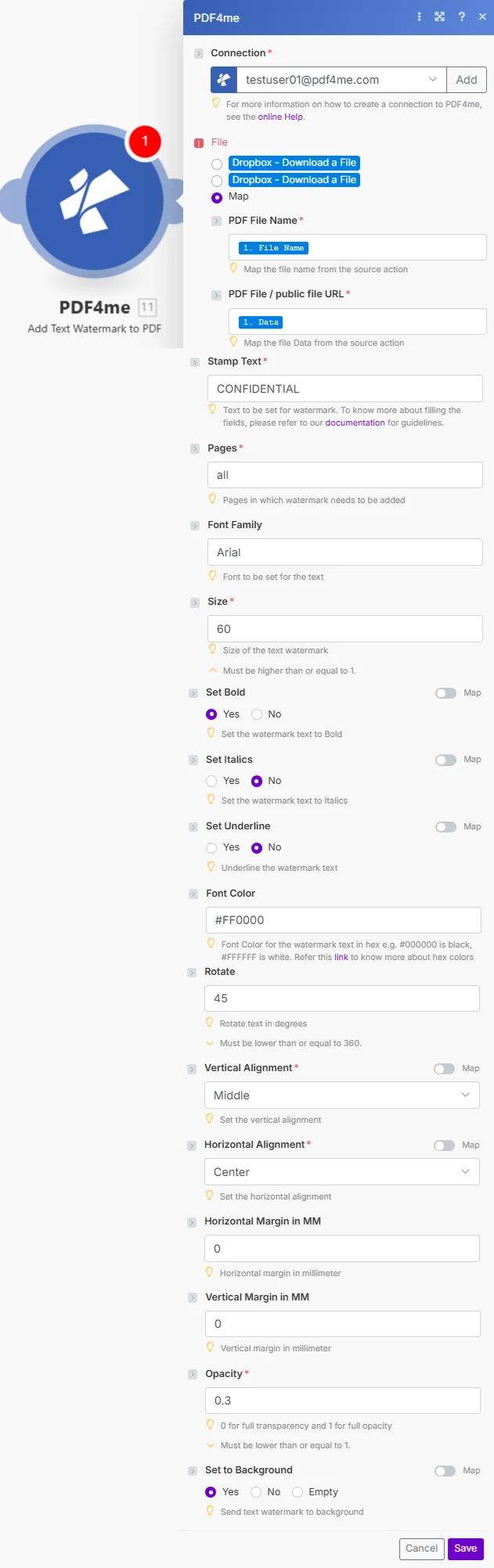
Satz Stempeltext Konfigurieren Sie Ihre Kennzeichnung (VERTRAULICH, ENTWURF). Opazität auf 0,3 für halbtransparente Markierung und einstellen Drehen bis 45 für das klassische diagonale Wasserzeichen-Erscheinungsbild.
Wie füge ich ein Textwasserzeichen zu einem PDF In Make?
Der PDF4me Das Modul „Textwasserzeichen hinzufügen“ verbindet sich mit jedem Make Auslöser, der eine PDF Datei. Verdrahten Sie es nach einer Google Drive, Dropbox, OneDrive, oder SharePoint Laden Sie den Auslöser herunter, konfigurieren Sie Ihre Stempeleinstellungen, und das Modul wendet das Wasserzeichen bei jeder Ausführung an. Laut Make Integrationsleitfaden, PDF4me Module verarbeiten Dateien als binäre Datenpuffer, so dass die mit einem Wasserzeichen versehenen Dateien PDF Renditen auf die Document Data Die Ausgabe kann direkt hochgeladen werden. Alle 17 Wasserzeichenparameter sind pro Szenario konfigurierbar, sodass unterschiedliche Stempelstile für verschiedene Dokumenttypen im selben Dokument möglich sind. Make Konto.
Parameter
Wichtig: Parameter markiert Erforderlich muss bereitgestellt werden. Konditional Parameter haben einen vordefinierten Standardwert, wenn sie weggelassen werden.
| Parameter | Erforderlich | Was es tut | Beispiel |
|---|---|---|---|
| Connection | Required | PDF4me connection holding your API key. Create one from the Make Connections panel. | My PDF4me connection |
| PDF File Name | Required | Source PDF filename with .pdf extension. Maps to the output filename for the watermarked PDF. | report.pdf |
| PDF File | Required | Binary PDF content as a Make buffer. Map from Google Drive, Dropbox, OneDrive, or HTTP download module. | 1. Data |
| Stamp Text | Required | Text string to apply as the watermark. Supports dynamic values from prior modules for variable stamps. | CONFIDENTIAL |
| Pages | Conditional | Target pages as 0-based comma-separated indices or ranges. Leave empty to watermark all pages automatically. | 0- (all pages) |
| Font Family | Required | Font name for the watermark text. Use web-safe fonts such as Arial, Helvetica, or Times New Roman for reliable rendering. | Arial |
| Size | Required | Font size in points. Typical watermarks use 48 to 80pt. Larger values are more prominent on the page. | 60 |
| Set Bold | Required | Apply bold font weight to increase watermark visibility. Use Yes for prominent stamps, No for subtle marks. | Yes |
| Set Italics | Required | Apply italic font style. Use No for standard watermarks; Yes for stylistic emphasis where needed. | No |
| Set Underline | Required | Apply underline text decoration. Typically No for watermarks; use Yes for specific legal or review marks. | No |
| Font Color | Conditional | Hex color code for the watermark text (#RRGGBB). Defaults to black if omitted. Common: #FF0000 red, #808080 gray. | #FF0000 |
| Rotate | Conditional | Rotation angle in degrees (0 to 360). 45 produces the classic diagonal watermark. 0 for horizontal text stamps. | 45 |
| Vertical Alignment | Required | Vertical anchor point: Top, Middle, or Bottom. Combined with Vertical Margin for fine position control. | Middle |
| Horizontal Alignment | Required | Horizontal anchor point: Left, Center, or Right. Combined with Horizontal Margin for fine position control. | Center |
| Horizontal Margin (MM) | Conditional | Offset from the horizontal edge in millimeters. Ignored when Horizontal Alignment is Center. | 0 |
| Vertical Margin (MM) | Conditional | Offset from the vertical edge in millimeters. Ignored when Vertical Alignment is Middle. | 0 |
| Opacity | Required | Transparency from 0 (invisible) to 1 (fully opaque). Values 0.1 to 0.4 create semi-transparent watermarks that preserve readability. | 0.3 |
| Set Background | Conditional | Layer position: Yes places watermark behind PDF content; No places it in the foreground. Background is the most common watermark setting. | Yes |
Ausgabe
Der PDF4me Textwasserzeichen hinzufügen Das Modul gibt zwei Felder im Ausgabebündel zurück:
| Feld | Typ | Was es enthält |
|---|---|---|
| Document Name | String | Output PDF filename derived from the PDF File Name input. Use in the destination upload module File Name field. |
| Document Data | Buffer | Binary watermarked PDF as a Make buffer. Map into Google Drive Upload, Dropbox Upload, SharePoint Create File, or Email Send attachment. |
Szenariobeispiele
Der PDF4me Textwasserzeichen hinzufügen Modul in Make bietet umfassende Szenariovorlagen für die Automatisierung von Textwasserzeichen:
- Confidential Marking
- Draft Marking
- Copyright Marking
- Sample Marking
Szenario für die automatisierte Wasserzeichenvergabe an vertrauliche Dokumente
Optimieren Sie Ihre Dokumentensicherheit mit automatisierter Vertraulichkeitskennzeichnung:
- Auslösen: Vertrauliches Dokument erstellt oder heruntergeladen
- Fügen Sie das Wasserzeichen „Vertraulich“ hinzu.: Diagonales Textwasserzeichen mit 45-Grad-Drehung anwenden
- Stelle die Farbe auf Rot und die Deckkraft auf 0,3 ein.Gut sichtbarer, halbtransparenter Stempel
- Markiertes PDF hochladen: Im sicheren Dokumentenordner speichern
- E-Mail an autorisierte BenutzerBitte mit deutlichem Vertraulichkeitsvermerk senden.
Geschäftliche Vorteile: Kennzeichnet monatlich über 150 vertrauliche Dokumente, verhindert die unbefugte Weitergabe und gewährleistet die Einhaltung der Sicherheitsrichtlinien.
Szenario für die automatisierte Wasserzeichenvergabe in Entwurfsdokumenten
Optimieren Sie Ihre Versionskontrolle mit automatisierter Entwurfskennzeichnung:
- AuslösenNeuer Dokumentenentwurf erstellt
- ENTWURF-Wasserzeichen hinzufügen: Graues diagonales Wasserzeichen mit 0,25 Deckkraft anwenden
- Große Schriftart einstellen: 72pt für optimale Lesbarkeit auf jeder Seitengröße
- Entwurf hochladen: Im Ordner „Entwürfe“ speichern
- E-Mail-Rezensenten: Senden Sie den deutlich gekennzeichneten Entwurf zur Überprüfung.
Geschäftliche Vorteile: Markiert monatlich über 200 Entwürfe, beseitigt Verwechslungen zwischen Entwürfen und Endfassungen und reduziert Versionsfehler um 90 %.
Szenario für die automatisierte Anwendung eines Copyright-Wasserzeichens
Schützen Sie Ihr geistiges Eigentum mit automatisierten Urheberrechts-Wasserzeichen:
- AuslösenKreative Inhalte für die Veröffentlichung fertiggestellt
- Urheberrechtstext erstellenDynamischer Stempel mit aktuellem Jahr ab Make Datumsfunktionen
- Copyright-Wasserzeichen hinzufügenBringen Sie unten mittig einen kleinen 8-Punkt-Stempel an.
- Niedrige Deckkraft einstellen: 0,15 für subtile, aber anhaltende Benachrichtigung
- Hochladen und TeilenVerbreiten Sie die urheberrechtlich geschützte Version.
Geschäftliche Vorteile: Schützt monatlich über 80 kreative Dokumente, sichert das Urheberrecht an allen Materialien und schreckt vor unautorisierter Vervielfältigung ab.
Automatisiertes Beispiel für ein Wasserzeichen-Szenario in einem Dokument
Demomaterialien eindeutig mit automatisierten SAMPLE-Stempeln kennzeichnen:
- AuslösenDemo-Dokument für Interessenten erstellt
- SAMPLE-Wasserzeichen hinzufügenDiagonaler Stempel bei 80 pt, Deckkraft 0,2
- Hintergrund festlegen: Platzieren Sie das Wasserzeichen zur besseren Lesbarkeit hinter dem Inhalt.
- E-Mail-Interessent: Senden Sie ein deutlich gekennzeichnetes Musterdokument
Geschäftliche Vorteile: Markiert monatlich über 50 Demodokumente, verhindert den Missbrauch von Mustern als endgültige Versionen und sorgt für ein professionelles Erscheinungsbild der Demos.
Branchenspezifische Anwendungsfälle und Anwendungen
- Security & Compliance
- Document Management
- Legal & Intellectual Property
- Marketing & Sales
- Vertrauliche Kennzeichnung: Kennzeichnen Sie sensible Dokumente als vertraulich.
- Klassifizierungsetiketten: Wasserzeichen für die Dokumentenklassifizierung hinzufügen
- SicherheitshinweiseSicherheitsklassifizierungszeichen anwenden
- Beschränkter VertriebDokumente mit Verteilungsbeschränkungen kennzeichnen
- Entwurf Indikatoren: Entwurfsversionen deutlich kennzeichnen
- Versionskontrolle: Dokumente mit Versionswasserzeichen versehen
- Statusbezeichnungen: Dokumentverarbeitungsstatus angeben
- Bewertung überprüfenDokumente zur Überprüfung oder Genehmigung markieren
- Urheberrechtshinweise: Fügen Sie Materialien Urheberrechts-Wasserzeichen hinzu
- Markenrechte: Kennzeichnen Sie geschützte Informationen
- Rechtliche Hinweise: Erforderliche rechtliche Hinweise anwenden
- Markenschutz: Markenwasserzeichen hinzufügen
- Musterkennzeichnung: Mark-Demo- und Beispieldokumente
- Wasserzeichen: Fügen Sie PROOF-Wasserzeichen zu Design-Proofs hinzu
- Vorschauindikatoren: Vorschauversionen von Inhalten markieren
- Demo-Labels: Demonstrationsmaterialien deutlich kennzeichnen
Wann sollte ich die Option "Textwasserzeichen hinzufügen" verwenden? Make?
Verwenden Sie „Textwasserzeichen hinzufügen“, wenn Sie eine sichtbare, lesbare Statusbezeichnung auf ein Produkt anwenden müssen. PDF als Teil eines automatisierten Workflows. Für Bildwasserzeichen oder Logo-Overlays verwenden Sie die Bildwasserzeichen hinzufügen stattdessen ein Modul. Wenn Sie jedes Dokument markieren müssen, das eine bestimmte Bedingung erfüllt, verwenden Sie dieses Modul. Make Ordner automatisch, dieses Modul mit einem kombinieren Dropbox oder Google Drive Auslöser für Überwachungsordner und ein Filter zum Anwenden unterschiedlicher Stempeltexte basierend auf dem Dateinamen oder den Metadaten. Laut Make Dokumentation zu PDF4me, alle PDF4me Die Module teilen sich die gleiche Verbindung und API Schlüssel, damit Sie Wasserzeichen, Konvertierung und OCR Schritte in einem einzigen Szenario ohne zusätzliche Verbindungskosten.
Häufig gestellte Fragen
Wie füge ich einem Textwasserzeichen ein Wasserzeichen hinzu? PDF In Make automatisch?
Füge die PDF4me Fügen Sie das Modul „Textwasserzeichen“ nach jedem Trigger hinzu, der eine PDF in Ihrem Make Szenario. Karte PDF Dateiname Und PDF Datei aus dem vorherigen Downloadmodul, einstellen Stempeltext für Ihr Label konfigurieren Opazität Und Drehendann Karte Dokumentdaten Die Ausgabe wird in ein Upload-Modul übertragen. Führen Sie das Szenario einmal mit einer Testdatei aus, um die Platzierung vor der Planung zu bestätigen. Eine schrittweise Anleitung finden Sie hier. PDF4me Make DokumentationDie
Welche Parameter steuern die Transparenz und Drehung des Wasserzeichens? Make?
Der Opazität Das Feld steuert die Transparenz auf einer Skala von 0 (unsichtbar) bis 1 (vollständig undurchsichtig). Werte zwischen 0,1 und 0,4 erzeugen halbtransparente Wasserzeichen, die das darunterliegende Dokument lesbar lassen, was dem Standard für Vertraulichkeits- oder Entwurfsstempel entspricht. Drehen Das Feld akzeptiert Gradangaben von 0 bis 360. Stellen Sie es auf 45 ein, um ein diagonales Wasserzeichen zu erzeugen; dies ist die am besten erkennbare Ausrichtung für die Dokumentenkennzeichnung. PDF4me API Referenz dokumentiert den gesamten Wertebereich beider Parameter.
Kann ich ein Wasserzeichen nur auf bestimmte Seiten anwenden in Make?
Ja. Seiten Der Parameter akzeptiert nullbasierte Seitenindizes als durch Kommas getrennte Werte (z.B. 0,2,4) oder Bereiche mit einem Bindestrich (z.B. 0-3 (für die ersten vier Seiten). Lassen Sie das Feld leer, um alle Seiten automatisch mit einem Wasserzeichen zu versehen. Dies ist hilfreich, wenn Ihr Dokument ein Deckblatt hat, das kein Wasserzeichen erhalten soll, oder wenn nur die Hauptseiten gekennzeichnet werden sollen.