Füge die Seitenzahl hinzu PDF In Make
Füge die Seitenzahl hinzu PDF ist ein Make Modul, das automatisch Seitenzahlen hinzufügt PDF Dokumente mit voller Kontrolle über Format (Seite X von Y), Position, Schriftgröße und Stil. Verwenden Sie es, um Seiten in einem PDF als Teil eines Make Automatisierung, nein Adobe Acrobat oder manuelle Schritte erforderlich.
Im Feld „Seitenzahlenformat“ X wird durch die aktuelle Seitenzahl ersetzt und UND mit der Gesamtseitenzahl. Verwenden Sie ein Format wie folgt: Seite X von Y für professionelle Dokumente oder einfach nur X für minimalistische Fußzeilen.
Kombinieren Sie Links/Mitte/Rechts für horizontale und Oben/Mitte/Unten für vertikale Seitenzahlen, um diese an neun verschiedenen Positionen zu platzieren. Die Randwerte in Millimetern verschieben die Seitenzahl vom gewählten Rand und verhindern so, dass sie den Fließtext überlappt.
Setzen Sie „Erste Seite überspringen“ auf „Ja“, um die Seitennummerierung auf der ersten Seite auszulassen. Dies ist die Standardvorgehensweise für Dokumente mit einem Deckblatt oder Titelblatt, bei denen die sichtbare Seite 1 tatsächlich die zweite physische Seite ist. PDFDie
Authentifizierung Ihres API Anfrage
Um auf die PDF4me Web API durch MakeJede Anfrage muss die entsprechenden Authentifizierungsdaten enthalten. Die Authentifizierung gewährleistet eine sichere Kommunikation und bestätigt Ihre Identität als autorisierter Benutzer, wodurch eine nahtlose Integration zwischen Ihren Systemen ermöglicht wird. Make Szenarien und PDF4meleistungsstarke Seitennummerierungsdienste.
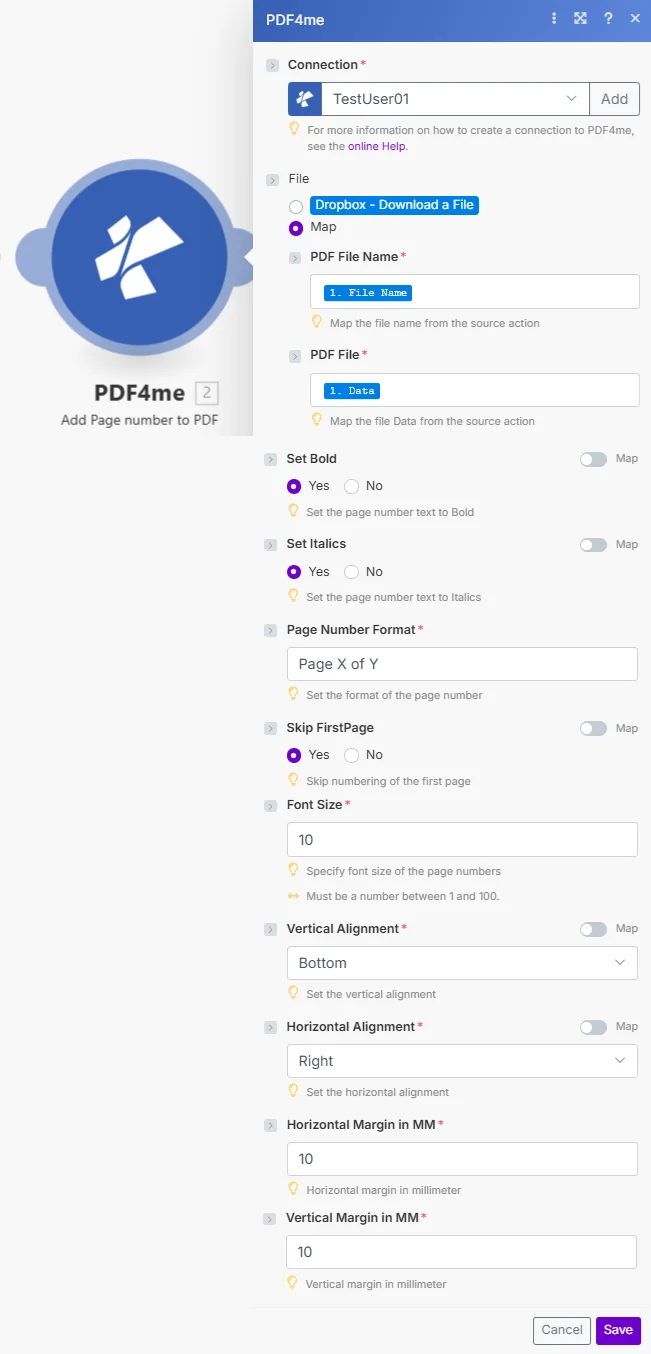
Satz Seitenzahlenformat zu Ihrem Muster (z.B. Seite X von Y), wählen Sie Ausrichtungs- und Randwerte aus und aktivieren Sie Erste Seite überspringen für Deckblätter.
Was sind die wichtigsten Funktionen von „Seitenzahlen hinzufügen“? PDF?
- Benutzerdefinierte Formate: Seitenzahlenformatmuster definieren (Seite X, X von Y usw.)
- PositionssteuerungPräzise Platzierung mit Ausrichtungs- und Randeinstellungen
- SchriftstilSchriftgröße, Fettdruck und Kursivschrift anpassen
- Deckblattoption: Die Nummerierung der ersten Seite für die Titelseiten wird übersprungen.
- Flexible PositionierungNeun Ausrichtungskombinationen für die Platzierung
Wie konfiguriere ich die Funktion "Seitenzahl hinzufügen"? PDF In Make?
| Parameter | Erforderlich | Was es tut | Beispiel |
|---|---|---|---|
| Connection | Required | PDF4me API connection. Click Add and paste your API key the first time. | My PDF4me connection |
| PDF File Name | Required | Filename of the source PDF including the .pdf extension. | report.pdf |
| PDF File | Required | Binary content of the source PDF. Map from a prior cloud storage download. | 1. Data |
| Set Bold | Required | Yes to apply bold font weight to the page number. No for regular weight. | No |
| Set Italics | Required | Yes to apply italic font style to the page number. No for regular style. | No |
| Page Number Format | Required | Format string. Use X for current page and Y for total page count. Examples: Page X of Y, X, X/Y. | Page X of Y |
| Skip FirstPage | Conditional | Yes to omit page numbering from the first page. Common for cover pages and title pages. | Yes |
| Font Size | Required | Font size in points for the page number text. Must be between 1 and 100. | 10 |
| Vertical Alignment | Required | Top Middle or Bottom. Controls the vertical placement of the page number on the page. | Bottom |
| Horizontal Alignment | Required | Left Center or Right. Controls the horizontal placement on the page. | Right |
| Horizontal Margin in MM | Required | Distance from the horizontal alignment edge in millimetres. Ignored for Center. | 10 |
| Vertical Margin in MM | Required | Distance from the vertical alignment edge in millimetres. Ignored for Middle. | 10 |
Ausgabe
| Feld | Typ | Was es enthält |
|---|---|---|
| Doc Data | Binary | The PDF with page numbers rendered on every targeted page. Map directly into a cloud storage upload or email field. |
| Name | String | Output filename of the numbered PDF. |
Wann sollte ich die Funktion "Seitenzahl hinzufügen" verwenden? PDF In Make?
Der PDF4me Seitenzahl hinzufügen Modul in Make bietet umfassende Szenariovorlagen für die Automatisierung der Seitennummerierung:
- Report Numbering
- Manual Preparation
- Proposal Numbering
- Contract Numbering
Szenario zur automatisierten Seitennummerierung von Geschäftsberichten
Optimieren Sie Ihre Berichterstattung mit automatisierter, professioneller Seitennummerierung:
Vollständige Szenario-Schritte:
- Auslösen: Monatlicher Geschäftsbericht erstellt
- Bericht anfordern PDF: Bericht vom Generierungssystem herunterladen
- Seitenzahlen hinzufügen: Format "Seite X von Y" einfügen
- Position unten MittePlatzieren Sie die Zahlen unten in der Mitte.
- Deckblatt überspringenDie Nummerierung der ersten Seite ist nicht erforderlich.
- Schriftgröße festlegenVerwenden Sie 10pt für ein professionelles Erscheinungsbild.
- Abschlussbericht hochladenSpeichern unter Google Drive Berichtsordner
- E-Mail an die StakeholderSenden Sie den nummerierten Bericht an die Geschäftsleitung.
Geschäftliche Vorteile:
- Numbers 50+ Berichte monatlich automatisch
- Gewährleistet einfaches Auffinden von Seiten in Diskussionen.
- Bietet professionelle Dokumentenpräsentation
- Eliminiert den manuellen Seitennummerierungsprozess
Szenario für die automatische Seitennummerierung im Benutzerhandbuch
Optimieren Sie Ihre Dokumentation mit automatisierter manueller Seitennummerierung:
Vollständige Szenario-Schritte:
- Auslösen: Erstellung der Benutzerhandbuch-Dokumentation abgeschlossen
- Handbuch herunterladen PDF: Kompiliertes Benutzerhandbuch herunterladen
- Seitenzahlen hinzufügen: Fügen Sie unten rechts Seitenzahlen ein.
- Benutzerdefiniertes Format verwenden: Format "Seite X" anwenden
- Titelseiten überspringenDie ersten beiden Seiten sollen nicht nummeriert werden.
- Fettdruck hinzufügenSeitenzahlen zur besseren Lesbarkeit fett formatieren.
- Zum Portal hochladen: Im Dokumentations-Downloadportal speichern
- Versionskontrolle: Tag mit Versionsnummer und Datum
Geschäftliche Vorteile:
- Über 20 Produkthandbücher werden vierteljährlich automatisch erstellt
- Verbessert die manuelle Navigation durch klare Seitenverweise.
- Pflegt professionelle technische Dokumentation
- Reduziert die manuelle Vorbereitungszeit um 90 %
Szenario für die automatisierte Seitennummerierung von Angeboten
Optimieren Sie Ihre Angebote mit automatisierter, professioneller Seitennummerierung:
Vollständige Szenario-Schritte:
- Auslösen: Inhalt des Verkaufsangebots finalisiert
- Angebot anfordern PDF: Vorschlagsdokument herunterladen
- Seitenzahlen hinzufügen: Fügen Sie unten rechts das Format "X/Y" ein.
- Skip Cover und TOCDie ersten beiden Seiten ausschließen
- Kleine Schriftart einstellenVerwenden Sie 9pt für ein dezentes Erscheinungsbild.
- Vorschlagsnummer hinzufügen: Fügen Sie die Vorschlags-ID in die Fußzeile ein
- Upload FinalIm Ordner „Vorschläge“ speichern
- E-Mail-ClientSenden Sie ein professionell nummeriertes Angebot.
Geschäftliche Vorteile:
- Monatlich werden automatisch über 70 Vorschläge versendet.
- Bietet eine einfache Seitenreferenz für Kundengespräche.
- Pflegt ein professionelles Erscheinungsbild bei der Angebotserstellung
- Erspart die manuelle Nummerierung vor dem Versand
Szenario zur automatisierten Seitennummerierung in Verträgen
Verbessern Sie die Formatierung Ihrer Verträge mit automatischer Seitennummerierung:
Vollständige Szenario-Schritte:
- AuslösenVertrag finalisiert und bereit zur Ausführung
- Vertrag anfordern PDFVertragsdokument herunterladen
- Seitenzahlen hinzufügen: Fügen Sie unten mittig „Seite X von Y“ ein.
- Alle Seiten einbeziehenNummerieren Sie alle Seiten einschließlich des Umschlags.
- Fett formatierenVerwenden Sie Fettdruck zur besseren Lesbarkeit.
- Vertragsnummer hinzufügen: Im Seitenzahlenformat einfügen
- Zum Signieren hochladen: Im Ordner „Signaturbereit“ speichern
- E-Mail-ParteienSenden Sie den nummerierten Vertrag zur Ausführung.
Geschäftliche Vorteile:
- Monatlich werden automatisch über 90 Verträge abgeschlossen
- Gewährleistet klare Seitenverweise in Vertragsverhandlungen.
- Bietet professionelle Formatierung von juristischen Dokumenten
- Gewährleistet Einheitlichkeit in allen Verträgen
Branchenspezifische Anwendungsfälle und Anwendungen
- Business & Corporate
- Legal & Professional Services
- Education & Publishing
- Documentation & Technical
- Geschäftsberichte: Fügen Sie monatlichen/vierteljährlichen Berichten Seitenzahlen hinzu.
- Zusammenfassungen: Anzahl der strategischen Planungsdokumente
- Unterlagen für die Schulbehörde: Fügen Sie Seitenverweise zu den Tafelunterlagen hinzu.
- Sitzungsprotokoll: Minuten zur besseren Übersicht nummerieren
- VertragsnummerierungFügen Sie Seitenzahlen zu rechtlichen Vereinbarungen hinzu.
- Rechtsgutachten: Nummer der Gerichtsdokumente
- Kundenberichte: Fügen Sie den Liefergegenständen Seitenzahlen hinzu
- Angebotsunterlagen: Anzahl der Verkaufs- und Serviceangebote
- Lehrbücher: Fügen Sie Seitenzahlen zu den Lehrmaterialien hinzu
- Kursmaterialien: Nummer Schulungs- und Kursdokumente
- Forschungsarbeiten: Seitenzahlen zu wissenschaftlichen Arbeiten hinzufügen
- Benutzerhandbücher: Nummer der technischen Dokumentation
- Benutzerhandbücher: Fügen Sie der Produktdokumentation Seitenzahlen hinzu.
- Technische Handbücher: Anzahl der technischen Spezifikationen
- API Dokumentation: Füge Seitenverweise hinzu zu API Dokumente
- Standardarbeitsanweisungen: Nummerierung der Prozessdokumente
Häufig gestellte Fragen
Welche Formatzeichenfolge verwende ich für Seite X von Y?
Eingeben Page X of Y als Wert für das Seitenzahlenformat. Das Modul ersetzt diesen Wert. X mit der aktuellen Seitenzahl und Y mit der Gesamtseitenzahl während des Renderns. Für minimale Fußzeilen einfach X Funktioniert. Für den europäischen Stil versuchen Sie Folgendes: X / YDie
Kann ich die erste Seite bei der Nummerierung überspringen?
Ja. Setzen Sie „Erste Seite überspringen“ auf „Ja“. Dadurch wird die Seitennummerierung auf der ersten physischen Seite ausgelassen. PDFDies ist die übliche Vorgehensweise bei Dokumenten mit einem Deckblatt oder Titelblatt, bei denen die Nummerierung auf Seite 2 beginnen soll.
Wie positioniere ich Seitenzahlen unten in der Mitte?
Stellen Sie die horizontale Ausrichtung auf „Zentriert“ und die vertikale Ausrichtung auf „Unten“ ein. Der Wert für den horizontalen Rand wird bei zentrierter Ausrichtung ignoriert. Legen Sie den vertikalen Rand in Millimetern fest, um den Abstand vom unteren Rand zu steuern. Weitere Informationen finden Sie unter [Link einfügen]. PDF Richtlinien für das Seitenlayout bei AdobeDie