Füge einen Rand hinzu zu PDF In Make
Was dieses Modul bewirkt
PDF4me, Rand hinzufügen PDF fügt weißen Raum um die Ränder jeder Seite in einem PDF und gibt ein neues Dokument mit vergrößertem Seitenformat zurück. Sie können jeden Rand – links, rechts, oben und unten – unabhängig in Millimetern festlegen. Nutzen Sie diese Funktion, um links Platz für Bindungen, rechts Platz für Anmerkungen, oben Freiraum für Kopfzeilen oder unten Freiraum für Fußzeilen zu schaffen. Der ursprüngliche Inhalt wird dabei weder verschoben noch umgebrochen; der Rand ist reiner, zusätzlicher weißer Raum außerhalb der bestehenden Inhaltsgrenzen.
Authentifizierung Ihres API Anfrage
Jeder PDF4me Modul in Make erfordert eine gültige VerbindungErstellen oder wählen Sie einen Eintrag aus, der Ihre Daten enthält. PDF4me API Der Schlüssel ist so gewählt, dass das Szenario Margin-Anfragen sicher authentifizieren kann.
Wichtige Fakten, die Sie nicht verpassen sollten
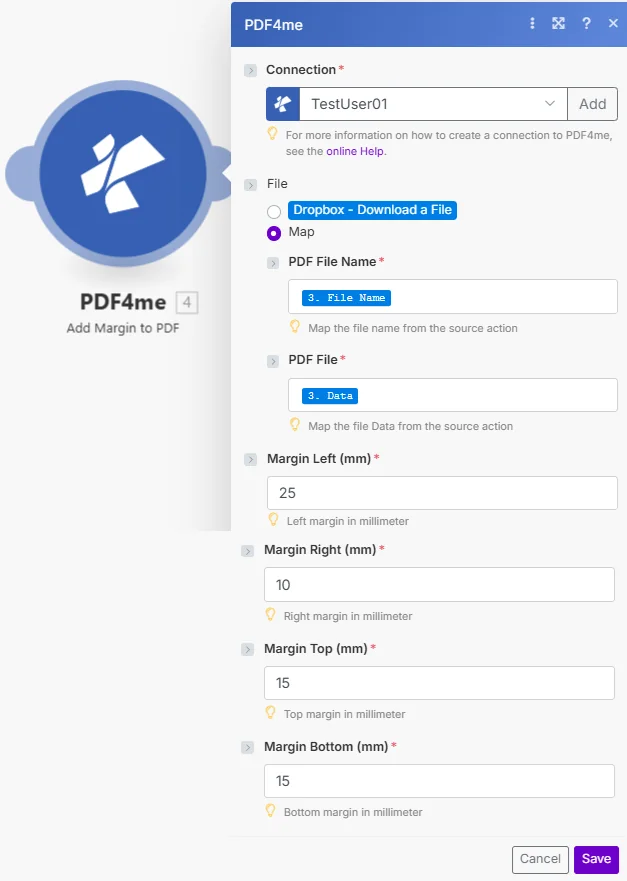
Alle vier Randfelder sind Pflichtfelder. Geben Sie 0 für alle Ränder ein, die nicht erweitert werden sollen. Die Ränder werden in Millimetern angegeben; 25 mm links sind ein typischer Bindungsrand; 15 mm oben/unten bieten ausreichend Platz für den Druck.
Parameter
Erforderlich: Verbindung, PDF Dateiname, PDF Datei, linker Rand, rechter Rand, oberer Rand und unterer Rand müssen angegeben werden. Geben Sie 0 für alle Ränder ein, die nicht erweitert werden sollen. Alle Randwerte sind ganze Zahlen. Millimeter (mm)Die
| Parameter | Erforderlich | Was es tut | Beispiel |
|---|---|---|---|
| Connection | Yes | PDF4me API connection. Click Add and paste your API key if connecting for the first time. | My PDF4me connection |
| PDF File Name | Yes | Filename of the source PDF including .pdf extension. Map from the prior module's file name output. | report.pdf |
| PDF File | Yes | Binary content of the source PDF. Map from the prior module's data output: Dropbox, Google Drive, HTTP, or email attachment. | 1. Data |
| Margin Left (mm) | Yes | White space added to the left edge in millimeters. Expands page width by this amount. Enter 0 for no left margin. Typical binding margin: 20-30mm. | 25 |
| Margin Right (mm) | Yes | White space added to the right edge in millimeters. Expands page width by this amount. Enter 0 for no right margin. Typical margin: 10-15mm. | 10 |
| Margin Top (mm) | Yes | White space added to the top edge in millimeters. Expands page height by this amount. Enter 0 for no top margin. Header clearance: 15-20mm. | 15 |
| Margin Bottom (mm) | Yes | White space added to the bottom edge in millimeters. Expands page height by this amount. Enter 0 for no bottom margin. Footer clearance: 15-20mm. | 15 |
Schnellkonfiguration
- Hinzufügen PDF4me → Füge einen Rand hinzu zu PDF zu Ihrem Make Szenario.
- Wählen Verbindung (oder klicken Sie hier) Hinzufügen um einen mit Ihrem PDF4me API Schlüssel).
- Satz Datei Zu Karte und verbinden PDF Dateiname Und PDF Datei aus dem vorherigen Modul.
- Geben Sie ganzzahlige Werte in Millimetern ein für Linker Rand, Rand rechts, Marge Top, Und Rand unten. Eingeben
0für jeden Rand, den Sie nicht erweitern möchten. - Klicken Speichern und führen Sie das Szenario aus. Die Ausgabe Dokumentendatum Das Feld enthält den Rand erweitert PDF: Leite es an ein Speicherupload-, E-Mail- oder Druckmodul weiter.
Workflow-Beispiele
Workflow-BeispieleCommon Make scenario patterns using Add Margin to PDF.
- Ein planmäßiger Auslöser wird am letzten Tag jedes Monats aktiviert.
- Google Drive lädt den Monatsbericht herunter PDFDie
- Füge einen Rand hinzu zu PDF Läuft mit Margin Left 25, Margin Right 10, Margin Top 15, Margin Bottom 15, wodurch ein linksseitiger Bindungsrand entsteht.
- Die erweiterte PDF Lädt in einen Ordner „Druckfertig“ hoch in SharePointDie
- Eine E-Mail benachrichtigt das Druckteam, dass der Bericht dieses Monats zum Binden bereit ist.
- Eine neue Datei landet in einem Dropbox Ordner „Zur Überprüfung“, der das Szenario auslöst.
- Füge einen Rand hinzu zu PDF Fügt an allen vier Kanten 30 mm hinzu und bietet Rezensenten so viel Platz für Anmerkungen auf jeder Seite.
- Die erweiterte PDF wird in einen Ordner namens „Rezensionsexemplare“ hochgeladen.
- Gmail sendet das Prüfexemplar mit einem Vermerk über die Abgabefrist an den zugewiesenen Prüfer.
- A Google Sheets Die Zeile wird mit einer neuen Trainingseinheit aktualisiert, wodurch das Szenario ausgelöst wird.
- Google Drive lädt die Schulungsfolie herunter PDFDie
- Füge einen Rand hinzu zu PDF Fügt 40 mm am rechten Rand und 15 mm oben/unten/links hinzu, wodurch rechts eine breite Spalte zum Notieren entsteht.
- Das Arbeitsbuch PDF wird auf das Schulungsportal hochgeladen und per E-Mail an alle registrierten Teilnehmer versendet.