Bildwasserzeichen hinzufügen – Logo-Overlay für Make
JPEG Die Bilder haben einen reinweißen Hintergrund, der auf der Seite als weißes Rechteck erscheint. PNG mit transparentem Hintergrund für Logos, Genehmigungsstempel und alle Kennzeichen, die sich in den zugrunde liegenden Inhalt einfügen sollen. Speichern Sie die PNG In Google Drive oder Dropbox und ordnet dessen Binärausgabe dem Feld „Bilddatei“ zu.
Wann In den Hintergrund schalten Ist die Option „Ja“ ausgewählt, wird das Bild hinter bestehendem Text und Grafiken gerendert – ideal für dezente Branding-Wasserzeichen mit einer Deckkraft von 0,1–0,3. Bei der Einstellung „Nein“ (Vordergrund) überdeckt das Bild alle darunterliegenden Inhalte. Verwenden Sie diese Option für Genehmigungsstempel, die deutlich sichtbar sein müssen. Kombinieren Sie dies mit der Deckkraft-Einstellung, um die optimale visuelle Balance zu erzielen.
Bildbreite und Bildhöhe werden in Millimetern angegeben. Höhe einstellen auf 0 Die Höhe wird proportional zur Breite automatisch skaliert, wobei das ursprüngliche Seitenverhältnis erhalten bleibt. Dadurch werden Verzerrungen vermieden, wenn Sie nur die Breite des Wasserzeichens festlegen und die Höhe automatisch anpassen möchten.
Authentifizierung Ihres API Anfrage
Um auf die PDF4me Web API durch MakeJede Anfrage muss die entsprechenden Authentifizierungsdaten enthalten. Die Authentifizierung gewährleistet eine sichere Kommunikation und bestätigt Ihre Identität als autorisierter Benutzer, wodurch eine nahtlose Integration zwischen Ihren Systemen ermöglicht wird. Make Szenarien und PDF4meleistungsstarke Bildwasserzeichendienste.
Hauptmerkmale
- Benutzerdefinierte Bildstempel: Beliebiges Bild als Wasserzeichen oder Stempel anwenden
- Präzise Positionierung: Genaue Platzierung durch Ausrichtung und Ränder steuern
- TransparenzkontrollePassen Sie die Deckkraft von vollständig transparent bis deckend an.
- Seitenbereichsauswahl: Auf bestimmte Seiten oder alle Seiten anwenden
- Hintergrund/VordergrundPlatzieren Sie das Bild hinter oder vor dem Inhalt.
Parameter
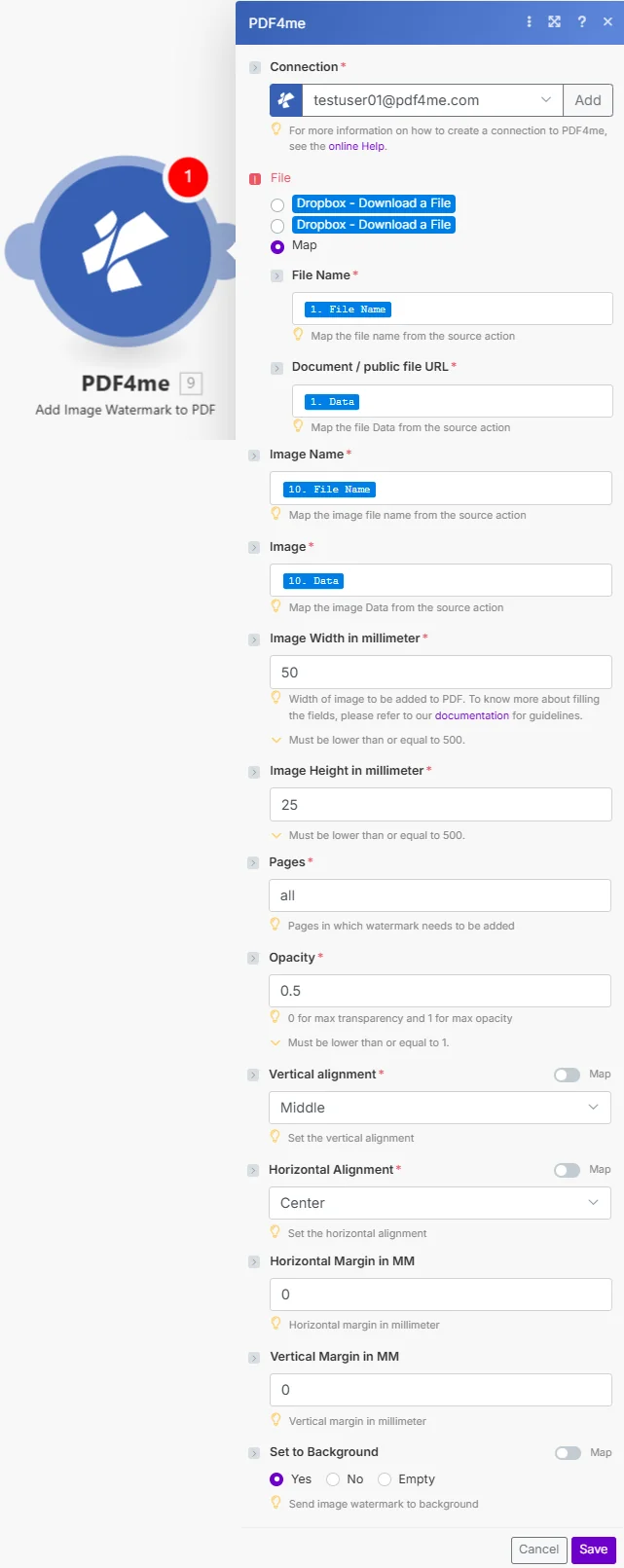
Vollständige Liste der Parameter für das Modul „Bildwasserzeichen hinzufügen“. Konfigurieren Sie diese Parameter, um die Anwendung des Bildwasserzeichens zu steuern.
Wichtig: Mit einem Sternchen (***) gekennzeichnete Parameter sind erforderlich und müssen angegeben werden, damit das Modul ordnungsgemäß funktioniert.
| Parameter | Typ | Beschreibung | Beispiel |
|---|---|---|---|
| PDF-Dateiname*** | String | Quelle PDF Dateiname • Geben Sie den Dateinamen mit der Dateiendung .pdf an. • Zuordnung der Ausgabe des vorherigen Moduls • Wird zur Ausgabeidentifizierung verwendet • Unterstützt dynamische Namensgebung | document.pdf |
| PDF-Datei*** | Buffer | PDF Dateiinhalt • Karte PDF Dateipuffer aus dem vorherigen Modul • Quelle von Dropbox, Google Drive, HTTP • Binär PDF um das Wasserzeichen zu erhalten • Beliebig PDF dokumentieren | [PDF Buffer] |
| Bildname*** | String | Dateiname des Wasserzeichenbildes • Bilddateiname mit Erweiterung • PNG Empfohlen für mehr Transparenz • Wird zur Identifizierung verwendet • Unterstützt dynamische Namensgebung | company_logo.png |
| Bilddatei*** | Binary | Wasserzeichenbildinhalt • Kartenbilddatei aus dem vorherigen Modul • Quelle: Speicher oder URL-Download • Binäre Bilddaten (PNG, JPG, GIF) • Logo-, Stempel- oder Wasserzeichenbild | [Image Buffer] |
| Bildbreite in Millimetern*** | Integer | Wasserzeichenbreite • Breite in Millimetern (max. 500 mm) • Steuert die horizontale Größe des Wasserzeichens • Ausgleich mit den Dokumentdimensionen • Größer für mehr Auffälligkeit, kleiner für mehr Subtilität | 50 |
| Bildhöhe in Millimetern*** | Integer | Wasserzeichenhöhe • Höhe in Millimetern (max. 500 mm) • Steuert die vertikale Größe des Wasserzeichens • Das Seitenverhältnis bei der Breite beibehalten • Auf 0 setzen, um die automatische Größenanpassung basierend auf der Breite zu aktivieren | 25 |
| Seiten*** | String | Zielseitenauswahl • Durch Kommas getrennte Seitenindizes (0-basiert) • Unterstützt Bereiche mit Bindestrich • Leere Prozesse alle Seiten • Erforderliches String-Format | 0- |
| Opazität*** | Float | Wasserzeichen-Transparenz • Skala von 0 (unsichtbar) bis 1 (vollständig undurchsichtig) • 0,3–0,5 für dezente Hintergrundwasserzeichen • 0,8–1,0 für auffällige Briefmarken • Dezimalwert für präzise Steuerung | 0.5 |
| Vertikale Ausrichtung*** | Enum | Vertikale Position • Oben – Am oberen Seitenrand ausrichten • Mitte – Vertikal auf der Seite zentrieren • Unten – An der Unterkante ausrichten • Kombiniert mit vertikalem Rand | Middle |
| Horizontale Ausrichtung*** | Enum | Horizontale Position • Links – Am linken Seitenrand ausrichten • Zentriert – Horizontal auf der Seite zentrieren • Rechts – An der rechten Kante ausrichten • Kombiniert mit horizontalem Rand | Center |
| Horizontaler Rand in mm*** | Integer | Horizontaler Versatz • Abstand von der Ausrichtungskante in mm • Positive Werte bewegen sich nach innen • Genaue Position feinjustieren • Funktioniert mit horizontaler Ausrichtung | 0 |
| Vertikale Marge in mm*** | Integer | Vertikaler Versatz • Abstand von der Ausrichtungskante in mm • Positive Werte bewegen sich nach innen • Genaue Position feinjustieren • Funktioniert mit vertikaler Ausrichtung | 0 |
| In den Hintergrund schalten | Boolean | Ebenenpositionierung • Ja – Wasserzeichen hinter dem Inhalt platzieren • Nein – Wasserzeichen vor dem Inhalt platzieren • Hintergrund für subtiles Branding • Vordergrund für Stempel und Markierungen | Yes |
Ausgabe
Der PDF4me Bildwasserzeichen hinzufügen Das Modul liefert umfassende Ausgabedaten für eine nahtlose Funktion. Make Szenariointegration:
- Table
- JSON
- Scenario Integration
Tabellenansicht
Antwortdaten in strukturierter Tabellenform:
| Parameter | Typ | Beschreibung |
|---|---|---|
| Name | String | Ausgabe PDF Dateiname mit Bildwasserzeichen |
| Dokumentendatum | Buffer | PDF mit Wasserzeichen in Buffer Format |
JSON-Antwortformat
Die unformatierte JSON-Antwort des Moduls:
{
"Name": "document_watermarked.pdf",
"Doc Data": "[Buffer Data with Watermark]"
}
Szenarionutzung erstellen
Verwenden Sie Wasserzeichen PDF in nachfolgenden Modulen:
- E-Mail-Verteilung: Senden Sie personalisierte Dokumente an die Empfänger
- Cloud-Speicher: Hochladen auf Dropbox, Google Drive
- Kundenauslieferung: Mit Wasserzeichen versehene Dokumente teilen
- Druckservice: Gestempelte Dokumente an Drucker senden
- Archiv: Mit Firmenwasserzeichen versehen
- Öffentliche Freigabe: Vertrieb mit Markenschutz
Szenariobeispiele
Der PDF4me Bildwasserzeichen hinzufügen Modul in Make bietet umfassende Szenariovorlagen für die Automatisierung von Bildwasserzeichen:
- Draft Marking
- Logo Branding
- Approval Stamps
Szenario für die automatisierte Wasserzeichenvergabe in Entwurfsdokumenten
Optimieren Sie Ihre Dokumentenversionierung mit automatisierten Entwurfsstempeln:
Vollständige Szenario-Schritte:
- AuslösenNeuer Dokumentenentwurf erstellt
- Entwurf als PDF herunterladen: Entwurfsdokument aus dem Speicher herunterladen
- Wehrpflichtstempel erhalten: "DRAFT"-Wasserzeichenbild abrufen
- Entwurfswasserzeichen anwenden: Fügen Sie allen Seiten einen diagonalen Entwurfsstempel hinzu
- Halbtransparentes Set: Für dezente Markierungen eine Deckkraft von 0,3 anwenden.
- Markierten Entwurf hochladen: Im Ordner „Entwürfe“ speichern
- E-Mail zur Überprüfung: Als Entwurf markierte Datei senden PDF an die Rezensenten
- Trackversionen: Entwurfsversion in der Datenbank protokollieren
Geschäftliche Vorteile:
- Markiert monatlich automatisch über 150 Dokumentenentwürfe.
- Verhindert Verwechslungen zwischen Entwürfen und Endfassungen
- Gewährleistet eine klare visuelle Unterscheidung des Dokumentenstatus
- Erübrigt die manuelle Wasserzeichenanwendung
Szenario für ein automatisiertes Firmenlogo-Wasserzeichen
Optimieren Sie Ihr Branding mit der automatisierten Anwendung von Logo-Wasserzeichen:
Vollständige Szenario-Schritte:
- AuslösenKundenlieferung fertiggestellt
- Lieferbare PDF-Datei anfordern: Endgültiges Lieferdokument herunterladen
- Firmenlogo anfordern: Transparentes Firmenlogo abrufen PNG
- Logo-Wasserzeichen anwenden: Füge allen Seiten ein dezentes Hintergrundlogo hinzu
- Niedrige Deckkraft einstellen: Für einen professionellen, subtilen Effekt eine Deckkraft von 0,15 anwenden.
- Logo in der MitteLogo mittig im Hintergrund positionieren
- Markenlogo hochladenIm Ordner „Kundenergebnisse“ speichern
- E-Mail-Client: Senden Sie gebrandete Liefergegenstände
Geschäftliche Vorteile:
- Marken liefern monatlich über 100 Leistungen automatisch
- Gewährleistet eine dezente Unternehmenspräsenz auf Dokumenten
- Verhindert unbefugte Nutzung mit Branding
- Sorgt für ein professionelles Markenbild
Szenario für die Anwendung eines automatisierten Genehmigungsstempels
Optimieren Sie Ihre Genehmigungsworkflows mit automatisierter Stempeleinfügung:
Vollständige Szenario-Schritte:
- Auslösen: Dokument im Genehmigungssystem genehmigt
- Genehmigtes Dokument anfordernDownload genehmigt PDF
- Genehmigungsstempel einholen: Abrufen des Stempelbildes „GENEHMIGT“.
- Genehmigungsstempel hinzufügen: Briefmarke auf die erste Seite einkleben
- Genehmigerinformationen hinzufügenName des Genehmigers und Datum angeben
- Undurchsichtig einstellen: Deckkraft 1,0 anwenden für klare Sichtbarkeit
- Upload genehmigtIm Ordner „Genehmigte Dokumente“ speichern
- Beteiligte benachrichtigen: Genehmigtes Dokument per E-Mail an das Team senden
Geschäftliche Vorteile:
- Monatlich werden automatisch über 120 Genehmigungen abgestempelt.
- Bietet eine klare visuelle Genehmigungsanzeige
- Beinhaltet automatisch Genehmiger-Metadaten
- Pflegt die Dokumentation zur beruflichen Zulassung.
Branchenspezifische Anwendungsfälle und Anwendungen
- Corporate & Branding
- Legal & Compliance
- Quality Control & Operations
- Marketing & Design
- Logo-Wasserzeichen: Fügen Sie allen Dokumenten Firmenlogos hinzu
- Markenschutz: Branding anwenden, um unbefugte Nutzung zu verhindern
- Entwurfskennzeichnung: Entwürfe mit Entwurfsstempeln kennzeichnen
- Versionskontrolle: Dokumente mit Versionsstempeln versehen
- Vertrauliche Kennzeichnung: Vertrauliche Wasserzeichen anwenden
- Klassifizierungsstempel: Dokumentenklassifizierungsmarken hinzufügen
- Genehmigungsstempel: Genehmigungs- und Autorisierungsstempel einfügen
- Rechtliche Hinweise: Erforderliche rechtliche Wasserzeichen anbringen
- QC-Stempel: Qualitätskontroll-Genehmigungsstempel hinzufügen
- Prüfzeichen: Inspektionsabschlussstempel anbringen
- Statusanzeigen: Dokumentverarbeitungsstatus markieren
- Zertifizierungszeichen: Zertifizierungsstempel hinzufügen
- Urheberrechtsschutz: Urheberrechts-Wasserzeichen anwenden
- Wasserzeichen: Designentwürfe zur Kundenprüfung markieren
- Musterkennzeichnung: Füge den Demos Wasserzeichen mit dem Aufdruck „SAMPLE“ hinzu
- Markenkonsistenz: Sicherstellen, dass das Logo auf den Materialien präsent ist