Anhänge hinzufügen PDF In Make
Anhänge zu PDF hinzufügen ist ein Make Modul, mit dem Sie Dateien anhängen können PDF Dokumente automatisch, Tabellenkalkulationen und Bilder einbetten, Word Dokumente oder beliebige Dateitypen direkt im PDF Container. Verwenden Sie ihn, um in sich abgeschlossene Dokumentenpakete für Compliance-, Berichts- und Kundenbereitstellungs-Workflows zu erstellen, bei denen alle unterstützenden Dateien zusammen mit dem Hauptdokument übertragen werden müssen.
Geben Sie für jeden Anhang, den Sie dem Modul hinzufügen, einen an. Dateiname (der Anzeigename innerhalb des PDF, einschließlich der Erweiterung) und die Datei Binärinhalt. Wenn Sie den Anhang aus dem Cloud-Speicher herunterladen, ordnen Sie sowohl den Dateinamen als auch die Datenausgabe dieses Download-Schritts dem Anhangselement zu.
Wenn die Anzahl der anzuhängenden Dateien je nach Szenariodurchlauf variiert, verwenden Sie ein Make Iterator Die Dateien werden einzeln durchlaufen und dem Modul zugeführt. Die Ausgabe des Moduls wird an die nächste Iteration verkettet, sodass sich die Anhänge ansammeln. Dies eignet sich für Compliance-Pakete oder Kundendokumente, bei denen die Anzahl der Anhänge datenabhängig ist.
Das Modul gibt zurück Dokumentdaten (die angereicherte PDF mit allen eingebetteten Anhängen) und Name (der Ausgabedateiname). Dokumentdaten direkt in ein Speicher-Upload-Modul einbinden (Dropbox, Google Drive, SharePoint) oder einem E-Mail-Anhangsfeld ist für die meisten Fälle kein Zwischenschritt der Dekodierung erforderlich. Make Integrationen.
Authentifizierung Ihres API Anfrage
Um auf die PDF4me Web API durch MakeJede Anfrage muss die entsprechenden Authentifizierungsdaten enthalten. Die Authentifizierung gewährleistet eine sichere Kommunikation und bestätigt Ihre Identität als autorisierter Benutzer, wodurch eine nahtlose Integration zwischen Ihren Systemen ermöglicht wird. Make Szenarien und PDF4meleistungsstarke Anbindungsdienste.
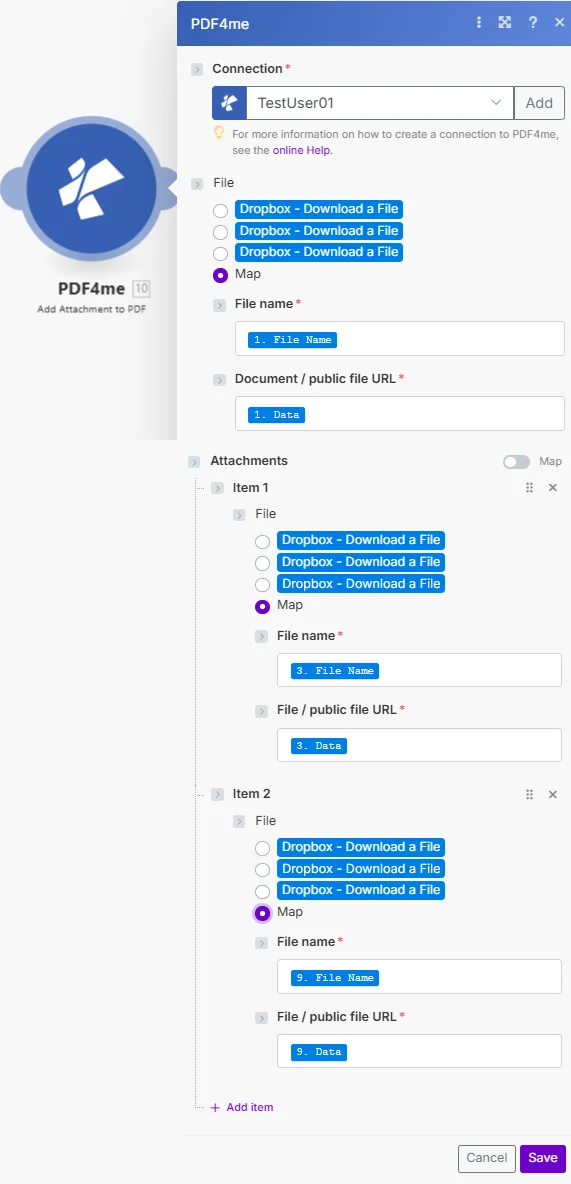
Konfigurieren Sie die Basis PDF via Dateiname Und DokumentierenFügen Sie anschließend jede Anhangsdatei mithilfe der Anhang Array-Elemente.
Was sind die wichtigsten Funktionen von „Anhänge zu PDF hinzufügen“?
- Dateieinbettung: Fügen Sie beliebige Dateitypen hinzu an PDF Dokumente
- Mehrere Anhänge: Mehrere Dateien zu einer einzelnen Datei hinzufügen PDF
- Portfolioerstellung: Erstellung umfassender Dokumentenpakete
- Unterstützende Beweise: Quelldaten in Berichte einbetten
- Eigenständige Dokumente: Erstellen Sie umfassende Dokumentenpakete
Wie konfiguriere ich das Hinzufügen von Anhängen? PDF In Make?
| Parameter | Erforderlich | Was es tut | Beispiel |
|---|---|---|---|
| Connection | Required | PDF4me API connection. Click Add and paste your API key the first time. | My PDF4me connection |
| File Name | Required | Filename of the base PDF including the .pdf extension. Map from the prior module file name output. | report.pdf |
| Document / public file URL | Required | Binary content of the base PDF. Map from a prior cloud storage download, Dropbox get file, or HTTP response module. | 1. Data |
| Attachments → File name | Conditional | Display name of the file to embed inside the PDF, including the extension. Required for each item in the Attachments array. | source_data.xlsx |
| Attachments → File / public file URL | Conditional | Binary content of the file to embed. Map from a prior cloud storage download step for each attachment item. | 2. Data |
Ausgabe
Das Modul gibt das angereicherte Ergebnis zurück. PDF mit allen eingebetteten Dateien.
| Feld | Typ | Was es enthält |
|---|---|---|
| Document Data | Binary | The base PDF with all attachment files embedded inside. Map directly into a cloud storage upload or email attachment field. |
| Name | String | Output filename of the enriched PDF. Use it as the filename when saving to Dropbox, Google Drive, or SharePoint. |
Wann sollte ich die Funktion "Anhänge hinzufügen" verwenden? PDF In Make?
Der PDF4me Anhänge hinzufügen PDF Modul in Make bietet umfassende Szenariovorlagen für die Automatisierung von Anhängen:
- Report Packages
- Compliance Packages
- Client Deliverables
- Portfolio Creation
Szenario: Automatisierter Bericht mit unterstützendem Datenpaket
Optimieren Sie Ihre Berichtsprozesse durch die automatische Einbindung von Anhängen:
Vollständige Szenario-Schritte:
- Auslösen: Erstellung des Monatsberichts abgeschlossen
- Bericht als PDF herunterladen: Generierten Bericht herunterladen
- Quellcode in Excel abrufen: Rohdaten abrufen Excel Tabellenkalkulation
- Datensicherung abrufen: Herunterladen CSV Sicherungsdatendatei
- Beide Dateien anhängenEinbetten Excel Und CSV im Bericht PDF
- Upload-Paket: Speichern Sie das gesamte Paket unter Google Drive
- E-Mail an die Stakeholder: Senden Sie ein eigenständiges Berichtspaket
- Archivpaket: Die vollständige Dokumentation zusammen aufbewahren
Geschäftliche Vorteile:
- Erstellt monatlich über 40 umfassende Berichtspakete.
- Stellt automatisch Quelldaten für jeden Bericht bereit
- Eliminiert separates Anhangsmanagement
- Stellt sicher, dass den Beteiligten alle erforderlichen Unterlagen zur Verfügung stehen.
Szenario für ein automatisiertes Compliance-Einreichungspaket
Optimieren Sie Ihre Compliance durch automatisierte Nachweisanhänge:
Vollständige Szenario-Schritte:
- Auslösen: Konformitätsbericht fertiggestellt
- Konformitätsbericht anfordernHauptkonformität herunterladen PDF
- Unterstützende Dokumente anfordernAlle Beweisdokumente abrufen
- IteratorFügen Sie bitte alle relevanten Belege bei.
- Prüfprotokoll anhängen: Einbetten einer Audit-Protokolldatei
- Fügen Sie die Zertifikate bei: Zertifizierung beifügen PDFs
- Laden Sie das vollständige Paket hochIm Compliance-Archiv speichern
- Bei der Aufsichtsbehörde einreichen: Senden Sie das vollständige Paket per E-Mail
Geschäftliche Vorteile:
- Reicht vierteljährlich automatisch mehr als 15 Compliance-Pakete ein
- Stellt sicher, dass alle erforderlichen Nachweise enthalten sind
- Beseitigt Probleme mit fehlenden Anhängen gemäß den Vorschriften
- Bietet vollständige, in sich abgeschlossene Einreichungspakete
Szenario zur automatisierten Erstellung von Kundenlieferpaketen
Optimieren Sie Ihre Projektabwicklung durch automatisierte Dateianhänge:
Vollständige Szenario-Schritte:
- Auslösen: Projektergebnis als abgeschlossen markiert
- Hauptergebnis erhalten: Primäres Ergebnis herunterladen PDF
- Quelldateien abrufen: Designdateien und Datendateien abrufen
- Quelldateien anhängen: Alle Quellmaterialien einbetten
- Lizenz beifügen: Nutzungslizenzdokument beifügen
- README hinzufügen: Anleitung beifügen PDF Datei
- Upload-Paket: Im Kundenportal speichern in Dropbox
- E-Mail-Client: Senden Sie das vollständige Lieferpaket
Geschäftliche Vorteile:
- Pakete mit monatlich über 50 Kundenleistungen automatisch
- Bietet vollständige Materialien in einem einzigen PDF
- Eliminiert Dateiorganisations- und ZIP-Komprimierungsschritte
- Verbessert das Kundenerlebnis durch organisierte Lieferung
Szenario zur automatisierten Zusammenstellung eines professionellen Portfolios
Verbessern Sie Ihre Portfolioerstellung mit der automatisierten Anhangserstellung:
Vollständige Szenario-Schritte:
- AuslösenPortfolio-Aktualisierung angefordert
- Portfolio-Cover anfordernPortfolio herunterladen PDF Deckblatt
- Arbeitsproben anfordern: Alle Projektbeispieldateien abrufen
- IteratorFügen Sie jede Arbeitsprobe Ihrem Portfolio bei.
- Lebenslauf beifügen: Lebenslauf beifügen PDF Datei
- Referenzen beifügen: Referenzschreiben hinzufügen
- Portfolio hochladen: Speichern Sie das gesamte Portfolio unter Google Drive
- E-Mail-Möglichkeiten: Portfolio an potenzielle Kunden senden
Geschäftliche Vorteile:
- Erstellt jährlich mehr als 20 Portfolio-Aktualisierungen.
- Bietet umfassende Arbeitsproben in einer einzigen Datei
- Eliminiert den manuellen Portfolio-Zusammenstellungsprozess
- Unterhält ein professionelles, in sich abgeschlossenes Portfolio
Häufig gestellte Fragen
Welche Dateitypen kann ich anhängen? PDF In Make?
Es werden alle Dateitypen unterstützt, einschließlich Excel Tabellenkalkulationen, Word Dokumente, Bilder (PNG, JPG), CSVs, ZIPsund andere PDFsDie eingebetteten Dateien werden im Inneren gespeichert PDF Container. Empfänger können sie daraus entnehmen. Adobe Acrobat oder irgendein PDF Leser, der die PDF Portfoliostandard. Für das vollständige Portfolio. PDF Befestigungsspezifikationen finden Sie in der Adobe PDF ReferenzDie
Wie kann ich mehrere Dateien an eine E-Mail anhängen? Make Szenario ausführen?
Fügen Sie mehrere Elemente hinzu Anhang Array im Modul: Klicken Artikel hinzufügen Für jede einzubettende Datei müssen Sie sowohl den Dateinamen als auch die Datei für jedes Element zuordnen. Wenn die Anzahl der Dateien pro Durchlauf variiert, verwenden Sie eine Make Iterator eine Dateiliste durchlaufen und das Modul für jede Datei einmal aufrufen, wobei die Ausgabe in die nächste Iteration verkettet wird.
Verändert das Anhängen von Dateien die Sichtbarkeit? PDF Seiten?
Nein. Beim Einbetten werden Dateien als separate Objekte innerhalb des Containers angehängt. PDF Der Container wird eingefügt, ohne die sichtbare Seite zu verändern. Seiteninhalt, Layout und Formatierung bleiben exakt so erhalten wie im Quelltext. PDFDies unterscheidet sich vom Zusammenführen, bei dem Seiten aus mehreren Dokumenten kombiniert werden. PDFs in einem Dokument.
Was passiert, wenn ich keinen Dateinamen für einen Anhang angebe?
Das Modul benötigt für jeden Anhang sowohl den Dateinamen als auch die Datei. Fehlt eine der beiden Angaben, gibt das Modul eine Fehlermeldung zurück. Make Datenspeicher oder ein statischer Wert, falls der Dateiname nicht aus der Ausgabe des vorherigen Moduls verfügbar ist.
Branchenspezifische Anwendungsfälle und Anwendungen
- Legal & Compliance
- Finance & Accounting
- Project Management
- Education & Research
- Falldokumentation: Beweisdateien den Schriftsätzen beifügen
- Konformitätsmeldungen: Belege in Berichte einbetten
- Vertragspakete: Fügen Sie den Verträgen Anlagen und Zeitpläne bei.
- Gerichtsdokumente: Fügen Sie alle erforderlichen Anlagen in die Unterlagen ein.
- Finanzberichte: Quelldaten anhängen Excel Dateien zu Berichten
- Prüfungspakete: Belege in Prüfberichte einbetten
- Steuererklärungen: Fügen Sie den Rücksendungen Zeitpläne und Belege bei.
- Kontopakete: Fügen Sie Aussagen und Beweismitteldateien bei
- Projektergebnisse: Quelldateien an Projektberichte anhängen
- Dokumentationspakete: Die gesamte Projektdokumentation einbetten
- Kundenlieferungen: Umfassende Lieferpakete erstellen
- Portfolio-ZusammenstellungFügen Sie Arbeitsproben und Zeugnisse bei.
- Forschungseinreichungen: Datendateien an Forschungsarbeiten anhängen
- Abschlussarbeiten: Unterstützende Materialien in die Dissertation einbetten
- Förderanträge: Fügen Sie den Angeboten die erforderlichen Dokumente bei.
- Akademische PortfoliosFügen Sie Arbeitsproben und Referenzen bei.