Konvertieren PDF Zu Word In Make
PDF Zu Word ist ein Make Modul von PDF4me das umwandelt PDF Dokumente in vollständig bearbeitbare Word DOCX Dateien innerhalb beliebiger Make Szenario. Verwenden Sie es, wenn Sie entsperren müssen. PDF Inhalte zur Bearbeitung, Zusammenarbeit oder Wiederverwendung von Vorlagen. Das Modul benötigt PDF Puffer und gibt einen zurück DOCX Die Datei enthält Text, Tabellen und Bilder, sodass nachfolgende Teams das Dokument bearbeiten können, ohne eine einzige Zeile neu tippen zu müssen.
Authentifizierung Ihres API Anfrage
Um auf die PDF4me Web API durch MakeJede Anfrage muss die entsprechenden Authentifizierungsdaten enthalten. Die Authentifizierung gewährleistet eine sichere Kommunikation und bestätigt Ihre Identität als autorisierter Benutzer, wodurch eine nahtlose Integration zwischen Ihren Systemen ermöglicht wird. Make Szenarien und PDF4me's mächtige PDF Zu Word Konvertierungsdienste.
Wichtige Fakten, die Sie nicht verpassen sollten
Dokumentendatum als Make Binärpuffer. Ordnen Sie ihn direkt dem Dokumentfeld eines Google Drive Hochladen, Dropbox Hochladen oder SharePoint Dateimodul ohne Zwischenkonvertierungsschritt erstellen.Dateiname Das Feld (mit oder ohne die Dateiendung .pdf) wird zum Basisnamen für die zurückgegebene Datei. DOCXOrdnen Sie die Dateinamen dynamisch dem Quelltrigger zu, um die Konsistenz Ihrer Ausgabedateinamen mit Ihrer Quellbibliothek zu gewährleisten.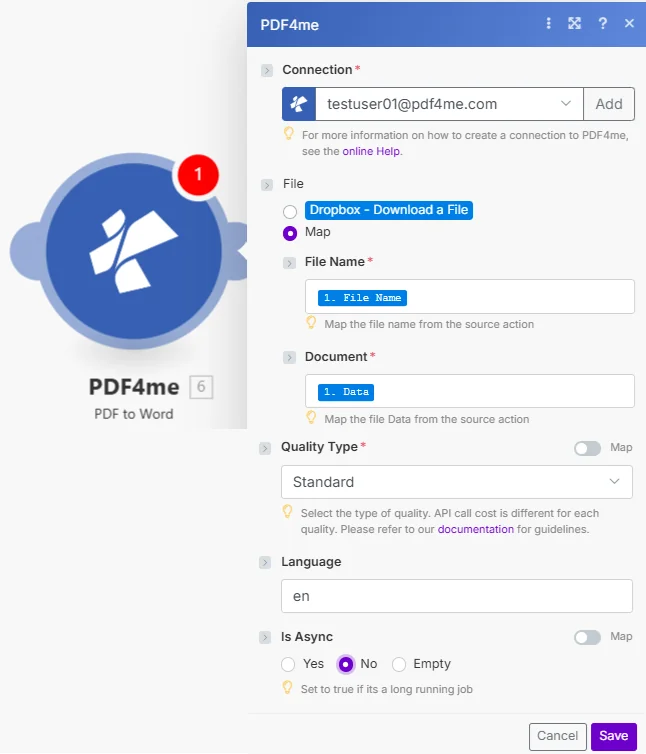
Karte Dateiname Und Dokumentieren vom vorherigen Trigger- oder Downloadmodul. Das Modul gibt einen Wert zurück. DOCX Puffer auf Dokumentendatum zum sofortigen Upload.
Wie konvertiere ich ein PDF Zu Word In Make?
Der PDF4me PDF Zu Word Modulsteckplätze in beliebige Make Szenario, das ein PDF Datei. Verbinden Sie sie nach einem Download-Trigger aus dem Cloud-Speicher (Google Drive, Dropbox, OneDrive, SharePoint), ein HTTP Modul ruft ein PDF URLoder eine E-Mail-Anhangsüberwachung. Ordnen Sie die beiden erforderlichen Felder zu, führen Sie das Szenario einmal aus, und das Modul gibt das konvertierte Ergebnis zurück. DOCX Bereit zum Hochladen, Versenden per E-Mail oder zur Weiterverarbeitung. Laut Make Dokumentation, PDF4me Die Module verarbeiten Dateien als binäre Datenpuffer, sodass keine Zwischenformatkonvertierung zwischen dem Download und dem eigentlichen Dateisystem erforderlich ist. PDF Zu Word Schritt.
Parameter
Wichtig: Als gekennzeichnete Parameter Erforderlich Für die korrekte Funktion des Moduls müssen bestimmte Voraussetzungen erfüllt sein.
| Parameter | Erforderlich | Was es tut | Beispiel |
|---|---|---|---|
| Connection | Required | PDF4me connection holding your API key. Create one from the Make Connections panel using your key from dev.pdf4me.com/dashboard. | My PDF4me connection |
| File Name | Required | Source PDF filename including the .pdf extension. Map from the prior module output or use a dynamic expression. Drives the output DOCX filename. | contract.pdf |
| Document | Conditional | Binary PDF file content as a Make buffer. Map from the Data field of a Google Drive, Dropbox, OneDrive, or HTTP download module. Required when File Name is provided. | 1. Data |
Ausgabe
Der PDF4me PDF Zu Word Das Modul gibt zwei Felder im Ausgabebündel zurück, um eine nahtlose Weiterverarbeitung zu ermöglichen:
| Feld | Typ | Was es enthält |
|---|---|---|
| Name | String | Output Word filename with .docx extension derived from the File Name input. Use this in the destination upload module File Name field. |
| Doc Data | Buffer | Binary DOCX content as a Make buffer. Map directly into the Document or Data field of a cloud-storage upload module, SharePoint Create File, or Email attachment. |
Szenariobeispiele
Der PDF4me PDF Zu Word Modul in Make bietet umfassende Szenariovorlagen für PDF Zu Word Konvertierungsautomatisierung:
- Contract Editing
- Document Reuse
- Proposal Customization
- Report Modification
Automatisierter Vertrag PDF Szenario: Umwandlung in ein bearbeitbares Format
Transformieren Sie Ihr Vertragsmanagement mit automatisierten Lösungen PDF Zu Word Konvertierung:
- AuslösenDie Vertragsvorlage muss aktualisiert werden.
- Vertrag als PDF herunterladenLaden Sie die aktuelle Vertragsvorlage herunter
- In Word konvertieren: Transform PDF zum Bearbeiten DOCX
- Auf SharePoint hochladenZur Bearbeitung durch das Rechtsteam speichern.
- Dem Anwalt zuweisenBenachrichtigen Sie den Anwalt, sobald die Vorlage fertig ist.
- Zurück in PDF konvertieren: Neu erstellen PDF Vorlagenversion
Geschäftliche Vorteile: Ermöglicht mehr als 20 Vertragsvorlagenaktualisierungen pro Jahr, reduziert die Aktualisierungszeit der Vorlage um 70 % und gewährleistet die Versionskontrolle durch ein editierbares Format.
Szenario zur automatisierten Extraktion und Wiederverwendung von Dokumentinhalten
Optimieren Sie Ihre Inhaltswiederverwendung mit automatisierten PDF Zu Word Konvertierung:
- AuslösenAnfrage zur Wiederverwendung von Inhalten aus archivierten PDFs eingegangen
- Archiv-PDF herunterladenArchiviertes Dokument aus dem Speicher herunterladen
- In Word konvertieren: In bearbeitbares Format umwandeln
- Auszugsabschnitte: Kopieren Sie die benötigten Abschnitte aus dem Word-Dokument.
- Neues Dokument speichern: Neues Dokument mit wiederverwendeten Inhalten erstellen
- Upload-ErgebnisSpeichern unter Google Drive
Geschäftliche Vorteile: Verwendet Inhalte aus über 50 archivierten Quellen wieder. PDFs monatlich, reduziert die Erstellungszeit neuer Dokumente um 60%.
Szenario zur automatisierten Anpassung von Angebots-PDFs
Optimieren Sie Ihre Angebote mit automatisierten PDF Zu Word Bearbeitung:
- AuslösenNeue Chancen erfordern ein maßgeschneidertes Angebot
- Standardangebot anfordern: Angebotsvorlage als PDF herunterladen
- In Word konvertieren: Erstellen Sie ein bearbeitbares Angebotsdokument
- Inhalte anpassenErsetzen Sie generische Inhalte durch kundenspezifische Details
- In PDF konvertieren: Erstellung des finalen Kundenangebots PDF
- E-Mail-ClientSenden Sie dem potenziellen Kunden ein individuelles Angebot.
Geschäftliche Vorteile: Erstellt monatlich über 60 individuelle Angebote und reduziert die Angebotserstellungszeit von 4 Stunden auf 1 Stunde.
Szenario zur automatisierten Bearbeitung von Berichts-PDFs
Verbessern Sie Ihre Berichtserstellung mit automatisierten Funktionen PDF Zu Word für Änderungen:
- AuslösenDer Bericht muss korrigiert oder aktualisiert werden.
- Bericht als PDF herunterladen: Bericht herunterladen, der Änderungen erfordert
- In Word konvertieren: Bearbeitbares Berichtsdokument erstellen
- Korrekturen anwenden: Text, Daten oder Formatierung aktualisieren
- In PDF konvertieren: Aktualisierten Bericht generieren PDF
- Aktualisierte Version verteilen: Korrigierten Bericht an die Stakeholder senden
Geschäftliche Vorteile: Aktualisiert monatlich über 40 Berichte und reduziert die Korrekturzeit um 75 %.
Branchenspezifische Anwendungsfälle und Anwendungen
- Legal & Contracts
- Business & Corporate
- Marketing & Communications
- Education & Research
- Vertragsbearbeitung: Vertrag umwandeln PDFs für rechtliche Bearbeitungen
- Aktualisierungen der Vereinbarung: Vertragsvorlagen bearbeiten in Word
- Richtlinienänderungen: Konvertierungsrichtlinie PDFs für Aktualisierungen
- Vorlagenpflege: Bearbeiten Sie Rechtsvorlagen in Word
- Berichtsbearbeitung: Berichte für Korrekturen und Aktualisierungen konvertieren
- Angebotsanpassung: Angebote für Kunden bearbeiten
- Dokumentenaktualisierungen: Konvertieren PDFs für Inhaltsaktualisierungen
- Vorlagenerstellung: Erstellen Word Vorlagen von PDFs
- Wiederverwendung von InhaltenInhalte aus dem Marketing extrahieren PDFs
- BroschürenbearbeitungBroschüren für Aktualisierungen umwandeln
- Anpassung der Präsentation: Präsentationsinhalt bearbeiten
- Materialaktualisierungen: Marketingmaterialien aktualisieren in Word
- Bearbeitung von Kursmaterialien: Bildungskonvertierung PDFs Zu Word
- Bearbeitung von Forschungsarbeiten: Wissenschaftliche Arbeiten bearbeiten in Word
- Aufgabenerstellung: Zuweisung ändern PDFs
- Inhaltsaktualisierungen: Aktualisierung der Bildungsinhalte in Word
Häufig gestellte Fragen
Wie konvertiere ich ein PDF Zu Word In Make automatisch?
Füge die PDF4me PDF Zu Word Modul nach jedem Auslöser, der ein PDF Datei in Ihrem Make Szenario. Kartieren Sie das Dateiname Und Dokumentieren Felder aus dem vorherigen Downloadmodul, dann verbinden Sie die Dokumentendatum Ausgabe an ein Upload- oder E-Mail-Modul. Laut MakeIntegrationsleitfaden, Die PDF4me Die Verbindung nutzt Ihre API Schlüssel von dev.pdf4me.com Um jede Anfrage zu authentifizieren, führen Sie das Szenario einmal mit einer Testdatei aus, um dies zu bestätigen. DOCX Ausgabe vor der Terminplanung.
Tut PDF4me Formatierung beim Konvertieren beibehalten PDF Zu Word?
Ja. PDF4me rekonstruiert die Dokumentstruktur aus dem PDFDie internen Layoutdaten von 's bleiben erhalten, einschließlich Absatztext, Überschriften, eingebetteter Tabellen und Inline-Bilder in der Ausgabe. DOCXKomplexe, mehrspaltige oder aufwändig gestaltete PDFs Nach der Konvertierung kann eine geringfügige manuelle Nachbearbeitung erforderlich sein, was für jedes System zu erwarten ist. PDF-Zu-DOCX Werkzeug. Das Microsoft Office Kompatibilitätsleitfaden erklärt, warum einige visuelle Unterschiede zwischen PDF Und DOCX sind dem Formatunterschied inhärent.
Kann ich gescannte Daten konvertieren? PDFs zum Bearbeiten Word Dokumente in Make?
Ja. Gescannt. PDFs enthalten nur Bildseiten, PDF4me gilt OCR während der Konvertierung, um auswählbaren, bearbeitbaren Text im Ausgabefile zu erzeugen DOCXDie Genauigkeit hängt von der Scanqualität ab: 300 dpi oder höher liefern die besten Ergebnisse. Für hohe Scanvolumen OCR Arbeitsabläufe, die PDF4me OCR Dokumentation umfasst Einstellungen, die Sie vor dem verketten können PDF Zu Word Schritt zur Vorverarbeitung von Scans mit geringer Qualität.
Wann sollte ich es verwenden? PDF Zu Word In Make?
Verwenden PDF Zu Word wenn das Ziel darin besteht, ein bearbeitbares Dokument zu erstellen, das menschliche Mitarbeiter öffnen und bearbeiten werden Microsoft Word oder Google DocsWenn Ihr Ziel darin besteht, strukturierte Datenfelder (Beträge, Datumsangaben, Lieferantennamen) für die Datenbankeingabe zu extrahieren, KI-Dokumentenparser ist die bessere Wahl. Wenn Sie Klartext für die weitere Textverarbeitung extrahieren müssen, verwenden Sie die OCR Modul stattdessen.