PDF Zu PowerPoint - Slide Converter für Make
PDF Zu PowerPoint ist ein Make Modul von PDF4me das umwandelt PDF Dokument in ein bearbeitbares PPTX Präsentation, wobei Text, Bilder und Layout wie nativ erhalten bleiben PowerPoint Folienobjekte. Verwenden Sie es, um den Kunden zu erreichen. PDFs Bearbeitbare Vorlagen, Vorlagen neu erstellen oder Präsentationsarchive stapelweise konvertieren, ohne sie manuell neu erstellen zu müssen.
Was dieses Modul bewirkt
PDF4me PDF Zu PowerPoint wandelt ein PDF in ein bearbeitbares PPTX Präsentation in Ihrem Make Szenario, Rekonstruktion von Text, Bildern und Layout als native PowerPoint Objekte statt reduzierter Bilder. Der Qualitätstyp steuert die Konvertierungsgenauigkeit, und das Modul lässt sich direkt in Iterator-basierte Stapelverarbeitungsszenarien zur Konvertierung ganzer Ordner integrieren. PDFs sofort.
Wie authentifiziere ich mein Konto? Make Szenario?
Jeder PDF4me Modul in Make erfordert eine gültige VerbindungErstellen oder wählen Sie einen Eintrag aus, der Ihre Daten enthält. PDF4me API Schlüssel, damit das Szenario authentifiziert werden kann PDF-Zu-PowerPoint Konvertierungsanfragen sicher.
Wichtige Fakten, die Sie nicht verpassen sollten
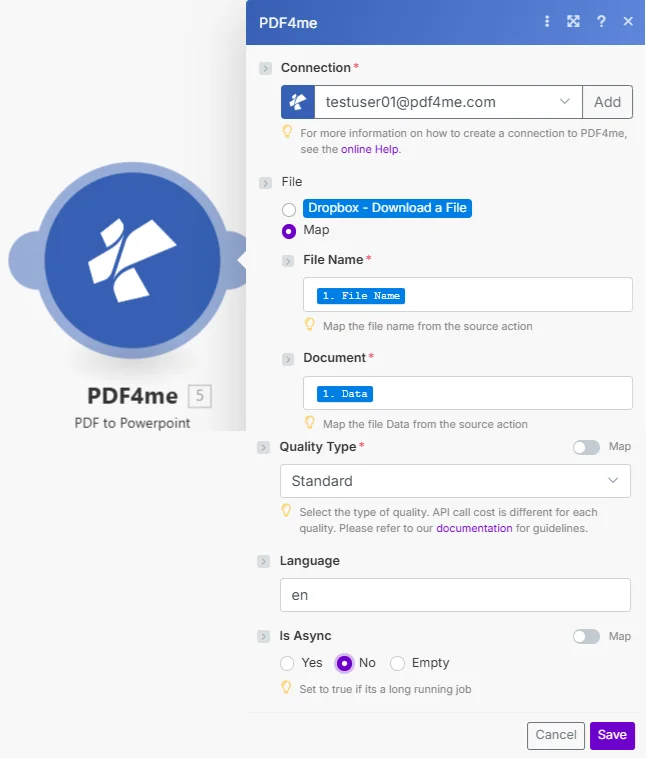
Stellen Sie „Datei zuordnen“ ein, verbinden Sie Dateiname und Dokument und wählen Sie dann den Qualitätstyp. Sprache und Asynchronität sind optionale Einstellungen.
Parameter
Erforderlich: Verbindung, Dateiname, Dokument und Qualitätstyp müssen angegeben werden. Sprache und Asynchronität sind optional.
| Parameter | Erforderlich | Was es tut | Beispiel |
|---|---|---|---|
| Connection | Required | PDF4me API connection. Click Add and paste your API key if connecting for the first time. | [email protected] |
| File Name | Required | Filename of the source PDF including extension, used for output PPTX naming. | presentation.pdf |
| Document | Required | PDF file buffer mapped from a preceding module such as Dropbox Download a File. | [Buffer from Get File] |
| Quality Type | Required | Draft or Standard conversion fidelity. API call cost differs by quality level. | Standard |
| Language | Optional | Language hint for the source document text, improves text recognition accuracy. | en |
| Is Async | Optional | Set to Yes for long-running conversions on large or many-page PDFs. Defaults to No. | No |
Ausgabefelder
| Feld | Typ | Was es enthält |
|---|---|---|
Name | String | Output PowerPoint filename with .pptx extension. |
Doc Data | Buffer | The editable PowerPoint presentation, in buffer format, ready to upload or attach. |
Wie richte ich das ein? PDF Zu PowerPoint In Make?
- Hinzufügen PDF4me → PDF Zu Powerpoint zu Ihrem Make Szenario.
- Wählen Verbindung (oder klicken Sie hier) Hinzufügen um einen mit Ihrem PDF4me API Schlüssel).
- Unter Datei, wählen Karte und Draht Dateiname Und Dokumentieren aus einem vorherigen Modul.
- Wählen Qualitätsart:
Standardfür eine möglichst genaue Auslegung,Draftfür eine schnellere und kostengünstigere Umstellung. - Satz Sprache Wenn das Dokument nicht in englischer Sprache vorliegt, für eine genauere Texterkennung.
- Satz Ist asynchron Zu
Yesfür große oder mehrseitige PDFsFühren Sie anschließend das Szenario aus. Die bearbeitbare PPTX Wird als Puffer zurückgegeben.
Typische Konfigurationen
Workflow-BeispieleCommon Make scenario patterns using PDF to PowerPoint.
- Ein Trigger für einen E-Mail-Anhang wird ausgelöst, wenn ein Kunde eine Präsentation sendet. PDFDie
- PDF Zu PowerPoint wandelt es in ein bearbeitbares Format um PPTX mit der Qualitätsart „Standard“.
- Der PPTX wird hochgeladen auf SharePoint zur individuellen Anpassung durch das Designteam.
- Eine Benachrichtigung informiert den zuständigen Designer darüber, dass die Datei zur Bearbeitung bereit ist.
- Eine Liste geplanter Auslöser PDFs in einem Präsentationsarchivordner.
- Ein Iterator verarbeitet jede Datei, Datei abrufen → PDF Zu PowerPoint Bei größeren Dateien sollte Is Async auf Yes gesetzt sein.
- Jedes resultierende PPTX wird zur Bearbeitung in eine parallele Ordnerstruktur hochgeladen.
- Ein zusammenfassendes Protokoll zeigt an, welche Dateien zur Überprüfung erfolgreich konvertiert wurden.
- Schulung eines Anbieters PDF wird über eine Integration eines freigegebenen Ordners übermittelt.
- PDF Zu PowerPoint wandelt es in ein bearbeitbares Deck um, das das Schulungsteam direkt öffnen kann in PowerPointDie
- Das Team ersetzt das Branding des Anbieters und fügt interne Beispiele hinzu. PowerPointDie
- Das individuell angepasste Deck wird in einer firmeneigenen Schulungsbibliothek gespeichert.
Praktische Tipps
Spickzettel
| Feld | Wert |
|---|---|
| Module | PDF to Powerpoint |
| Connection | PDF4me API key |
| Quality Type options | Draft or Standard |
| Default language | en |
| Is Async default | No |
| Best source input | Digitally created PDF with selectable text |
| Output | Name + Doc Data buffer (.pptx) |
Häufig gestellte Fragen
Branchenspezifische Anwendungsfälle und Anwendungen
- Marketing & Sales
- Education & Training
- Corporate Communications
- Consulting & Professional Services
- Präsentationsbearbeitung: Client konvertieren PDFs zur individuellen Anpassung
- Folienvorlagen: Erstellen Sie bearbeitbare Vorlagen aus PDF Designs
- Pitch-Deck-Bearbeitung: Konvertieren PDFs zu bearbeitbaren Verkaufspräsentationen
- Wiederverwendung von Inhalten: Folien aus archivierten Präsentationen extrahieren
- Schulungsmaterialien: Konvertierungstraining PDFs zu bearbeitbaren Folien
- KursinhalteKurs transformieren PDFs Zu PowerPoint
- Vorlesungsfolien: Konvertieren PDF Vorlesungen in bearbeitbares Format
- Bildungsinhalte: Folien für die Kursentwicklung extrahieren
- Interne Präsentationen: Externe Konvertierung PDFs für den internen Gebrauch
- Markenvorlagen: Erstellen PowerPoint Vorlagen von PDF Designs
- Firmenpräsentationen: Erhaltene Präsentation anpassen PDFs
- Tagungsunterlagen: Konvertieren PDF Materialien zu bearbeitbaren Folien
- Kundenleistungen: Konvertieren PDF Lieferbare Dateien im bearbeitbaren Format
- Angebotsbearbeitung: Transformationsvorschlag PDFs Zu PowerPoint
- Berichtspräsentationen: Konvertieren PDF Berichte im Präsentationsformat
- Workshop-Materialien: Bearbeitungstraining PDF Inhalt in PowerPoint