Konvertieren Markdown Zu PDF In Make
Konvertieren Markdown Zu PDF ist ein Make Modul von PDF4me das eine .md-Datei oder eine ZIP Archiv von Markdown in ein poliertes PDF Dokumentieren Sie es innerhalb Ihres Automatisierungsszenarios. Verwenden Sie es, um README-Dateien, technische Dokumentationen oder Wiki-Exporte zu veröffentlichen als PDFs. Das Modul erhält Überschriften, Codeblöcke, Tabellen und Hervorhebungen in der Ausgabe.
Authentifizierung Ihres API Anfrage
Um auf die PDF4me Web API durch MakeJede Anfrage muss die entsprechenden Authentifizierungsdaten enthalten. Die Authentifizierung gewährleistet eine sichere Kommunikation und bestätigt Ihre Identität als autorisierter Benutzer, wodurch eine nahtlose Integration zwischen Ihren Systemen ermöglicht wird. Make Szenarien und PDF4me'S Markdown Konvertierungsdienste.
Wichtige Fakten, die Sie nicht verpassen sollten
docs/README.mdLassen Sie es leer, um eine direkte .md-Datei zu erstellen; lassen Sie es weg bei einer ZIP Die Eingabe führt zum Fehlschlagen des Moduls.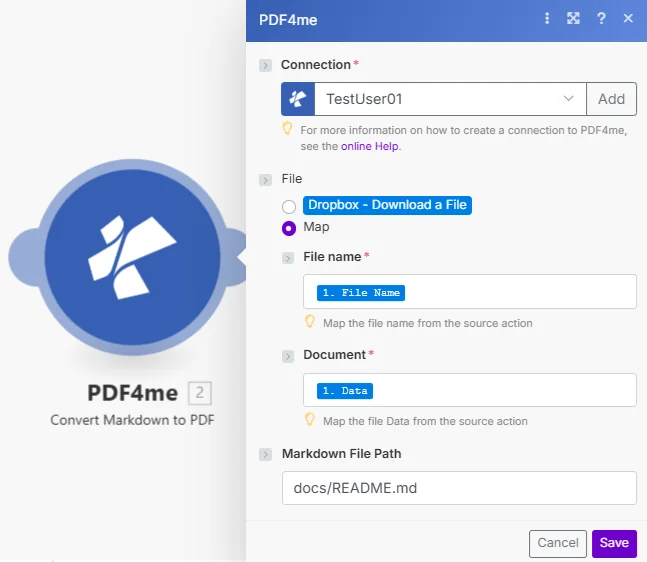
Wählen Sie Ihre PDF4me Verbindung herstellen, Dateinamen und Dokument aus dem vorherigen Download-Schritt zuordnen und dann den Markdown-Dateipfad nur dann festlegen, wenn das Dokument ein ZIP Archiv.
Was ist Convert? Markdown Zu PDF In Make?
Konvertieren Markdown Zu PDF Ist Make'S PDF4me Modul zum Rendern Markdown Quelle in eine PDF Dokumentation programmatisch. Es akzeptiert eine .md-Datei oder eine ZIP Archiviert als Binärpuffer und gibt ein formatiertes Ergebnis zurück PDFIm Gegensatz zu einem einmaligen Online-Konverter läuft dieses Modul in einem automatisierten Szenario, sodass jede neue README-Datei, jede Dokumentenaktualisierung oder jeder Wiki-Export eine PDF Version ohne manuelle Schritte.
Parameter
| Parameter | Erforderlich | Was es tut | Beispiel |
|---|---|---|---|
| Connection | Required | PDF4me connection holding your API key. Create one from the Make Connections panel using your key from dev.pdf4me.com/dashboard. | TestUser01 |
| File Name | Required | Markdown filename with a .md extension, or .zip for a ZIP archive containing Markdown. Map it from the prior module output. Drives the output PDF name. | README.md |
| Document | Required | Binary Markdown or ZIP file content as a Make buffer. Map from the Data field of a GitHub, GitLab, Dropbox, or HTTP download module. | 1. Data |
| Markdown File Path | Conditional | Relative path to the .md file inside a ZIP archive. Required only when Document is a ZIP; leave empty for a direct .md file. | docs/README.md |
Ausgabe
| Feld | Typ | Was es enthält |
|---|---|---|
| Name | String | Output PDF filename derived from the Markdown source filename. Use it in the destination upload module File Name field. |
| Doc Data | Buffer | Binary PDF content rendered from the Markdown source. Map directly into a cloud-storage upload module, an email attachment, or a merge step. |
Wie funktioniert die Umwandlung? Markdown Zu PDF Arbeit in Make?
Das Modul liest die Markdown Der Puffer, den Sie ihm zuweisen, rendert Überschriften, Listen, Tabellen, Codeblöcke und Hervorhebungen in einem festen Layout und streamt das Ergebnis zurück. PDF im Feld „Dokumentdaten“. Für ein ZIP Zuerst wird die im Markdown-Dateipfad angegebene Datei extrahiert, dann wird nur diese Datei gerendert. Markdown selbst folgt dem CommonMark-SpezifikationDie GitHub-Variante erweitert dies um Tabellen und Aufgabenlisten, wie in der Dokumentation beschrieben. GitHubs Markdown-LeitfadenBeispiele für Szenario-Erstellungsmuster finden Sie unter Hilfezentrum erstellenDie
Typische Konfigurationen
- Auslösen bei einer neuen Version, die in einem GitHub-Repository erstellt wird.
- Laden Sie die Datei README.md aus dem Repository herunter.
- Dateinamen und Dokument an Convert übergeben Markdown Zu PDFDie
- Fügen Sie die zurückgesendete Datei bei. PDF zu den GitHub-Release-Assets.
- Mit dem GitLab- oder Dropbox-Listenmodul lassen sich alle .md-Dateien in einem Dokumentenordner auflisten.
- Durchlaufe die Liste und lade jede Datei herunter.
- Konvertierung ausführen Markdown Zu PDF bei jeder Iteration.
- Laden Sie jedes einzelne hoch PDF zu einem Dokumentationsportal oder einem gemeinsamen Laufwerk.
- Wiki-Seiten exportieren als ZIP von Markdown Dateien aus Confluence oder dem GitLab-Wiki.
- Karte der ZIP Im Puffer speichern Sie das Dokument und legen den Markdown-Dateipfad auf die gewünschte Seite fest.
- Konvertierung ausführen Markdown Zu PDF für jeden Seitenpfad.
- Speichern Sie das Ergebnis PDFs in einem Google Drive-Archivordner.
Praktische Tipps
Spickzettel
| Feld | Wert |
|---|---|
| Module | PDF4me > Convert Markdown to PDF |
| Connection | Your PDF4me connection (key from dev.pdf4me.com/dashboard) |
| File Name | README.md |
| Document | 1. Data (binary from prior download) |
| Markdown File Path | docs/README.md (ZIP input only) |
| Output | Doc Data (rendered PDF buffer) |
Häufig gestellte Fragen
Branchenspezifische Anwendungsfälle und Anwendungen
- Software Development
- Technical Documentation
- Content Publishing & Blogging
- Education & Research
- README-Dokumentation: README-Dateien für Releases in PDF konvertieren
- API-Dokumentation: PDF-Dokumente aus Markdown generieren
- Änderungsprotokolle: Konvertiere CHANGELOG.md in das PDF-Format
- Leitfäden für Mitwirkende: PDF-Anleitungen aus Markdown erstellen
- BenutzerhandbücherMarkdown-Handbücher in PDF konvertieren
- Installationsanleitungen: PDF aus Markdown-Anleitungen generieren
- Tutorialinhalt: Tutorials in das PDF-Format umwandeln
- WissensdatenbankKB-Artikel in PDF konvertieren
- Blogbeiträge: Blog-Inhalte in das PDF-Format exportieren
- ArtikelarchivArtikel in PDF-Archive umwandeln
- Newsletter-Inhalte: PDF aus Markdown-Newslettern generieren
- E-Books: PDF-E-Books aus Markdown-Kapiteln erstellen
- KursmaterialienLektions-Markdown in PDF konvertieren
- Forschungsarbeiten: PDFs aus Markdown-Entwürfen generieren
- Lernhilfen: Lernmaterialien in PDF umwandeln
- Aufgabenblätter: PDF-Aufgaben aus Markdown erstellen