Konvertieren JSON Zu Excel - Datenexport für Make
PDF4me Konvertieren JSON Zu Excel transformiert JSON Arrays in formatiert Excel Arbeitsbücher in Ihrem Make Szenario mit anpassbaren Datums-, Zahlen- und Layouteinstellungen. Geben Sie die JSON Puffer von einem HTTP Anfrage, Datenbankabfrage oder API Sie erhalten eine Antwort und eine sofort einsatzbereite Lösung. XLSX Datei. Funktioniert mit Google Drive, Dropbox, SharePointund alle nachgelagerten Speicher- oder Berichtsmodule.
Satz Zahl und Datum umwandeln Ja, also numerische und Datumsfelder in Ihrem JSON werden real Excel Werte, keine einfachen Textzeichenfolgen. Ohne dies, Excel Diese Spalten können nicht sortiert, gefiltert oder summiert werden. Verwenden Sie dazu eine Datumsformat- und eine Zahlenformatzeichenfolge, um die Darstellung der einzelnen Datentypen in den Zellen zu steuern.
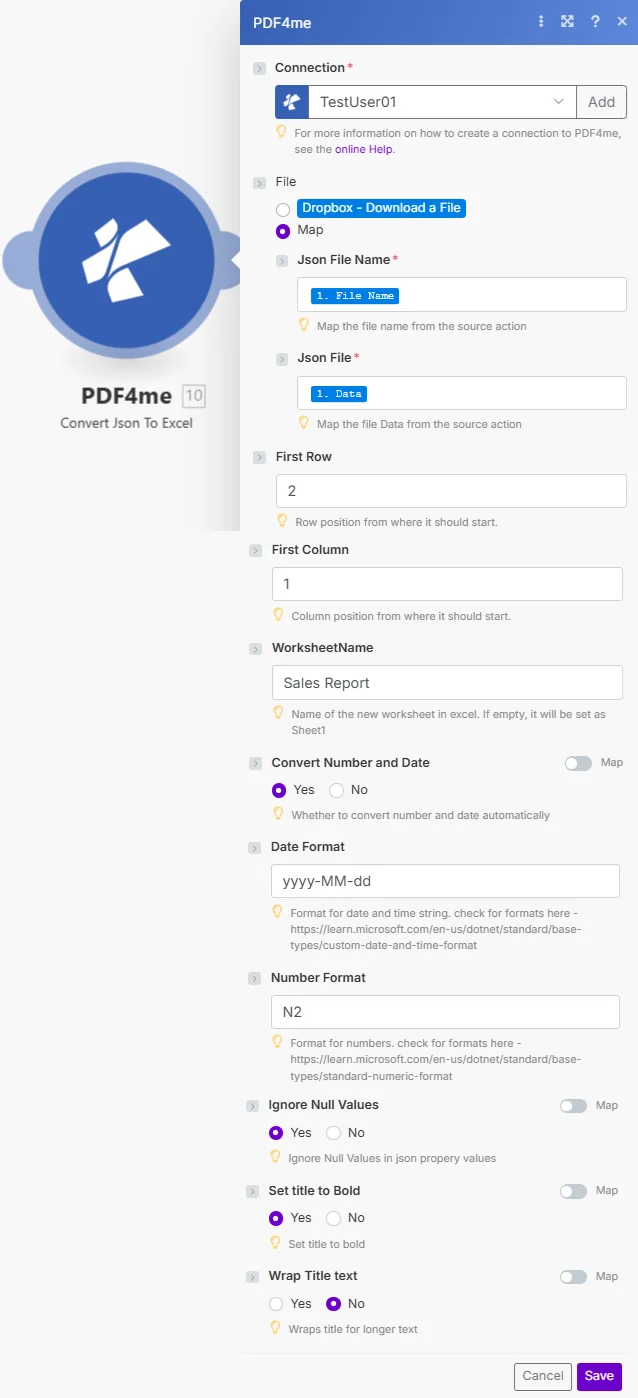
Beide Felder sind einsbasierte Ganzzahlen. Erste Reihe auf 2, wenn Sie manuell eine Titelzeile über den Daten hinzufügen möchten, oder einstellen Erste Spalte Erhöhen Sie den Wert auf 2, wenn Sie Zeilenbeschriftungen in Spalte A benötigen. Standardmäßig ist dies Zeile 1, Spalte 1. Durch die Kombination dieser Offsets können Sie die Position der Zeilen festlegen. JSON Daten präzise innerhalb einer vorformatierten Vorlage.
Bereitstellung einer Arbeitsblattname Weist dem Tabellenblatt eine aussagekräftige Bezeichnung zu, z. B. „Umsatz Q1“ oder „API-Export“, was für Geschäftsanwender beim Öffnen der Datei relevant ist. Maximal 31 Zeichen. Wird das Feld leer gelassen, verwendet das Modul die Standardbezeichnung. Excel Der Tabellenname Sheet1 ist ausreichend für automatisierte Arbeitsabläufe, bei denen kein Mensch die Datei öffnet.
Authentifizierung Ihres API Anfrage
Um auf die PDF4me Web API durch MakeJede Anfrage muss die entsprechenden Authentifizierungsdaten enthalten. Die Authentifizierung gewährleistet eine sichere Kommunikation und bestätigt Ihre Identität als autorisierter Benutzer, wodurch eine nahtlose Integration zwischen Ihren Systemen ermöglicht wird. Make Szenarien und PDF4me's mächtige JSON Konvertierungsdienste.
Hauptmerkmale
- JSON in Tabellenkalkulation: Transform JSON Arrays in Excel Arbeitsbuchformat
- Datums-/Zahlenformatierung: Benutzerdefinierte Formate auf Datums- und Zahlenwerte anwenden
- Anpassung des Arbeitsblatts: Blattnamen und Startpositionen konfigurieren
- Titelformatierung: Fettdruck für Überschriften und Textumbruch für ein professionelles Erscheinungsbild
- Behandlung von NullwertenOption zum Ignorieren oder Einbeziehen von Nullwerten in die Ausgabe
Parameter
Vollständige Liste der Parameter für die Konvertierung JSON Zu Excel Modul. Konfigurieren Sie diese Parameter zur Steuerung. JSON Konvertierung.
Wichtig: Mit einem Sternchen (***) gekennzeichnete Parameter sind erforderlich und müssen angegeben werden, damit das Modul ordnungsgemäß funktioniert.
| Parameter | Typ | Beschreibung | Beispiel |
|---|---|---|---|
| JSON-Dateiname*** | Zeichenkette | JSON Dateiname • Geben Sie den Dateinamen mit der Erweiterung .json an. • Zuordnung der Ausgabe des vorherigen Moduls • Wird für die Ausgabe verwendet Excel Dateibenennung • Unterstützt dynamische Namensgebung | sales_data.json |
| JSON-Datei*** | Puffer | JSON Dateiinhalt • Karte JSON Dateipuffer aus dem vorherigen Modul • Quelle von HTTP Anfrage, Datenbank, API • Binär JSON Daten, die ein Array enthalten • Strukturierte Daten für die Konvertierung | [JSON Buffer] |
| Erste Reihe | Ganze Zahl | Startzeilennummer • Zeilennummer für den Beginn der Dateneinfügung (beginnend bei 1) • Lassen Sie Platz für Überschriften oder Titel. • Standardmäßig wird Zeile 1 verwendet, sofern nicht anders angegeben. • Ermöglicht eine individuelle Positionierung | 2 |
| Erste Spalte | Ganze Zahl | Startspaltennummer • Spaltennummer für den Beginn der Dateneinfügung (beginnend bei 1) • Platz für Zeilenbeschriftungen oder Metadaten lassen. • Standardmäßig wird Spalte 1 verwendet, sofern nicht anders angegeben. • Ermöglicht benutzerdefiniertes Layout | 1 |
| Arbeitsblattname | Zeichenkette | Excel Blattname • Benutzerdefinierter Name für die Registerkarte des Arbeitsblatts • Standardmäßig wird "Sheet1" verwendet, falls das Feld leer ist. • Beschreibende Namen für mehrere Blätter • Maximal 31 Zeichen | Sales Report |
| Zahl und Datum umwandeln | Boolescher Wert | Formatkonvertierung aktivieren • Ja - Datums-/Zahlenformatierung anwenden • NEIN - Werte als Text beibehalten • Ermöglicht ordnungsgemäße Excel Datentypen • Erforderlich für Berechnungen und Sortierungen | Yes |
| Datumsformat | Zeichenkette | Datumsfeld-Formatzeichenfolge • Benutzerdefiniertes Datums-/Zeitformatmuster • Verwendungszwecke .NET Formatzeichenfolgen • Beispiele: "yyyy-MM-dd", "MM/dd/yyyy" • Sehen Microsoft-Format-Dokumente | yyyy-MM-dd |
| Zahlenformat | Zeichenkette | Formatzeichenfolge für numerisches Feld • Benutzerdefiniertes Zahlenformatmuster • Verwendungszwecke .NET numerische Formate • Beispiele: "N2" (2 Dezimalstellen), "C" (Währung) • Sehen Microsoft-Format-Dokumente | N2 |
| Nullwerte ignorieren | Boolescher Wert | Behandlung von Nullwerten • Ja - Nullwerte in der Ausgabe überspringen • NEIN - Nullwerte als leere Zellen einschließen • Beeinträchtigt die Vollständigkeit der Tabellendaten • Auswahl basierend auf den Datenanforderungen | Yes |
| Titel fett formatieren | Boolescher Wert | Fettgedruckte Titelzeile • Ja - Überschriften fett formatieren • NEIN - Standardtextformatierung beibehalten • Verbessert die Lesbarkeit der Tabellenkalkulation • Professionelles Auftreten bei Titeln | Yes |
| Titeltext umbrechen | Boolescher Wert | Überschrift umbrechen • Ja - Textumbruch in Titelzellen aktivieren • NEIN - Einzeilige Überschriften beibehalten • Nützlich für lange Spaltennamen • Verbessert die Lesbarkeit der Spaltenüberschriften | No |
Ausgabe
Der PDF4me Konvertieren JSON Zu Excel Das Modul liefert umfassende Ausgabedaten für eine nahtlose Funktion. Make Szenariointegration:
- Table
- JSON
- Scenario Integration
Tabellenansicht
Antwortdaten in strukturierter Tabellenform:
| Parameter | Typ | Beschreibung |
|---|---|---|
| Name | Zeichenkette | Ausgabe Excel Dateiname (.xlsx) |
| Dokumentendatum | Puffer | Excel Arbeitsmappe im Buffer-Format |
JSON Antwortformat
Das Rohmaterial JSON Antwort des Moduls:
{
"Name": "sales_data.xlsx",
"Doc Data": "[Buffer Data - Excel Workbook]"
}
Make Anwendungsszenario
Verwendung umgewandelt Excel Datei in nachfolgenden Modulen:
- E-Mail-Verteilung: Schicken Excel Bericht an die Stakeholder
- Cloud-Speicher: In Google Drive- und Dropbox-Ordner hochladen
- Google Tabellen: Import in Google Sheets zur Zusammenarbeit
- Datenbankimport: Daten in Datenbanksysteme laden
- Datenanalyse: Prozess mit Excel Analysetools
- Berichtarchivierung: Speichern Excel Berichte im Archiv
Szenariobeispiele
Der PDF4me Konvertieren JSON Zu Excel Modul in Make bietet umfassende Szenariovorlagen für JSON Konvertierungsautomatisierung:
- API Reports
- Database Export
- CRM Export
- Survey Results
Automatisiert API Daten an Excel Berichtsszenario
Verwandeln Sie Ihr API Daten in professionelle Excel Automatische Berichte:
Vollständige Szenario-Schritte:
- Auslösen: Geplante tägliche Erstellung von Analyseberichten
- Anruf API: HTTP Anfrage an die Analyse API Endpunkt
- JSON-Antwort abrufen: Empfangen Sie Verkaufsdaten als JSON Array
- In Excel konvertieren: Transform JSON zu formatiert Excel
- Formatierung anwenden: Überschriften fett formatieren, Datumsangaben und Währungen formatieren
- Auf Drive hochladen: Speichern Excel Bericht an Google Drive
- E-Mail-Team: Senden Sie täglich einen Bericht an das Management via Gmail
- Archivbericht: Im Ordner „Monatsberichte“ speichern
Geschäftliche Vorteile:
- Erzeugt mehr als 30 API monatliche Berichte automatisch
- Eliminiert den manuellen Datenexport und Excel Formatierung
- Gewährleistet ein einheitliches, professionelles Erscheinungsbild der Berichte.
- Verkürzt die Berichtserstellungszeit von 2 Stunden auf 5 Minuten
Automatisierte Datenbank zu Excel Export-Szenario
Optimieren Sie Ihre Datenbankberichterstellung mit automatisierten Excel Exporte:
Vollständige Szenario-Schritte:
- AuslösenGeplanter wöchentlicher Datenbankexport
- Datenbank abfragen: Datensätze abrufen von PostgreSQL oder MySQL
- Format als JSON: Konvertiere Abfrageergebnisse in JSON Array
- In Excel konvertieren: Datenbankdaten transformieren in Excel
- Spalten formatieren: Datums-/Zahlenformate entsprechend anwenden
- Namensarbeitsblatt: Name des beschreibenden Blattes festlegen
- In Dropbox hochladen: Speichern Excel Datei in freigegebenen Ordner
- Benachrichtigen Sie das Team: E-Mail an das Team, dass der Export bereit ist
Geschäftliche Vorteile:
- Exportiert wöchentlich automatisch über 50 Datenbankberichte.
- Bietet Excel Von Geschäftsanwendern bevorzugtes Format
- Eliminiert den manuellen Datenbankexportprozess
- Gewährleistet eine korrekte Datendarstellung durch Formatierung
Automatisiert CRM Daten an Excel Export-Szenario
Optimieren Sie Ihre CRM Berichtserstellung mit automatisierter Excel Exporte:
Vollständige Szenario-Schritte:
- AuslösenMonatlicher Verkaufsbericht angefordert
- Abfrage CRM: Erhalten Sie Angebote und Kontakte von CRM API
- Prozessantwort: Relevante Felder extrahieren aus JSON
- In Excel konvertieren: Formatierte Datei erstellen Excel Tabellenkalkulation
- Währungsformat anwenden: Umsatzfelder als Währung formatieren
- Fettgedruckte ÜberschriftenSpaltenüberschriften fett formatieren
- E-Mail-Vertriebsteam: Schicken Excel Bericht an die Vertriebsleitung
- Archiv im Laufwerk: Im Archiv der Monatsberichte speichern
Geschäftliche Vorteile:
- Erzeugt mehr als 40 CRM monatliche Berichte automatisch
- Bietet Excel Format für die Vertriebsteamanalyse
- Eliminiert manuelle CRM Datenexport und -formatierung
- Gewährleistet eine korrekte Darstellung der Verkaufsdaten
Automatisierte Umfrageergebnisse an Excel Szenario
Verbessern Sie Ihre Umfrageanalyse mit automatisierten Excel Konvertierung:
Vollständige Szenario-Schritte:
- AuslösenDie Umfrage auf der Umfrageplattform ist beendet.
- Umfrageantworten einholen: Alle Antworten abrufen über API
- Parse JSON: Antworten extrahieren aus JSON Struktur
- In Excel konvertieren: Erstellen Excel mit Antwortdaten
- Datumsformat: Datumsformat auf Einreichungszeitstempel anwenden
- Diagramme erstellen: Erstellen von Übersichtsdiagrammen in Excel
- Upload-Ergebnisse: Im Google Drive-Umfrageordner speichern
- E-Mail an die StakeholderErgebnisse an das Projektteam verteilen
Geschäftliche Vorteile:
- Exportiert monatlich automatisch mehr als 25 Umfrageergebnisse.
- Bietet Excel Format für einfache Analyse und grafische Darstellung
- Verkürzt die Ergebnisverarbeitungszeit um 90 %
- Ermöglicht die sofortige Datenanalyse nach Abschluss der Umfrage.
Branchenspezifische Anwendungsfälle und Anwendungen
- Business Intelligence & Analytics
- Database & Data Management
- Sales & CRM
- Survey & Research
- API-Datenberichte: API-Antworten in Excel-Berichte umwandeln
- Dashboard-ExporteDashboard-Daten nach Excel exportieren
- MetrikberichteJSON-Metriken in Tabellenkalkulationen umwandeln
- KPI-Tracking: Erstellen von Excel-KPI-Berichten aus JSON
- Datenbankexporte: Datenbankabfragen nach Excel exportieren
- Datenmigration: JSON-Exporte in das Excel-Format konvertieren
- Backup-Exporte: Erstellen von Excel-Backups der JSON-Daten
- Datenverteilung: Datenbankdaten als Excel-Dateien freigeben
- CRM-ExporteCRM-Daten in Excel-Berichte konvertieren
- Verkaufsberichte: Verkaufsdaten in Tabellenkalkulationen umwandeln
- Pipeline-Berichte: Export der Opportunity-Daten nach Excel
- Kontaktlisten: Konvertierung von Kontakt-JSON in Excel
- Umfrageergebnisse: Umfrageantworten nach Excel exportieren
- Forschungsdaten: Forschungs-JSON in Tabellenkalkulationen konvertieren
- FormularantwortenFormulardaten in Excel umwandeln
- Feedbackanalyse: Excel-Datei aus Feedback-JSON erstellen