Konvertieren HTML Zu PDF In Make
PDF4me Konvertieren HTML Zu PDF ist ein Make Modul, das rendert HTML Inhalte oder ein öffentliches Web URL in ein fertiges PDF Erstellen Sie Dokumente ohne Headless-Browser oder zusätzliche Rendering-Tools. Nutzen Sie es, um dynamische Berichte, Rechnungen und E-Mail-Vorlagen in professionelle Dokumente umzuwandeln. PDFs direkt in Ihrem Make Szenario, dann die Ausgabe an Gmail, Google Drive oder ein anderes Modul übergeben.
Was dieses Modul bewirkt
PDF4me Konvertieren HTML Zu PDF dreht einen HTML Datei oder öffentliche Webseite URL in ein PDF Dokument in Ihrem Make Szenario. Gib es dem HTML Für dynamisch erstellte Inhalte wie Rechnungen, Berichte oder Zertifikate wählen Sie das Layout (Hoch- oder Querformat), und das Modul liefert Ihnen ein fertiges Dokument zurück. PDF Bereit zum Versenden per E-Mail, zum Speichern oder zum Weiterverarbeiten. Kein Browser, kein Headless-Renderer und keine zusätzlichen Tools. PDF4me Das Rendering erfolgt auf eigenen Servern, sodass Ihr Szenario einfach bleibt.
Authentifizierung Ihres API Anfrage
Jeder PDF4me Modul in Make erfordert eine gültige VerbindungErstellen oder wählen Sie einen Eintrag aus, der Ihre Daten enthält. PDF4me API Schlüssel, damit das Szenario authentifiziert werden kann HTML Konvertierungsanfragen sicher.
Wichtige Fakten, die Sie nicht verpassen sollten
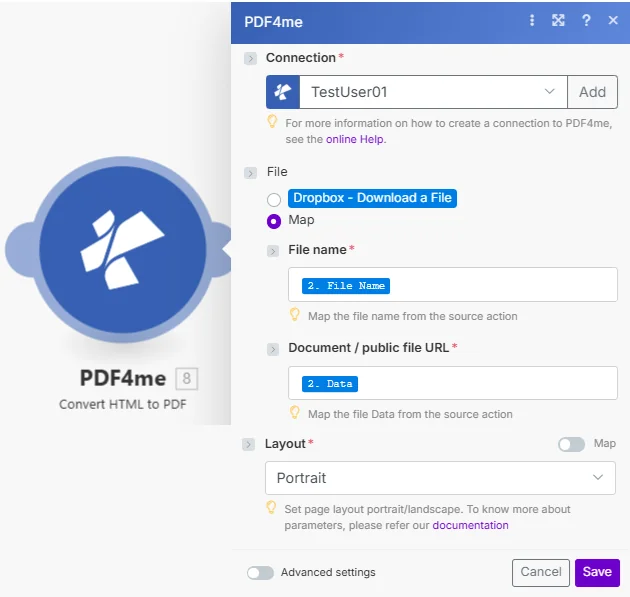
Dateiname und Dokument-/öffentliche Datei URL sind beide erforderlich bei der Verwendung MapDas Dokumentfeld akzeptiert entweder ein HTML binärer Puffer oder ein öffentliches Web URL. Die erweiterten Einstellungen bieten zusätzliche Rendering-Optionen.
Parameter
Erforderlich: Verbindung, Datei und Layout müssen immer angegeben werden. Dateiname und Dokument-/öffentliche Datei URL sind nur erforderlich, wenn die Datei auf „Datei“ eingestellt ist. MapDie
| Parameter | Erforderlich | Was es tut | Beispiel |
|---|---|---|---|
| Connection | Required | PDF4me API connection. Click Add and paste your API key if connecting for the first time. | Your PDF4me connection |
| File | Required | Source input method. Choose Dropbox - Download a File for a direct Dropbox trigger, or Map to supply inputs from a prior module. | Map |
| File name | Conditional | Filename for the HTML source including extension, required when File is set to Map. Hint: "Map the file name from the source action." | 2. File Name |
| Document / public file URL | Conditional | Either the binary content of an HTML file from a prior module, or a public web URL to render, required when File is set to Map. Hint: "Map the file Data from the source action." | 2. Data |
| Layout | Required | Page orientation for the output PDF. Options: Portrait, Landscape. Hint: "Set page layout portrait/landscape." Has Map toggle for dynamic scenarios. | Portrait |
| Advanced settings | Optional | Additional rendering controls available when the toggle is expanded. Refer to PDF4me documentation for available options. | Expand to configure |
Ausgabe
| Feld | Typ | Was es enthält |
|---|---|---|
| Name | String | Filename of the generated output PDF. |
| Doc Data | Binary (Base64) | The converted PDF file content, ready to attach in Gmail, upload to Drive or Dropbox, or pass to another PDF4me module. |
Wie konvertiere ich? HTML Zu PDF In Make?
- Hinzufügen PDF4me Zu Konvertieren HTML Zu PDF in Ihrem Make Szenario.
- Wählen Verbindung (oder klicken Sie hier) Hinzufügen um einen mit Ihrem API Schlüssel).
- Satz Datei Zu Map. Verbinden Dateiname Und Dokument / öffentliche Datei URL aus den Ausgaben des vorherigen Moduls. Oder übergeben Sie eine öffentliche Live-Adresse. URL direkt in der Dokument / öffentliche Datei URL Feld.
- Wählen LayoutVerwenden Sie das Hochformat für Standarddokumente und das Querformat für breite Tabellen oder Dashboards.
- Speichern und ausführen. Die Ausgabe
Doc Dataist Ihr Projekt abgeschlossen? PDFLeiten Sie es an Gmail, Google Drive, Dropbox oder ein beliebiges nachgelagertes Modul weiter.
Wann sollte ich Convert verwenden? HTML Zu PDF?
Typische KonfigurationenCommon Make scenario patterns using Convert HTML to PDF.
- Ein planmäßiger Auslöser wird jeden Montagmorgen betätigt.
- Eine Datenbank oder ein Google Sheets-Modul ruft die Verkaufsdaten der Woche ab.
- A Make Das Textmodul erstellt ein HTML Zeichenkette, einschließlich eines Abbildungsverzeichnisses, einer zusammenfassenden Überschrift und Inline-Code CSS Styling.
- Konvertieren HTML Zu PDF Läuft mit Layout im Hochformat. PDF landet im Dokumentdaten-Output.
- Gmail fügt die Dokumentdaten an und sendet den Bericht vor dem Standup-Meeting um 9 Uhr an das Management-Team.
- Ein Webhook wird ausgelöst, wenn eine Bestellung auf einer E-Commerce-Plattform bestätigt wird.
- Google Drive lädt die HTML Rechnungsvorlage.
- A Make Das Textmodul ersetzt die Platzhalterfelder, wie z. B. Kundenname, Positionen und Gesamtbetrag, durch Live-Daten aus der Bestell-Payload.
- Konvertieren HTML Zu PDF generiert die fertige Rechnung PDFDie
- Gmail sendet die Rechnung an den Kunden, und eine Kopie wird in den Ordner „Rechnungen“ in Dropbox hochgeladen.
- Gmail wird ausgelöst, wenn eine Nachricht mit einem bestimmten Label eingeht.
- Die E-Mail HTML Der Nachrichtentext wird extrahiert und mit Metadaten wie Absender, Betreff und Datum in einem übersichtlichen Format versehen. HTML Layout.
- Konvertieren HTML Zu PDF archiviert die E-Mail als PDF mit dem Layout „Hochformat“.
- Der PDF wird hochgeladen auf SharePoint Ordner für Compliance-Angelegenheiten. Die E-Mail ist in Gmail als „Archiviert“ markiert, damit das Team weiß, dass sie erfasst wurde.
Praktische Tipps
Spickzettel
Seitenabmessungen und Ränder in der Ausgabe PDF stammen vollständig von CSS in Ihrem HTML, laut MDN CSS-Seitenmedienleitfaden und die MDN @SeitenreferenzDas Dropdown-Menü „Layout“ ermöglicht lediglich die Auswahl zwischen Hoch- und Querformat.
| Feld | Wert |
|---|---|
| File | Map |
| File name | 2. File Name |
| Document / public file URL | 2. Data (binary) or a live public URL |
| Layout | Portrait or Landscape |
| Output | Name + Doc Data (binary PDF) |